
Si vous cherchez un moyen simple de proposer des images Azure Virtual Desktop personnalisées, ce guide facile à suivre est fait pour vous. Nous allons vous montrer comment procéder sans avoir à coder. Mais avant d'entrer dans les détails, nous allons brièvement passer en revue les principaux points de la solution elle-même.
🚀 Prêt à commencer ? Cliquez ici aller immédiatement à l'étape 1
Table des matières
Télécharger les modèles et scripts AVD
Aperçu rapide d'AVD
Azure Virtual Desktop (AVD) est une solution VDI proposée par Microsoft. Elle permet aux entreprises d'héberger et de gérer des postes de travail et des applications virtuels dans le cloud.
Aspects clés du programme Azure Virtual Desktop
- Machines virtuelles (VM) : Exploite les machines virtuelles Azure pour exécuter des instances virtualisées de bureaux Windows. Ces machines virtuelles peuvent être personnalisées en fonction des besoins de l'organisation, prenant en charge différentes configurations et allocations de ressources.
- Virtualisation de bureau : Utilise des technologies de virtualisation de bureau pour séparer l'environnement de bureau de l'appareil physique.
- Accès à distance Fournit une solution d'accès à distance, permettant aux utilisateurs de se connecter à leurs bureaux virtuels et à leurs applications sur Internet. Ceci est particulièrement utile dans les situations où les employés doivent travailler à partir de différents endroits.
- Profils utilisateurs et gestion des données : Prend en charge les profils d'utilisateur et la gestion des données pour garantir une expérience cohérente et personnalisée pour les utilisateurs. Les profils et les données peuvent être stockés de manière centralisée pour permettre un accès transparent depuis différents appareils.
- Scalabilité Les organisations peuvent faire évoluer leur infrastructure de bureau virtuel à la hausse ou à la baisse en fonction de la demande. AVD permet une mise à l'échelle flexible pour s'adapter aux charges de travail variables, garantissant une utilisation optimale des ressources.
- Intégration avec les services Azure : S'intègre à d'autres services Azure, tels qu'Entra ID, Azure Security Center et Azure Monitor. Cette intégration améliore les capacités de sécurité, de conformité et de gestion au sein de l'environnement de bureau virtuel.
- Fenêtres 10 multi-sessions : Inclut la prise en charge de Windows 10 et 11 multi-session, permettant à plusieurs utilisateurs de partager une seule machine virtuelle tout en conservant des sessions de bureau individualisées.
- Virtualisation d'applications : En plus des ordinateurs de bureau, AVD prend en charge la virtualisation des applications. Cela permet aux organisations de gérer et de distribuer centralement les applications aux utilisateurs sans nécessiter d'installation locale.
Azure Virtual Desktop (AVD) propose une solution complète aux entreprises qui souhaitent adopter une infrastructure de postes de travail virtuels dans le cloud. Elle offre en outre les avantages de la flexibilité, de l'évolutivité et d'une gestion centralisée, ce qui la rend adaptée à divers cas d'utilisation, tels que le télétravail, la collaboration et l'utilisation efficace des ressources informatiques.
Les avantages et les inconvénients liés à l'utilisation de l'infrastructure Azure Virtual Desktop sont résumés dans le tableau ci-dessous :
|
Pour
|
Cons
|
|
Intégré à Microsoft 365 Cette intégration améliore la productivité en permettant un accès facile aux outils familiers tels que les applications Microsoft Office, la collaboration via Teams et d'autres fonctionnalités de productivité au sein de l'environnement de bureau virtuel. |
Configuration initiale et mise en place difficiles Le processus d'installation initiale peut être difficile. Il nécessite une planification et une configuration minutieuses. |
|
Mise à l'échelle dynamique et optimisation des ressources L'AVD offre des capacités de mise à l'échelle dynamique. Il garantit une utilisation efficace des ressources, une optimisation des coûts et la capacité de s'adapter aux fluctuations de la charge de travail sans compromettre les performances. |
Gestion de la complexité des coûts Bien que AVD offre une évolutivité, la gestion efficace des coûts peut être complexe. La compréhension et l'optimisation des modèles de tarification Azure, la gestion des configurations de machines virtuelles et la surveillance de l'utilisation pour éviter les dépenses imprévues nécessitent une attention constante, pouvant potentiellement entraîner des problèmes liés aux coûts. |
|
Fonctionnalités de sécurité améliorées AVD privilégie la sécurité avec des fonctionnalités telles que l'intégration d'Azure Entra ID, l'authentification multifacteur (MFA) et la conformité aux normes industrielles. Cela garantit un environnement sécurisé pour les postes de travail virtuels, protégeant les données sensibles et répondant aux exigences réglementaires. |
Courbe d'apprentissage pour les administrateurs Les administrateurs pourraient devoir assimiler de nouvelles connaissances lors de la transition vers AVD, surtout s'ils sont habitués aux solutions locales traditionnelles. Naviguer dans le portail Azure, comprendre les configurations spécifiques au cloud et résoudre les problèmes peuvent nécessiter une formation supplémentaire. |
|
Intégrer Azure Virtual Desktop et Citrix VAaD La combinaison peut offrir plusieurs avantages aux organisations qui cherchent à optimiser leur infrastructure de virtualisation, comme une expérience utilisateur améliorée, l'optimisation des ressources ou des capacités de gestion. |
Difficultés d'automatisation En raison de la complexité de l'automatisation des infrastructures et des autorisations cloud, ainsi que des exigences de l'infrastructure en tant que code, l'automatisation de l'infrastructure Azure est plus compliquée et nécessite une expertise à la fois dans les plateformes cloud et les environnements de bureau. |
Nous devons souligner que l'un de les les plus grands défis d'AVD résident dans la configuration initiale et la mise en place correctes, ainsi que dans l'exploitation continue de l'environnement.
Microsoft a fait un bond de géant dans la configuration initiale, mais accuse encore un retard dans la gestion de l'effort supplémentaire requis pour exploiter un environnement stable. Les choses peuvent rapidement devenir complexes lors de l'application ou de la maintenance de différentes configurations, ou de l'installation et de la gestion de divers ensembles d'applications et de configurations d'utilisateurs.
Comment déployer facilement des images pour AVD avec XOAP
Combinaison application, configuration, et gestion de l'image modules, XOAP permet de créer, maintenir et déployer facilement des images pour les AVD sans aucun codage ni script exigences.
Avant de vous guider à travers notre tutoriel étape par étape, créer un compte gratuit.
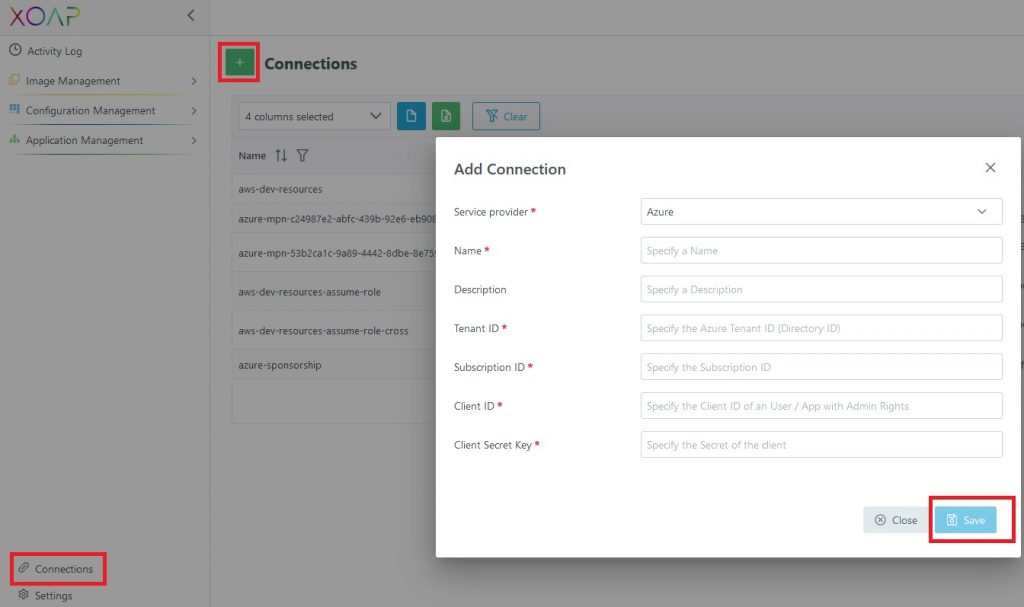
Après cela, connectez-vous à votre espace de travail et passez à la section “ Connexions ”. Préparez les identifiants nécessaires pour vous connecter à votre locataire Azure :
ID du locataire = IdentifiantDuLocataire
ID de l'abonnement = IdentifiantDeL'abonnement
ID client IdentifiantClient
Clé secrète du client =SecretClient
Ce tutoriel est également disponible sous forme de vidéo sur YouTube.
Consultez notre Chaîne YouTube pour plus de vidéos comme celle-ci !
Étape 1
Cliquez sur + pour ajouter une nouvelle connexion. Remplissez toutes les informations nécessaires et cliquez sur “ Enregistrer ” pour ajouter la nouvelle connexion.
Besoin de plus d'aide ? Lisez notre documentation ou regardez cette vidéo :
Étape 2
Une fois la connexion établie, vous pouvez commencer à créer des images dans Image Management.
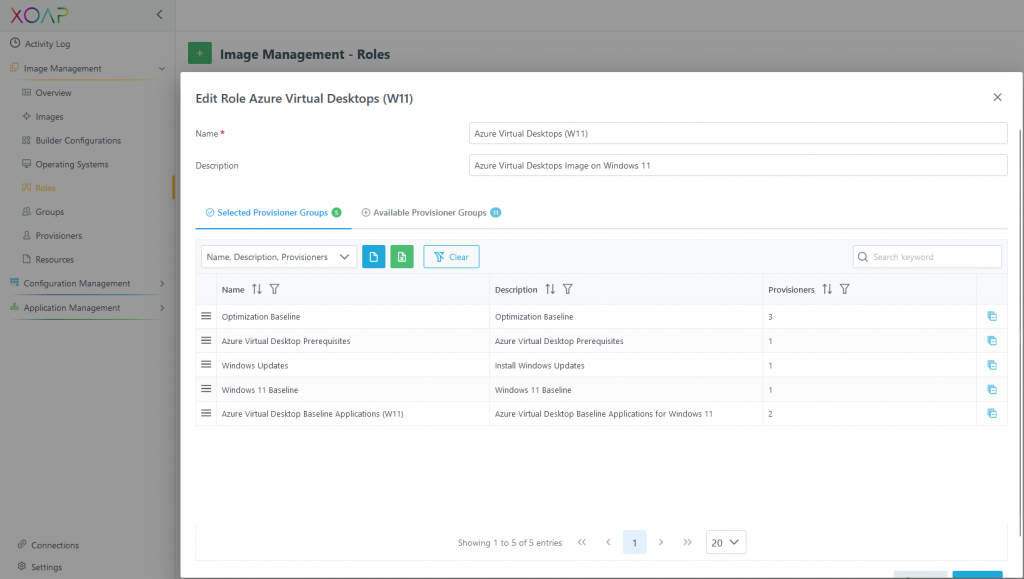
Dans votre espace de travail dans Image Management, passez à la section Rôles, vous pouvez trouver un pré–Créé un rôle pour AVD appelé Azure Virtual Desktops (W11). Dans ce rôle, vous trouverez des groupes de provisionnement de base pour l'optimisation du système d'exploitation, les mises à jour du système d'exploitation, les prérequis AVD et certaines applications.
Étape 3
Si vous avez besoin de charger vos scripts existants, d'installer différentes applications ou encore de charger des fichiers spécifiques sur votre image AVD, utilisez la section « Ressources, Provisionneurs et Groupes » sous Image Management pour ajouter de nouvelles ressources et créer de nouveaux groupes et provisionneurs.
📄 Comme toujours, vous trouverez plus d'informations sur Image Management et son utilisation dans notre centre de documentation.
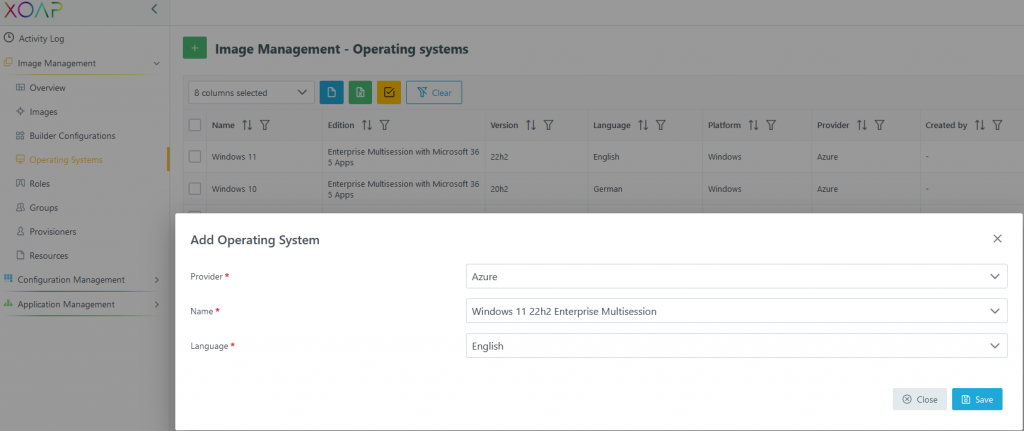
Une fois votre rôle AVD prêt, allez dans le Système d'exploitation, vérifiez si le système d'exploitation de base que vous souhaitez utiliser est déjà dans la liste. Sinon, cliquez sur “ + ” pour ajouter une nouvelle configuration d'image de base du système d'exploitation. Remplissez toutes les données dans la fenêtre “ Ajouter un système d'exploitation ” et cliquez sur “ Enregistrer ”.
Étape 4
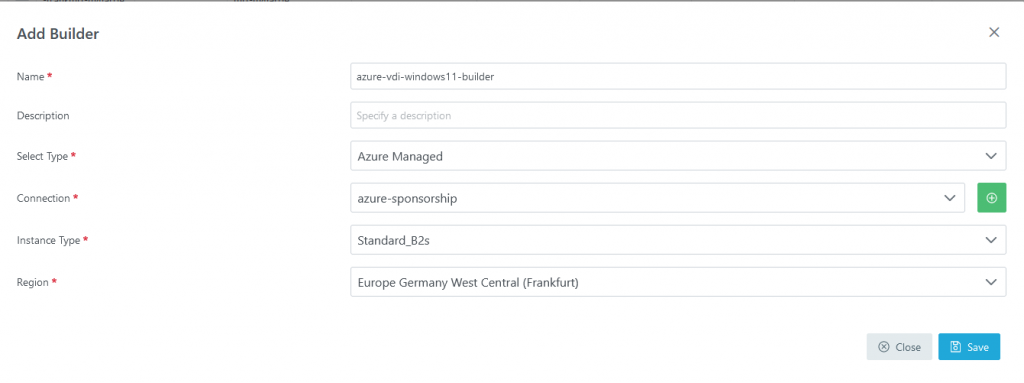
La prochaine étape est la configuration du Configurations de constructeur. Accédez aux Configurations du Générateur et cliquez sur “ + ” pour ajouter une nouvelle “ Configuration du Générateur ”. Remplissez toutes les données nécessaires dans la fenêtre “ Ajouter un Générateur ” avec vos valeurs.
Étape 5
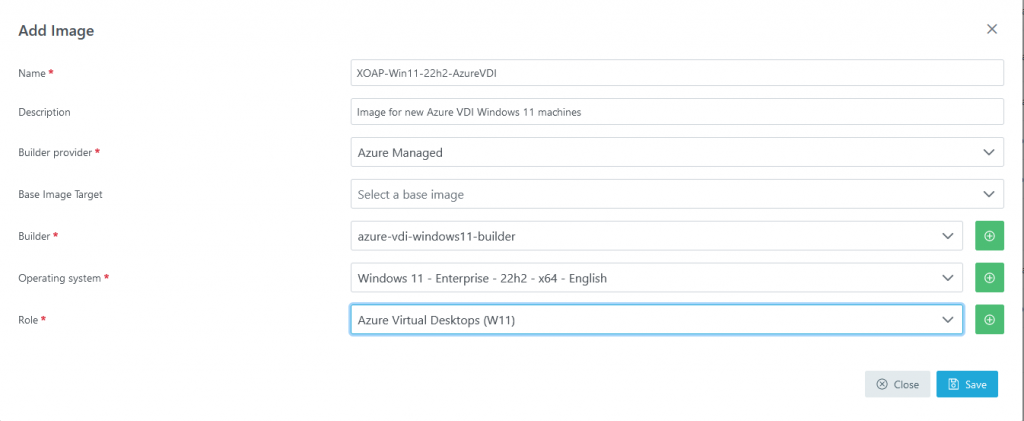
La dernière étape avant votre première exécution d'image consiste à ajouter la configuration de l'image en incluant toutes les options précédentes. Accédez à la section “ Images ” sous Image Management, puis cliquez sur « + » pour ajouter une image.
Dans la fenêtre “Ajouter une image”, précisez les informations requises et souhaitées. Cliquez ensuite sur “Enregistrer” lorsque vous avez terminé.
Étape 6
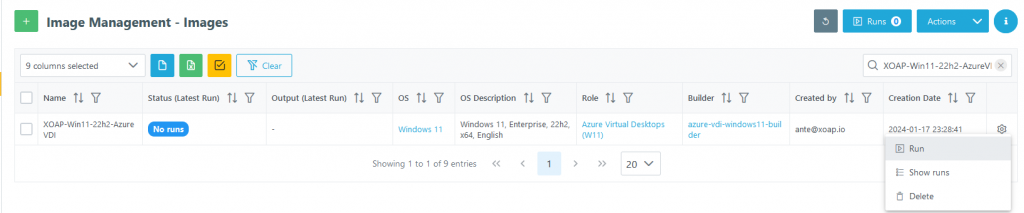
Vous êtes maintenant prêt à exécuter la création de l'image. Cliquez sur l'icône d'engrenage et choisissez “Exécuter”.
Étape 7
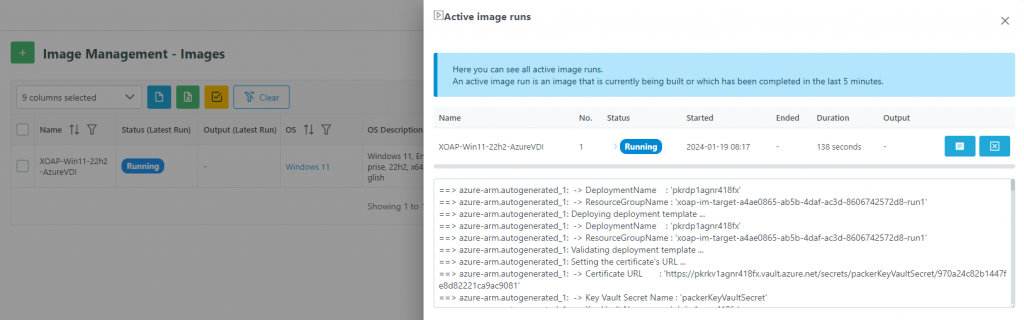
Selon le nombre de configurations, de redémarrages, de mises à jour Windows et d'applications, cela peut prendre un certain temps. Suivez le processus de construction en appuyant sur “Exécuter".s”bouton.
Étape 8
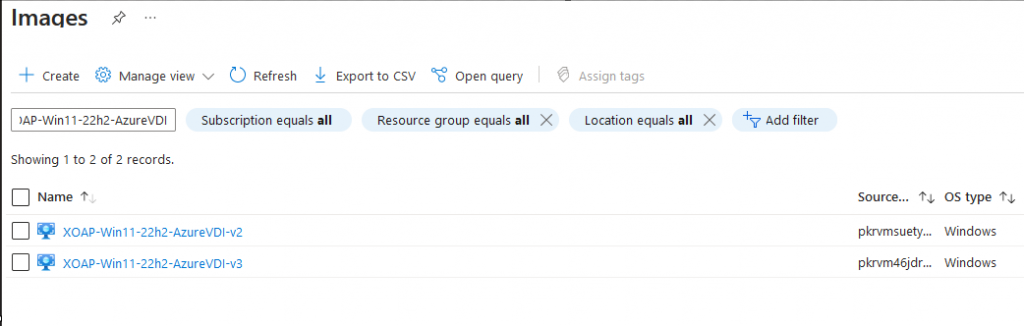
Une fois l’exécution terminée, l’image sera ajoutée à votre abonnement Azure, et vous serez prêt à créer un nouveau pool d’hôtes dans votre infrastructure Azure. Vous verrez que chaque exécution d’image crée une nouvelle image versionnée afin que vous puissiez identifier quelle image a été créée en dernier.
Conclusion
En fin de compte, l'automatisation de la création d'images pour les Azure Virtual Desktop présente plusieurs avantages par rapport aux processus manuels. Voici quelques points clés à retenir :
|
Avantages de l'automatisation de la création d'images pour AVD
|
|
|
Cohérence et normalisation
|
Chaque image de bureau virtuel est créée à l'aide des mêmes configurations, paramètres et logiciels prédéfinis.
La cohérence élimine les variations qui peuvent survenir lors des processus manuels, conduisant à un environnement standardisé et fiable. |
|
Efficacité en temps et en coûts
|
Il réduit le temps nécessaire à la configuration des bureaux virtuels et élimine les tâches manuelles répétitives, permettant ainsi aux équipes informatiques d'allouer leur temps plus efficacement. Ceci, à son tour, entraîne des économies en optimisant l'utilisation des ressources. |
| Déploiement et mise à l'échelle rapides |
Il permet le déploiement rapide et évolutif de postes de travail virtuels. Alors que la demande de ressources VDI fluctue, la création automatisée d'images permet aux organisations d'augmenter ou de diminuer rapidement leur capacité sans nécessiter une intervention manuelle importante. |
| Réduction des erreurs humaines |
La création manuelle d'images est sujette aux erreurs humaines, telles que les mauvaises configurations ou les paramètres négligés. L'automatisation minimise le risque d'erreurs, améliorant ainsi la fiabilité et la stabilité globales de l'environnement de bureau virtuel. |
| Gestion de versions et retour arrière |
Les processus automatisés facilitent le contrôle de version pour les images de bureau virtuel. Si des problèmes surviennent après une mise à jour, l'automatisation permet un retour en arrière facile vers une version antérieure fonctionnelle connue, assurant la stabilité du système et minimisant les temps d'arrêt. |
| Conformité et sécurité |
Cela permet de faire appliquer de manière cohérente les politiques de sécurité et les normes de conformité sur toutes les instances de bureau virtuel. Les administrateurs informatiques peuvent intégrer des mesures de sécurité et des mises à jour dans le processus automatisé, réduisant ainsi la probabilité de vulnérabilités. |
| Auditabilité et documentation |
Les processus de création d'images automatisés fournissent une piste d'audit claire des modifications apportées aux configurations de bureaux virtuels. La documentation peut être inestimable pour les audits de conformité, le dépannage et la compréhension de l'évolution de l'environnement de bureau virtuel au fil du temps. |
| Agilité et flexibilité améliorées |
Il permet aux équipes informatiques de s'adapter rapidement aux changements de besoins et de technologies. Les nouveaux logiciels ou mises à jour peuvent être facilement intégrés dans le processus de création d'images, permettant aux organisations de rester agiles et réactives aux besoins changeants de l'entreprise. |
Pour automatiser la création d'images pour votre infrastructure de bureau virtuel, il est préférable d'utiliser un outil puissant et robuste comme XOAP. Toute configuration, optimisation et installation d'applications de l'OS ne nécessitent aucune compétence en codage.
De plus, les mêmes ressources ou provisionneurs que vous avez utilisés pour les images VDI peuvent être réutilisés pour vos autres cas d'utilisation. Et pas seulement sur Azure – les mêmes provisionneurs peuvent être utilisés dans votre infrastructure AWS. Par conséquent, la cohérence de la configuration du système d'exploitation peut être obtenue sur une infrastructure multiplateforme.
⚡ Vous avez d'autres questions sur XOAP et AVD ? Réservez une démo de 30 minutes pour voir comment tout cela fonctionne !

Télécharger les modèles AVD
pour une mise à disposition simple, reproductible et rapide de vos images Azure Virtual Desktop.