
Table des matières
La gestion des déploiements de Windows à grande échelle est l'une des responsabilités les plus exigeantes en matière d'exploitation informatique. Entre les configurations matérielles incohérentes, les exigences de conformité et le besoin constant de maintenir les appareils enregistrés et gérés après l'installation, le processus est rarement aussi simple qu'il le devrait.
Cet article explique comment XOAP et OSDCloud travaillent ensemble pour relever ces défis et couvre les trois approches de déploiement prises en charge par l'intégration, chacune différant par le type d'image de démarrage et la source de l'image Windows, afin que vous puissiez sélectionner l'option qui convient à votre infrastructure.
Défis du déploiement du système d'exploitation Windows
Déployer Windows à grande échelle fait systématiquement apparaître le même ensemble de problèmes:
- Configuration deDifficulté : Différents groupes d'appareils nécessitent des ensembles de pilotes, des éditions de système d'exploitation, des modules linguistiques et des types d'activation distincts. La gestion manuelle de ces variations introduit des erreurs et ne permet pas une mise à l'échelle efficace sur de grandes flottes.
- Cohérence matérielle: Les appareils de différents fabricants se comportent différemment lors du déploiement. Sans un processus contrôlé et reproductible, le résultat est un parc qui commence son cycle de vie dans un état incohérent.
- Sécurité et conformité dès le premier jour: Le déploiement du système d'exploitation est le moment où les bases de référence de sécurité doivent être appliquées. Les organisations qui s'appuient sur la remédiation post-déploiement assument des risques et des expositions d'audit inutiles.
- Gestion continue post-déploiement. L'installation d'un système d'exploitation n'est que la première étape. L'enregistrement des appareils pour une gestion continue, l'application de configurations et le déploiement d'applications standard doivent encore être effectués — idéalement sans aucune intervention manuelle.
Les solutions traditionnelles telles que MDT, SCCM et WDS résolvent ces problèmes, mais nécessitent des investissements d'infrastructure importants et une maintenance continue. XOAP associé à OSDCloud offre une alternative ne nécessitant aucune infrastructure d'imagerie dédiée au-delà d'une seule machine virtuelle pour la création d'ISO et, pour le scénario 3, un partage réseau ou un autre emplacement de stockage pour le fichier ISO.
Trois scénarios de déploiement
L'intégration de XOAP et OSDCloud prend en charge trois scénarios distincts. Chacun est conçu pour un contexte d'infrastructure différent, et le choix entre eux dépend du type d'image de démarrage requis, de la source de l'image Windows et de la manière dont le déploiement est déclenché.
Scénario 1 : OS téléchargé depuis Internet
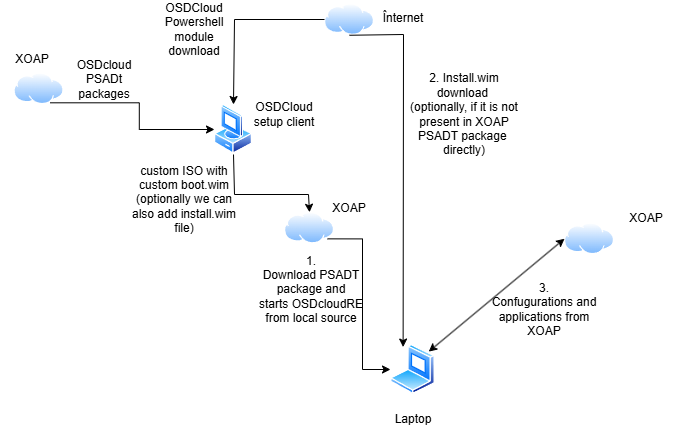
Ce scénario ne nécessite aucun hébergement d'image local. L'appareil cible démarre sous WinPE, télécharge l'image Windows directement depuis Microsoft Update, achève l'installation et s'enregistre automatiquement auprès de l'espace de travail XOAP désigné.
Infrastructure requise :
• 1 machine virtuelle Windows 11 24h2 (pour la création d'ISO)
• Accès à Internet sur la machine virtuelle de création ISO et sur les appareils cibles
Préparation de l'ISO :
Sur la VM du créateur ISO, installez l'outil OSDCloud soit via XOAP en appliquant le rôle d'application OSDCloud Workspace Internet OS, soit manuellement en exécutant les paquets PSADT suivants dans l'ordre :
1. APP_Microsoft_WindowsAssessmentDeploymentKit_101261002454_Any_x64_FR
2. APP_Microsoft_WindowsPEforADK_101261002454_Any_x64_EN
3. APP_DavidSegura_OSDCloudISOCreator_121_Any_Any_FR
Avant de commencer l'installation, exécutez la commande suivante pour définir la stratégie d'exécution :
Définir la stratégie d'exécution -Stratégie d'exécution Contourner -Portée Machine locale -Forcer
Lors de la configuration, configurez les paramètres qui définissent l'image de déploiement :
Description du paramètre :
Paramètre | Description |
Conducteur | Pilotes à inclure dans boot.wim — utiliser * pour tout ou Aucun sauter |
OSVersion | Windows 10 ou Windows 11 |
OSBuild | Cible de build (par exemple 22h2, 24h2) — Windows 10 prend en charge uniquement 21h2 et 22h2 |
OSEdition | Accueil, Pro, Entreprise, etc. |
OSLanguage | Langue du système d'exploitation déployé |
OSActivation | Volume ou Vente au Détail |
XOAPWorkspaceID | L'ID de l'espace de travail trouvé sur le tableau de bord XOAP |
XOAPConfigurationGroup | Le groupe de configuration rejoint par les nouveaux appareils déployés |
Une fois terminé, OSDCloud_NoPrompt.iso est généré dans C:\OSDCloudWorkspace.
Téléchargement et configuration dans XOAP :
Ajoutez l'image ISO générée dans le sous-dossier « Files » du package PSADT « SYS_XOAP_OSDcloudRElocal_100_Any_Any_Any », compressez le package au format ZIP et téléchargez-le sur XOAP via Application Management > Applications. Une fois le téléchargement terminé, créez un rôle d'application et un groupe de configuration pour l'application. Lorsque ce groupe de configuration est déployé sur un appareil cible, le redéploiement démarre automatiquement.
L'appareil extrait l'ISO vers une partition de récupération Windows (WinRE) nouvellement créée. Après un redémarrage, l'appareil démarre à partir de cette partition dans l'environnement WinPE OSDCloud, efface et redivise le disque, puis télécharge l'image Windows depuis Microsoft Update pour l'installation.
Après l'installation du système d'exploitation, OSDCloud configure des scripts SetupComplete qui enregistrent l'appareil auprès de l'espace de travail XOAP au premier démarrage, à condition qu'un accès à Internet soit disponible. Parallèlement, une tâche planifiée est configurée pour s'exécuter à l'ouverture de session de l'utilisateur et vérifier la connectivité XOAP — si l'appareil est déjà enregistré, la tâche se supprime elle-même, et sinon, elle tentera l'enregistrement dès qu'une connexion Internet sera présente.
Scénario 2 : Démarrage WinPE avec un OS téléchargé depuis Internet
Ce scénario suit le même flux de bout en bout que le Scénario 1. TLe système d'exploitation Windows est téléchargé depuis Internet pendant la phase WinPE, mais utilise une image de démarrage de récupération complète. La différence réside dans le fichier boot.wim : plutôt qu'un environnement WinPE minimal, l'image de démarrage inclut le ensemble install.wim fichier, qui est utilisé pour construire l'environnement WinPE lui-même.
Utiliser le OSDCloud Récupération d'espace de travail Complète Rôle de l'application ou le APP_DavidSegura_OSDCloudISOCreatorRecoveryFull_121_Any_Any_FR package à la place du créateur ISO standard. Le processus d'installation, les paramètres requis et les étapes de téléchargement XOAP sont par ailleurs identiques au scénario 1.
Remarque : Ce scénario n'est actuellement pas pris en charge pour le redéploiement sur les machines virtuelles Hyper-V. La partition contenant le install.wim le fichier n'est pas mappé correctement dans cet environnement et n'a pas été testé sur d'autres plateformes de virtualisation.
Scénario 3 : Redéploiement du système d'exploitation depuis un partage réseau, une source locale ou autre
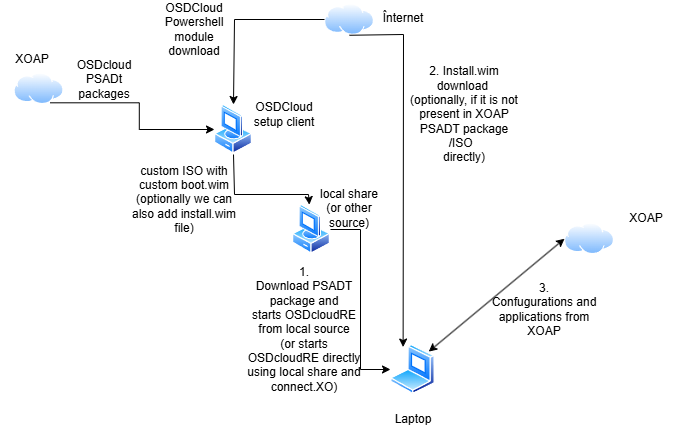
Ce scénario couvre le redéploiement de l'OS à l'aide du script OSDcloud_RE_from_localISO.ps1 plutôt qu'un package PSADT géré par XOAP. Il prend en charge deux options pour l'approvisionnement de l'image Windows pendant WinPE : le téléchargement par Internet ou la récupération à partir d'un partage réseau ou d'une source locale, et convient aux environnements où un plus grand contrôle sur le déclencheur de déploiement est requis.
Le scénario 3 prend en charge deux options pour la provenance de l'image Windows pendant WinPE :
• Système d'exploitation téléchargé sur Internet — utilisez le rôle d'application OSDCloud Workspace Internet OS ou le package APP_DavidSegura_OSDCloudISOCreator_121_Any_Any_EN, avec les paramètres standard décrits dans le scénario 1
• Système d'exploitation récupéré à partir d'un partage réseau — utilisez le rôle d'application de système d'exploitation local OSDCloud Workspace ou le package APP_DavidSegura_OSDCloudISOCreatorLocalShare_121_Any_Any_EN, avec les paramètres supplémentaires suivants :
Description du paramètre :
PartagerUtilisateur | Un compte utilisateur avec un accès en lecture au partage réseau |
PartagerMotDePasseUtilisateur | Le mot de passe de ce compte |
CheminDePartageNonSécurisé | Le chemin UNC vers le partage, par exemple. \\srv1\xoap |
Lorsque vous utilisez un partage réseau, il doit suivre une structure de dossiers spécifique pour que OSDCloud puisse localiser l'image :
\\serveurpartage\nompartage\OSDcloud\OS.
Déclenchement du déploiement :
Plutôt que d'empaqueter l'ISO dans une application PSADT, le déploiement est déclenché à l'aide du script OSDcloud_RE_from_localISO.ps1 avec le paramètre -LocalISOPath :
OSDcloud_RE_from_localISO.ps1 -LocalISOPath “\\srv1\xoap\OSDCloud_NoPrompt.iso”
Ce script gère le processus complet de configuration d'OSDCloudRE : création de la partition WinPE, montage de l'ISO, copie du contenu de démarrage, configuration des entrées du gestionnaire de démarrage et initialisation d'un redémarrage dans l'environnement de récupération. Il peut être appelé directement via un connecteur XOAP, ou intégré dans un module de configuration DSC pour permettre des étapes supplémentaires telles que les vérifications de hachage d'intégrité de l'ISO, la validation des prérequis et les sauvegardes de fichiers avant le début de l'effacement.
Le script a été testé avec des ISOs situés sur des appareils locaux et des partages réseau. Pour d'autres types de stockage tels que le stockage Blob Azure, GitHub ou OneDrive, le script devrait être étendu pour gérer l'étape de téléchargement avant d'invoquer la logique ISO locale.
Déploiement dans plusieurs espaces de travail ou groupes de configuration ? Ceci s'applique aux trois scénarios. Lancez à nouveau le processus de création de l'ISO avec les paramètres requis pour chaque espace de travail ou groupe de configuration cible. Renommez ou déplacez le fichier OSDCloud_NoPrompt.iso depuis C:\OSDCloudWorkspace entre les exécutions, car chaque nouvelle exécution écrase le fichier précédent.
Le déploiement sur l'appareil cible
Quel que soit le scénario utilisé, le processus sur l'appareil cible suit la même séquence :
1. Le Groupe de Configuration déploie le package PSADT sur l’appareil cible, ce qui extrait l’ISO, crée la partition WinRE et déclenche un redémarrage, ou pour le Scénario 3, le script OSDcloud_RE_from_localISO.ps1 est exécuté directement.
2. L'appareil démarre à partir de la partition OSDCloudRE WinPE
3. Si connecté via Ethernet, le déploiement se déroule sans interaction ; sinon, une invite de sélection de réseau sans fil s'affiche (la disposition du clavier est en-us à ce stade).
4. L'opérateur confirme l'effacement du disque ; c'est la seule étape interactive du processus
5. Windows est installé et les scripts de SetupComplete s'exécutent, enregistrant l'appareil auprès de XOAP Workspace au premier démarrage si l'accès à Internet est disponible ; une tâche planifiée s'exécute également à chaque connexion utilisateur ultérieure pour vérifier et retenter l'enregistrement XOAP si nécessaire
6. L'appareil redémarre dans le nouvel environnement Windows installé et géré.
Gestion continue après le déploiement
Une fois enregistrés dans l'espace de travail XOAP, les appareils sont immédiatement soumis aux politiques et configurations définies dans leur groupe de configuration assigné. Les applications standard peuvent être déployées et les configurations système et utilisateur appliquées sans aucune autre étape manuelle. Le résultat est un point de terminaison cohérent et conforme dès le premier démarrage.
Pour commencer
Les trois scénarios nécessitent une machine virtuelle Windows 11 24h2 et un compte XOAP pour la création d'ISO. Un accès à Internet est requis sur la VM créant l'ISO et sur les appareils cibles pour les scénarios 1 et 2.
Pour le scénario 3 avec une source d'image de partage réseau, un accès Internet est requis sur la VM créatrice d'ISO, mais les appareils cibles peuvent fonctionner sans celui-ci pendant la phase WinPE.
Créez votre compte XOAP gratuit or réserver une démonstration pour discuter de vos exigences de déploiement spécifiques avec l'équipe.