
Table des matières
Les packages PSADT ne sont aussi cohérents que la personne qui les a créés. Un ingénieur structure la phase d'installation d'une manière, un autre gère la fermeture des processus différemment, un troisième ignore complètement la phase de réparation. Chaque package fonctionne jusqu'à ce qu'il ne fonctionne plus et le débogage implique d'abord de déchiffrer les conventions de quelqu'un d'autre.
Le manque d'un composé standard dans chaque package de votre bibliothèque.
Assistant de package XOAP pour PSADT v4, cela corrige le problème à la source. Chaque paquet construit avec cela suit la même structure, utilise la même disposition des phases et produit le même format de sortie, quel que soit celui qui s'occupe de l'emballage. Solution prête à déployer en moins de 10 minutes, sans codage.
Ce tutoriel détaille le processus complet, depuis le dépôt de votre programme d'installation jusqu'à l'exportation d'une archive zip que vous pouvez remettre directement à Intune, SCCM ou à tout outil capable de PowerShell.
🎞️ Le tutoriel est également disponible en vidéo. Regardez-le ici
Qu'est-ce que le Sorcier de Packages XOAP ?
L'Assistant de package est un outil gratuit et autonome de XOAP qui génère des paquets PowerShell App Deployment Toolkit (PSADT) v4 prêts à être déployés en production via un interface guidée sans code.
Il gère la structure du script Invoke-AppDeployToolkit.ps1, le bloc $adtSession, les phases d'installation et de désinstallation, ainsi que toutes les déclarations de paramètres, sans que vous ayez à taper la moindre ligne de PowerShell.
Le progiciel exporté est un fichier ZIP standard: le kit PSADT, vos fichiers d'installation et le script généré, le tout dans un seul dossier. Il fonctionne avec n'importe quel outil de gestion des points de terminaison comme Intune, SCCM ou tout autre moyen que vous utilisez pour le déploiement, sans aucun wrapper propriétaire.
Vous pouvez télécharger l'édition Wizard gratuite ici sans créer de compte ni fournir d'informations de carte de crédit.
Comment créer un package
Le Sorcier de Packages XOAP gère le packaging à travers sept étapes guidées.
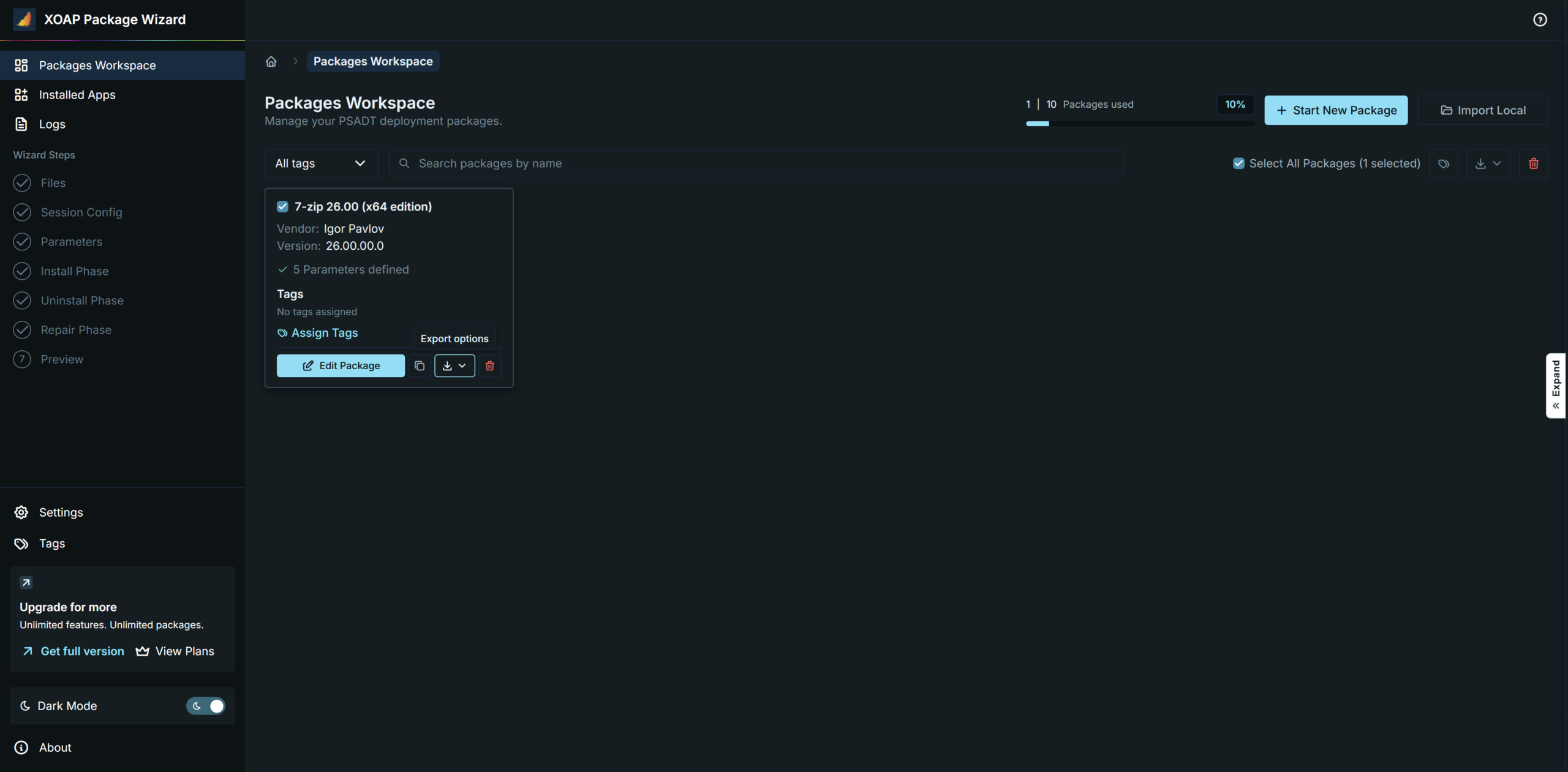
Pour commencer, ouvrez l'assistant et cliquez sur Démarrer Nouveau Paquet. Vous arriverez à l'écran de configuration du package avec une zone de glisser-déposer attendant votre installateur.
Pour ce tutoriel, nous allons empaqueter 7-Zip.
Étape 1 : Insérez votre programme d'installation
Ajoutez ou faites glisser votre fichier d'installation dans la zone de dépôt. L'Assistant accepte Fichiers MSI, installateurs EXE et tout autre format votre déploiement requiert.
Pour les fichiers MSI, l'Assistant lit les métadonnées intégrées (nom du produit, version, architecture et plus) et propose de pré-remplir automatiquement les détails du colis. Cela représente environ 12 champs que vous n'aurez pas à saisir manuellement.
Étape 2 : Configuration
Le Configuration L'écran est directement mappé au bloc $adtSession de votre fichier Invoke-AppDeployToolkit.ps1 généré. La plupart des champs sont déjà renseignés à partir des métadonnées du fichier MSI.
Quelques points à définir ici :
- ExigerAdmin — définissez ceci sur true pour tout ce qui s'installe dans Program Files. Cela nécessite une élévation et empêche les échecs silencieux sur les comptes d'utilisateurs standards.
- ProcessusÀFermer — liste les processus qui doivent être fermés avant le début de l'installation. Pour 7-Zip, il s'agit de 7zFM (le gestionnaire de fichiers 7-Zip). Si un utilisateur l'a ouvert lorsque le package s'exécute, PSADT le fermera proprement avant de continuer.
Tout ce que vous configurez ici se retrouve dans le bloc "session" du script généré, exactement là où PSADT s'y attend.
Étape 3 : Paramètres
Les paramètres par défaut de PSADT v4 comme TypeDeDéploiement, ModeDéploiement et les autres sont toujours présents et n’ont pas besoin d’être ajoutés manuellement. Cette étape est destinée aux paramètres personnalisés spécifiques à votre package.
Si vous avez besoin d'un Environnement paramètre avec un ensemble fixe de valeurs autorisées (par exemple, Test, Staging, Production), vous le définissez ici.
Pour un déploiement d'application simple comme 7-Zip, vous pouvez passer directement à la suite.
Étape 4 : Construire votre phase d'installation
C'est le cœur du Sorcier. Le Installer screen vous offre trois éditeurs : pré-installer, installer et post-installation. Ceux-ci couvrent tout ce qui précède, se déroule pendant et suit l'installation principale.
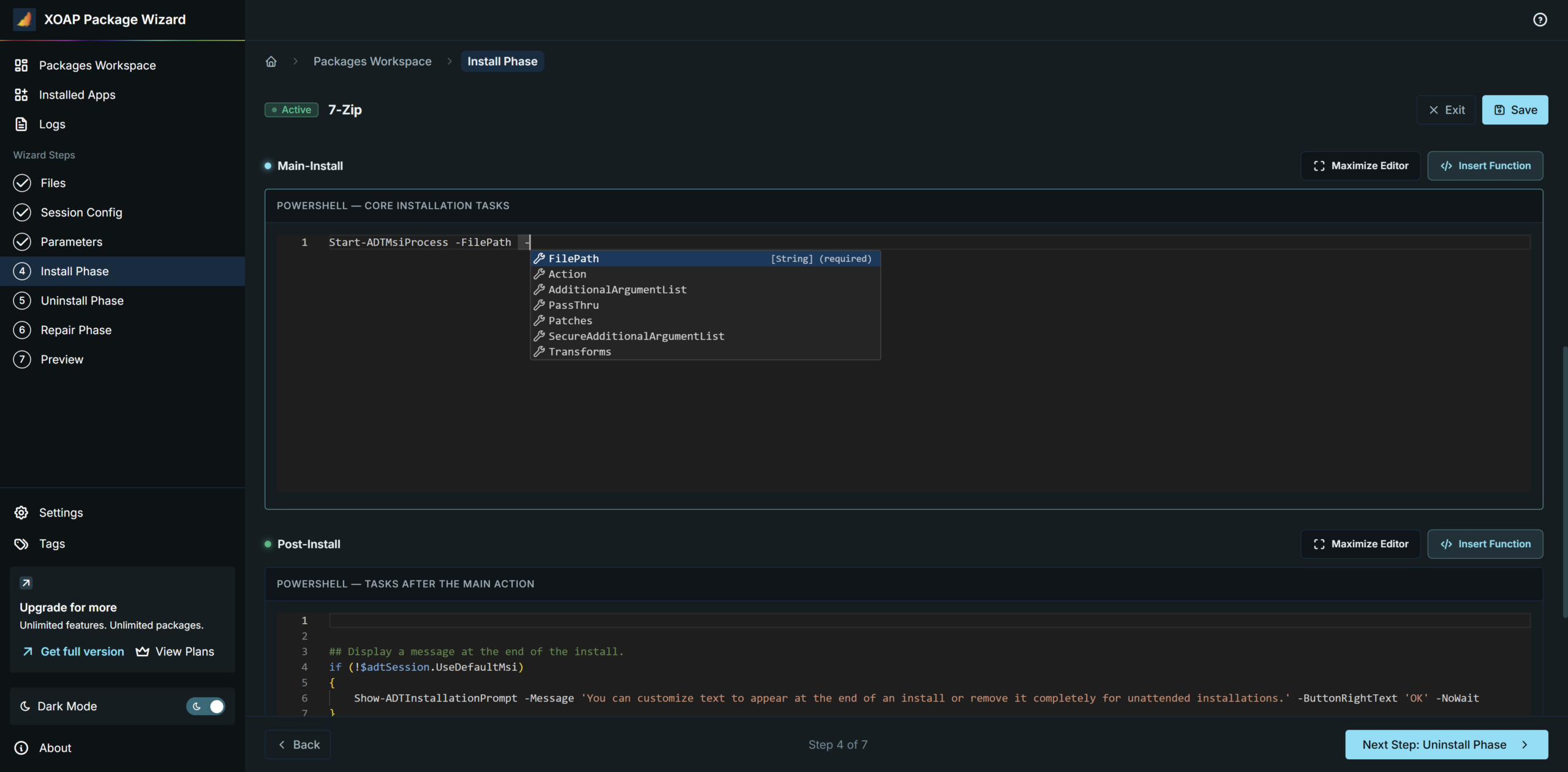
Remplissage automatique pour chaque cmdlet PSADT v4
Commencez à taper un nom de cmdlet PSADT et l'éditeur fournit une complétion automatique dans toute la boîte à outils v4. Acceptez une suggestion et elle insère un extrait de code avec des valeurs d'espace réservé pour chaque paramètre requis. Appuyez sur Espace et un tiret pour déclencher des indices de paramètres en ligne (types, descriptions et valeurs valides), le tout sans quitter l'éditeur.
Constructeur de fonctions
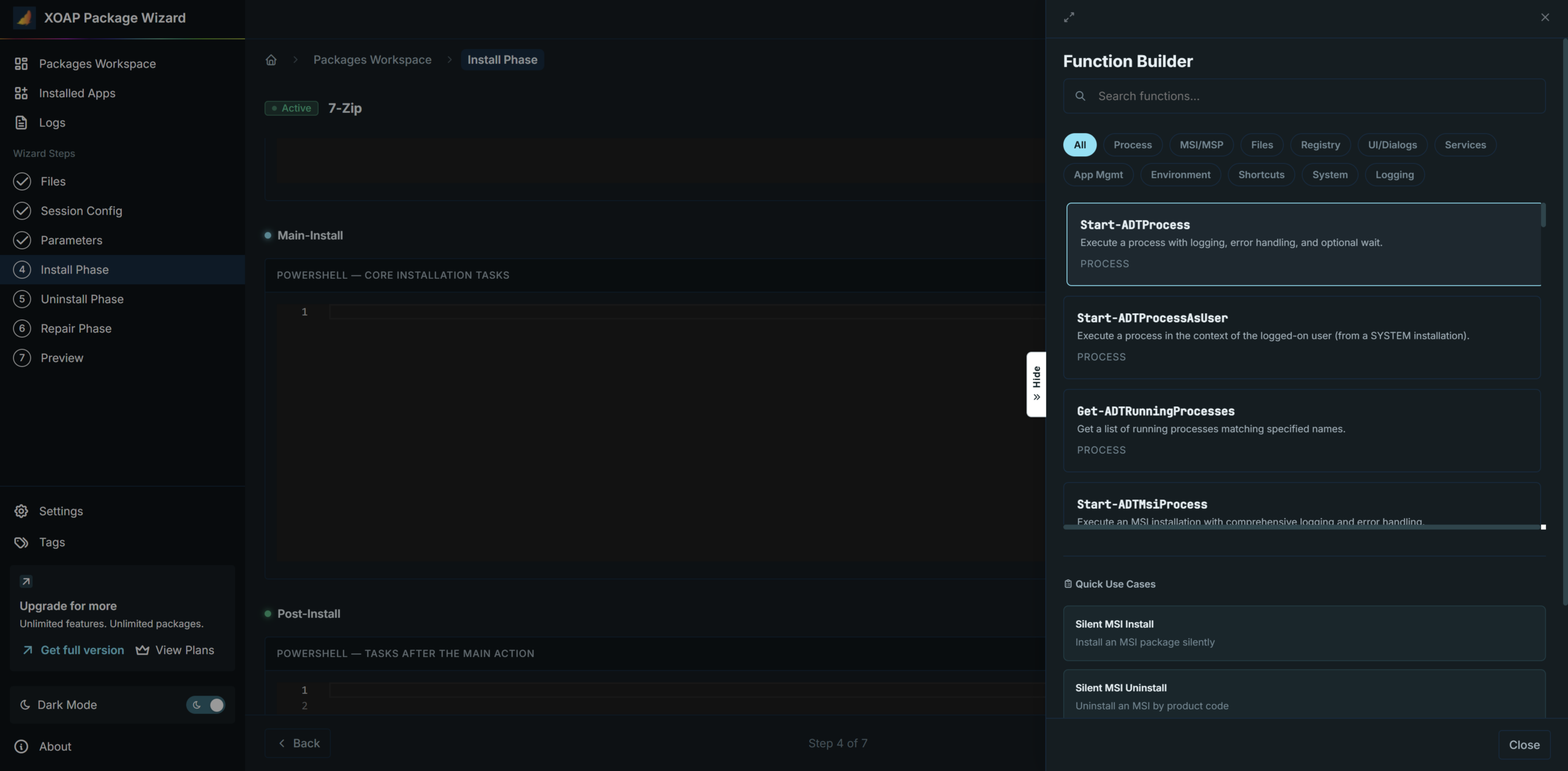
Si vous préférez ne pas mémoriser du tout les noms des cmdlets, ouvrez Constructeur de fonctions. C'est un catalogue visuel de toutes les fonctions PSADT v4, organisé par catégorie : Process, MSI, Files, Registry, UI et plus encore. Choisissez une fonction, remplissez le formulaire, voyez le code généré se mettre à jour en temps réel, puis cliquez sur Insérer pour l'insérer directement dans votre script.
Dans la version gratuite de Wizard, les catégories Processus et MSI sont entièrement activées. Les autres catégories sont visibles avec des indicateurs de verrouillage afin que vous puissiez voir ce qui est disponible dans la version complète.
Pour l'installation de 7-Zip elle-même, la catégorie MSI gère proprement Execute-MSI. Sélectionnez-la dans le Function Builder, définissez l'action sur Installer et pointez vers votre fichier d'installation.
Étapes 5 et 6 : Phases de désinstallation et de réparation
Le Désinstaller La phase est traitée de la même manière que la phase d'installation précédente. Mêmes trois éditeurs (pré-désinstallation, désinstallation, post-désinstallation), mêmes complétions automatiques, même constructeur de fonctions.
Étape 6 est la Réparation phase. De nombreux packages laissent cela vide, ce qui est tout à fait normal, car PSADT exécute simplement une fonction vide. Si votre application prend en charge les opérations de réparation, vous pouvez les définir ici en utilisant les mêmes outils.
Étape 7 : Aperçu et exécution de test
Cliquez sur Suivant pour voir la commande Invoke-AppDeployToolkit.ps1 entièrement générée. Le script exact qui sera inclus dans votre exportation.
D'ici, vous pouvez exécuter un test en direct avant d'exporter :
1. Sélectionnez un type et un mode de déploiement
2. Activer l'exécution en tant qu'administrateur
3. Cliquez sur Test Run
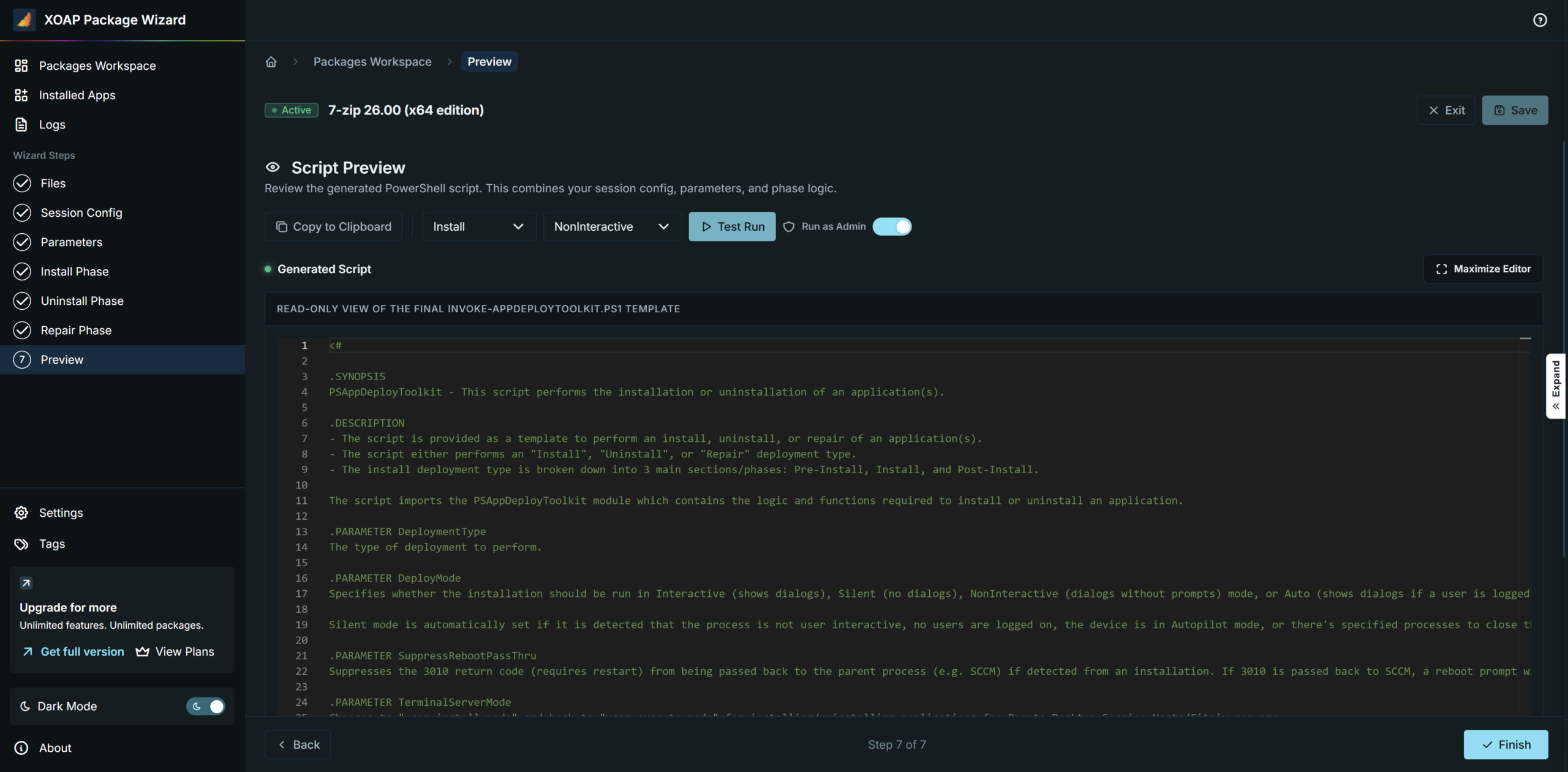
Le script s'exécute sur la machine locale. La sortie est dirigée vers le terminal sous l'éditeur en temps réel. Il y a un délai d'expiration de 120 secondes pour les processus bloqués. L'Assistant fera exactement ce qu'il dit : testez ceci sur une machine de développement, pas sur une machine de production.
Étape 8 : Exporter
Retour sur le tableau de bord, cliquez Exporter sur la carte du package. L'Assistant produit une archive ZIP standard contenant :
• Le script Invoke-AppDeployToolkit.ps1 généré
• La trousse complète PSADT v4
• Vos fichiers d'installation
C'est ce que vous donnez à Intune, SCCM ou tout autre outil que vous utilisez.
Le ZIP ne contient rien de propriétaire. Si vous changez de plateforme de déploiement demain, le paquet fonctionnera toujours.
Deux fonctionnalités qui font gagner des heures
Applications installées
Avant d'écrire une phase de désinstallation à partir de zéro, ouvrez Applications installées. L'assistant analyse le registre de la machine et affiche chaque application installée avec son commande de désinstallation. Sélectionnez l'application et l'assistant générera la commande de suppression correcte. Collez-la directement dans votre phase de désinstallation.
Importer Local
Vous avez déjà une bibliothèque de packages PSADT existants ? Importer Local importe n'importe quel paquet v3 ou v4 dans votre espace de travail. Pour les paquets v3, il traduit automatiquement la syntaxe en v4. Les noms de fonctions, les structures de paramètres et les variables de session sont mis à jour pour correspondre au nouveau framework. Le résultat arrive dans votre espace de travail Packages, prêt à être modifié ou exporté.
Obtenez le sorcier gratuit
L'assistant de configuration de package XOAP pour PSADT v4 est gratuit à télécharger. Remplissez le formulaire ci-dessous et vous recevrez le lien de téléchargement par e-mail. Vous pouvez également consulter la liste complète des fonctionnalités et les plans disponibles. ici.
Profitez de packages PSADT v4 propres et standards qui fonctionnent où que vous déployiez.
Demande
lien de téléchargement
Utilisez une adresse e-mail professionnelle pour vous assurer de recevoir l'assistant de package XOAP dans votre boîte de réception.