
Inhaltsübersicht
PSADT-Pakete sind nur so konsistent wie die Person, die sie erstellt hat. Ein Ingenieur strukturiert die Installationsphase auf eine Weise, ein anderer behandelt das Schließen von Prozessen anders, ein dritter überspringt die Reparaturphase komplett. Jedes Paket funktioniert, bis es das nicht mehr tut, und die Fehlersuche bedeutet, dass man zuerst die Konventionen einer anderen Person entschlüsseln muss.
Der Mangel an einem Standard durchdringt jedes Paket in Ihrer Bibliothek.
XOAP Paket-Assistent für PSADT v4 behebt das an der Quelle. Jedes damit erstellte Paket folgt derselben Struktur, verwendet dasselbe Phasenlayout und erzeugt dasselbe Ausgabeformat, unabhängig davon, wer die Verpackung vornimmt. Installer rein, einsatzbereites Paket raus in unter 10 Minuten, ohne Programmierung.
Dieses Tutorial führt Sie durch den gesamten Prozess, vom Einfügen Ihres Installers bis zum Exportieren eines Zips, das Sie direkt an Intune, SCCM oder jedes PowerShell-fähige Tool übergeben können.
Das Tutorial ist auch als Video verfügbar. Schauen Sie es sich an hier
Was ist der XOAP Package Wizard?
Der Paket-Assistent ist ein kostenloses, eigenständiges Tool von XOAP das produktionsreife PowerShell App Deployment Toolkit (PSADT) v4-Pakete über eine geführte No-Code-Oberfläche.
Es übernimmt die Struktur von „Invoke-AppDeployToolkit.ps1“, den Block „$adtSession“, die Installations- und Deinstallationsphasen sowie alle Parameterdeklarationen, ohne dass Sie auch nur eine einzige Zeile PowerShell eingeben müssen.
Das exportierte Paket ist ein Standard-ZIP-Datei: PSADT-Toolkit, Ihre Installer-Dateien und das generierte Skript, alles in einem Ordner. Es funktioniert mit jedem Endpunktverwaltungstool wie Intune, SCCM oder jedem anderen, mit dem Sie bereitstellen, ohne proprietäre Wrapper.
Du kannst die kostenlose Wizard-Edition herunterladen hier ohne ein Konto zu erstellen oder Kreditkarteninformationen anzugeben.
Wie erstelle ich ein Paket
Der XOAP Package Wizard führt Sie in sieben Schritten durch die Verpackung.
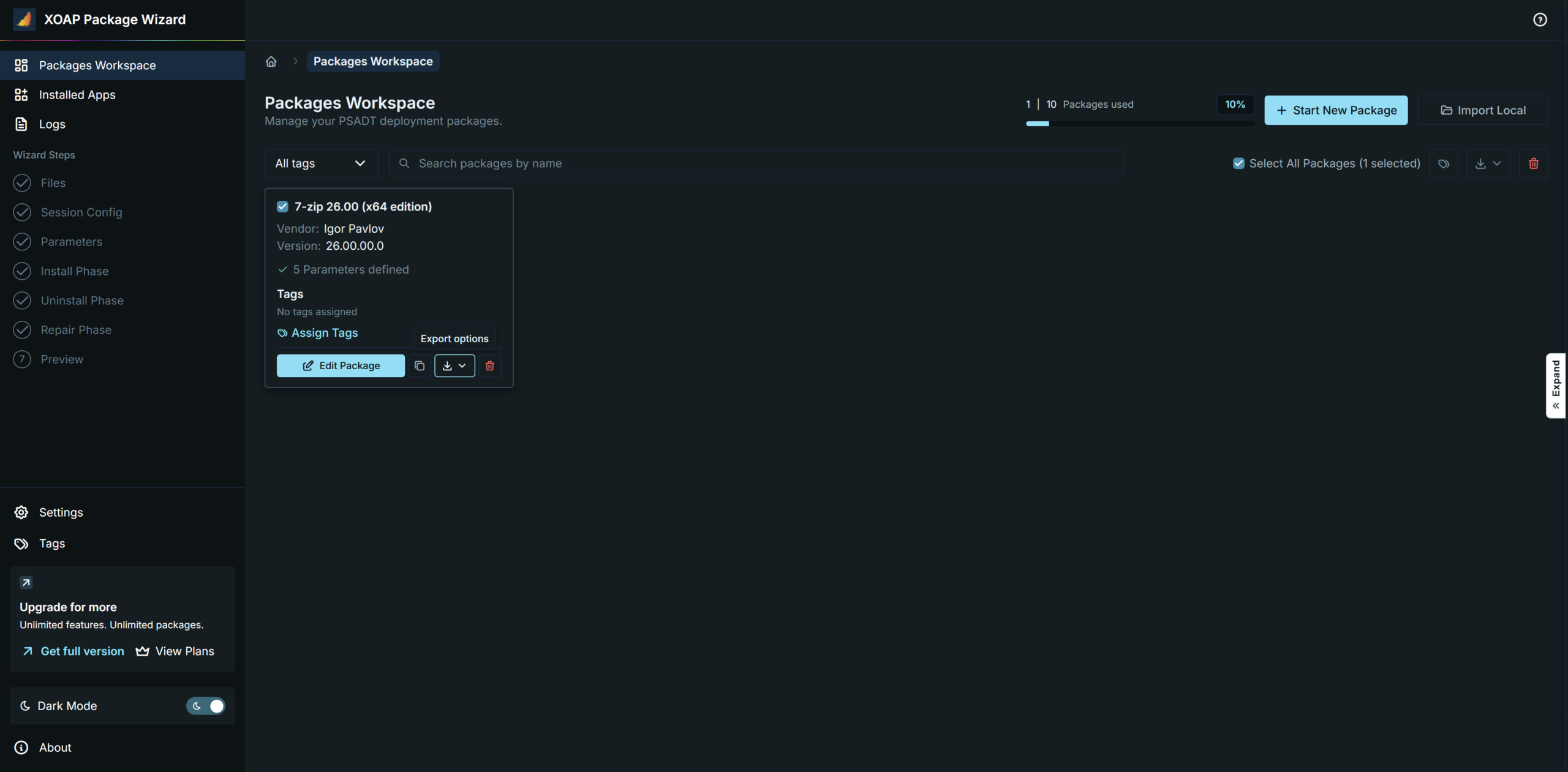
Um zu beginnen, öffnen Sie den Assistenten und klicken Sie auf Neues Paket starten. Sie gelangen zum Bildschirm zur Paketeinrichtung, auf dem Sie Ihren Installer in eine Drag-and-Drop-Zone ziehen können.
Für dieses Tutorial werden wir 7-Zip verpacken.
Schritt 1: Legen Sie Ihr Installationsprogramm ein
Ziehen Sie Ihre Installationsdatei in den Bereich oder legen Sie sie dort ab. Der Assistent akzeptiert MSI-Dateien, EXE-Installationsprogramme und jedes andere Format Ihre Bereitstellung erfordert.
Für MSI-Dateien liest der Assistent die eingebetteten Metadaten (Produktname, Version, Architektur und mehr) und bietet an die Paketdetails automatisch voreingeben. Das sind ungefähr 12 Felder, die Sie nicht manuell eingeben müssen.
Schritt 2: Konfiguration
Die Konfiguration screen wird direkt dem Block „$adtSession“ Ihrer generierten Datei „Invoke-AppDeployToolkit.ps1“ zugeordnet. Die meisten Felder sind bereits anhand der MSI-Metadaten ausgefüllt.
Ein paar Dinge, die hier eingestellt werden sollten:
- Administratorerforderlich — setzen Sie dies auf true für alles, was unter "Programme" installiert wird. Dies erfordert eine Erhöhung und verhindert stille Fehler auf Standardbenutzerkonten.
- ZuSchließendeProzesse — listen Sie alle Prozesse auf, die vor Beginn der Installation geschlossen werden sollten. Bei 7-Zip ist dies 7zFM (der 7-Zip-Dateimanager). Wenn ein Benutzer ihn geöffnet hat, wenn das Paket ausgeführt wird, schließt PSADT ihn ordnungsgemäß, bevor es fortfährt.
Alles, was Sie hier konfigurieren, landet im Session-Block des generierten Skripts, genau dort, wo PSADT es erwartet.
Schritt 3: Parameter
Die Standard-PSADT-v4-Parameter wie Bereitstellungstyp, Bereitstellungsmodus und die restlichen sind immer vorhanden und müssen nicht manuell hinzugefügt werden. Dieser Schritt ist für benutzerdefinierte Parameter spezifisch für Ihr Paket.
Wenn Sie eine Umwelt Parameter mit einem festen Satz von zulässigen Werten (z. B. Test, Staging, Produktion), definieren Sie ihn hier.
Für eine unkomplizierte Anwendungsbereitstellung wie 7-Zip können Sie überspringen.
Schritt 4: Bauen Sie Ihre Installationsphase
Dies ist der Kern des Zauberers. Der Installieren Sie screen bietet Ihnen drei Editoren: vorinstallieren, installieren und Nach der Installation. Diese umfassen alles, was vor, während und nach der Hauptinstallation stattfindet.
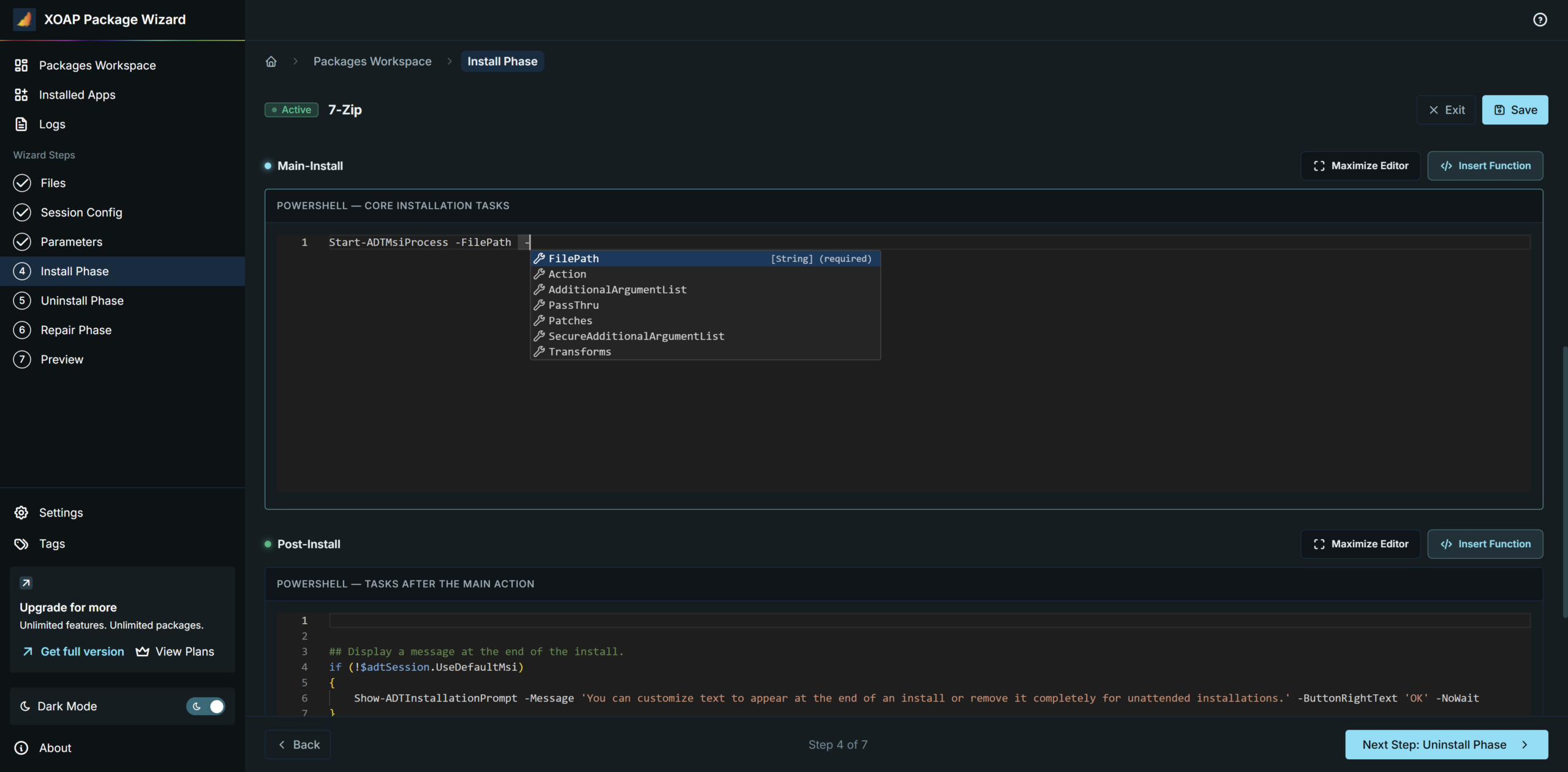
Vervollständigung für jedes PSADT v4 Cmdlet
Beginnen Sie mit der Eingabe eines PSADT-Cmdlet-Namens und der Editor bietet Autovervollständigung für das gesamte v4-Toolkit. Akzeptieren Sie einen Vorschlag und es wird ein Codeausschnitt mit Platzhaltern für jeden erforderlichen Parameter eingefügt. Drücken Sie die Leertaste und einen Bindestrich, um Inline-Parameterhinweise (Typen, Beschreibungen und gültige Werte) auszulösen, alles, ohne den Editor zu verlassen.
Funktions-Builder
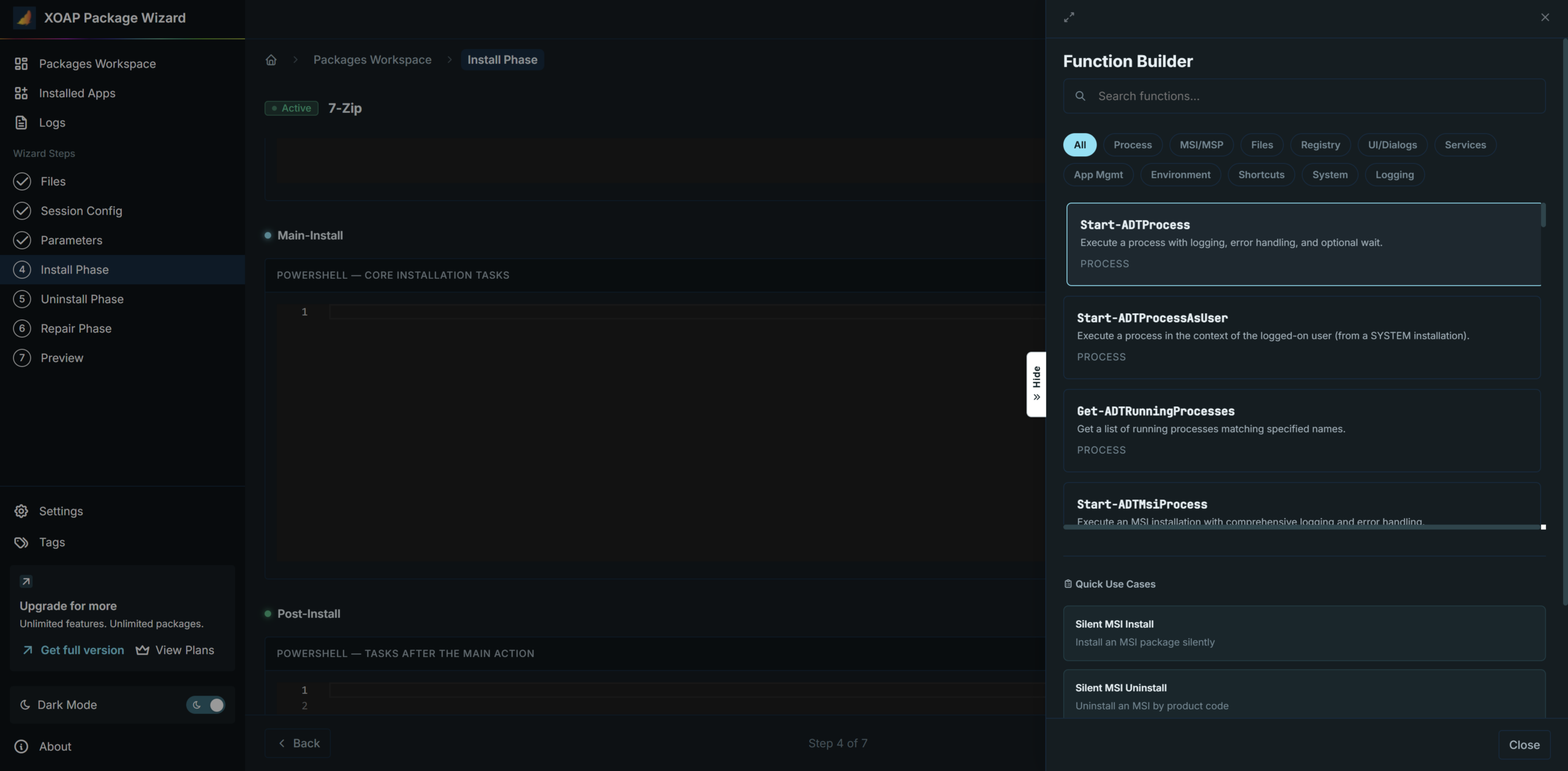
Wenn Sie sich Cmdlet-Namen gar nicht merken möchten, öffnen Sie das Funktions-Builder. Es ist ein visueller Katalog aller PSADT v4 Funktionen, geordnet nach Kategorien: Prozess, MSI, Dateien, Registrierung, Benutzeroberfläche und mehr. Wählen Sie eine Funktion aus, füllen Sie das Formular aus, sehen Sie zu, wie sich der generierte Code in Echtzeit aktualisiert, und klicken Sie dann auf Einfügen direkt in dein Skript einzufügen.
In der kostenlosen Version von Wizard sind die Kategorien "Process" und "MSI" vollständig aktiviert. Andere Kategorien werden mit Sperrsymbolen angezeigt, damit Sie sehen können, was in der Vollversion verfügbar ist.
Für die 7-Zip-Installation selbst behandelt die MSI-Kategorie "Execute-MSI" korrekt. Wählen Sie diese im Funktions-Builder aus, setzen Sie die Aktion auf "Installieren" und weisen Sie sie Ihrer Installationsdatei zu.
Schritte 5 und 6: Deinstallations- und Reparaturphasen
Die Deinstallieren Die Phase wird auf die gleiche Weise wie die vorherige Installationsphase behandelt. Gleiche drei Editoren (Deinstallationsvorbereitung, Deinstallation, Nach-Deinstallation), gleiche Autovervollständigung, gleicher Funktions-Builder.
Schritt 6 ist das Reparatur Phase. Viele Pakete lassen dies leer, was in Ordnung ist, da PSADT einfach eine leere Funktion ausführt. Wenn Ihre Anwendung Reparaturvorgänge unterstützt, können Sie diese hier mit denselben Werkzeugen definieren.
Schritt 7: Vorschau und Testlauf
Klicken Sie auf Weiter, um die vollständig generierte Invoke-AppDeployToolkit.ps1 anzuzeigen. Das genaue Skript, das in Ihren Export aufgenommen wird.
Von hier aus können Sie einen Live-Test durchführen, bevor Sie exportieren:
1. Wählen Sie einen Bereitstellungstyp und -modus
2. Als Administrator ausführen aktivieren
3. Testlauf starten
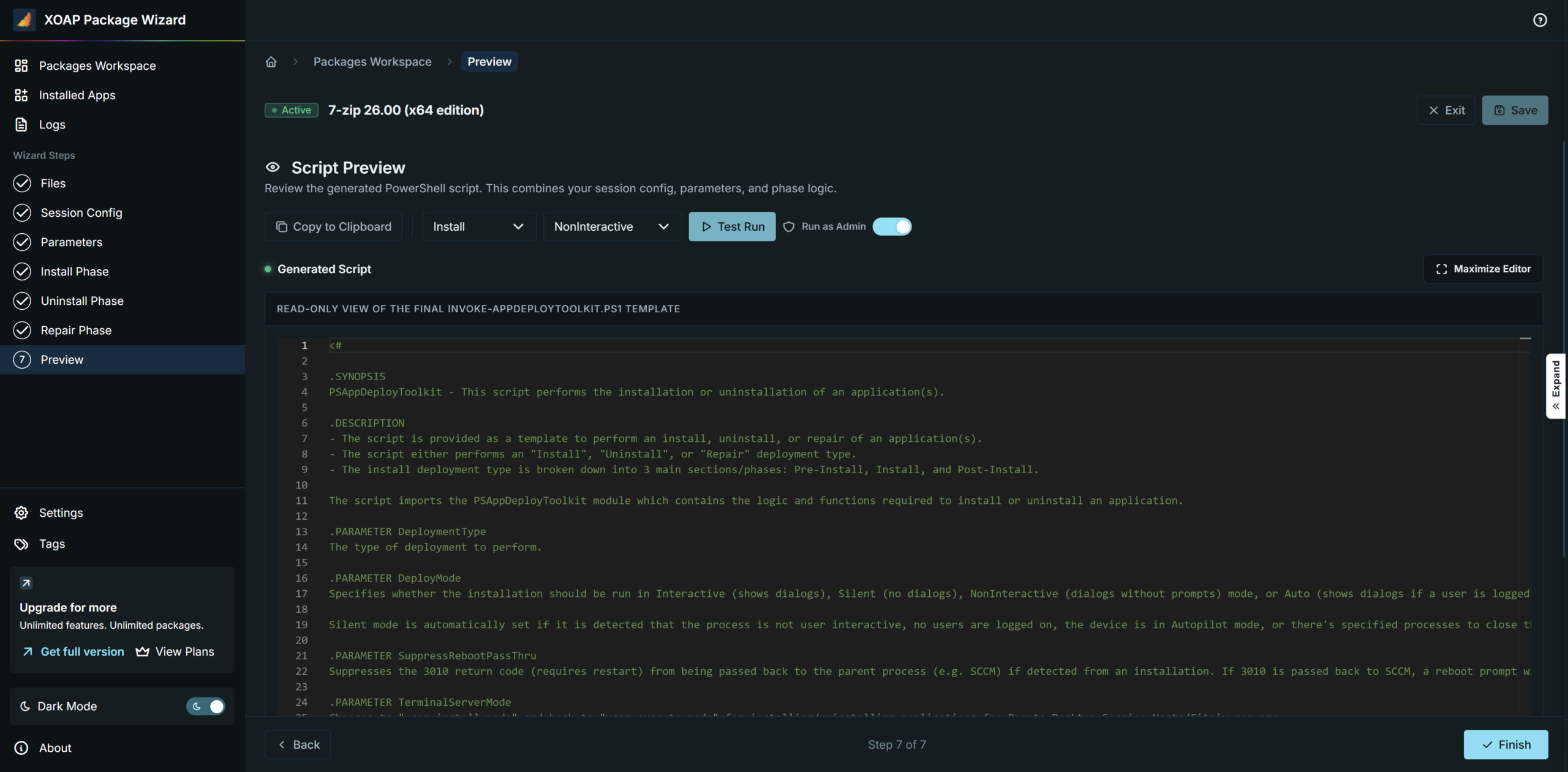
Das Skript wird auf dem lokalen Rechner ausgeführt. Die Ausgabe wird in Echtzeit im Terminal unter dem Editor angezeigt. Für hängende Prozesse gibt es ein Timeout von 120 Sekunden. Der Assistent wird genau das tun, was er sagt: Testen Sie dies auf einer Entwicklungsmaschine, nicht auf einer Produktionsmaschine.
Schritt 8: Exportieren
Zurück auf dem Dashboard, klicken Sie Export auf der Paketkarte. Der Assistent erstellt ein Standard-ZIP-Archiv, das Folgendes enthält:
• Das generierte Invoke-AppDeployToolkit.ps1
Das vollständige PSADT v4 Toolkit
• Ihre Installationsdatei(en)
Das ist, was Sie an Intune, SCCM oder welches Tool auch immer Sie verwenden, übergeben.
Das ZIP enthält nichts Eigenes. Wenn Sie morgen die Bereitstellungsplattform wechseln, funktioniert das Paket immer noch.
Zwei Funktionen, die Stunden sparen
Installierte Apps
Bevor Sie eine Deinstallationsphase von Grund auf neu schreiben, öffnen Sie Installierte Apps. Der Zauberer scannt die Registrierung der Maschine und listet jede installierte Anwendung mit ihren Deinstallationsbefehl. Wählen Sie die App und der Assistent generiert den richtigen Deinstallationsbefehl. Fügen Sie ihn direkt in Ihre Deinstallationsphase ein.
Lokal importieren
Haben Sie bereits eine Bibliothek mit bestehenden PSADT-Paketen? Lokal importieren zieht jedes V3- oder V4-Paket in Ihren Arbeitsbereich. Für v3-Pakete übersetzt es automatisch die Syntax zu v4. Funktionsnamen, Parameterstrukturen und Sitzungsvariablen werden aktualisiert, um sie an das neue Framework anzupassen. Das Ergebnis landet in Ihrem Pakete-Arbeitsbereich, bereit zur Bearbeitung oder zum Export.
Hol dir den kostenlosen Zauberer
Der XOAP-Paketassistent für PSADT v4 ist kostenlos herunterladbar. Füllen Sie das untenstehende Formular aus und Sie erhalten den Download-Link per E-Mail. Sie können auch die vollständige Funktionsliste und die verfügbaren Pläne einsehen. hier.
Genießen Sie saubere, standardmäßige PSADT v4-Pakete, die überall dort funktionieren, wo Sie sie bereitstellen.
Anfrage
Download-Link
Verwenden Sie eine geschäftliche E-Mail-Adresse, um sicherzustellen, dass Sie den XOAP Package Wizard in Ihrem Posteingang erhalten.