
Table des matières
La création d'une image personnalisée pour Windows 365 a traditionnellement été une tâche manuelle en plusieurs étapes. Créer une machine virtuelle de référence, installer et configurer les applications manuellement, transmettre l'image à Intune… Une étape manquée signifie généralement qu'il faut recommencer, et répétée plusieurs fois par an, cette approche des images de référence devient difficile à reproduire.
XOAP's Image Management le module remplace la séquence d'images personnalisée manuelle par un pipeline défini et répétable. Le système d'exploitation, l'emplacement de la construction et ce qui est installé par-dessus sont définis une seule fois, puis l'image est construite à la demande, sans scripts de capture ni assemblage manuel.
Dans ce blog, nous vous guiderons pour créer une image Windows personnalisée pour le provisionnement de Windows 365 Cloud PC, et transférer l'image terminée à Windows 365 pour une utilisation dans une stratégie de provisionnement – fait, automatisé et simplifié avec XOAP.
Avant de commencer : Connectez votre abonnement Azure
XOAP a besoin d'une connexion fonctionnelle à votre abonnement Azure avant de pouvoir tout construire. Si vous n'utilisez pas encore XOAP, créez un compte gratuit pour commencer.
Aller à Connexions > Ajouter une nouvelle connexion et utilisez une Principal Service avec Contributeur accès au rôle.
Vous pouvez en créer un avec l'Azure CLI :
az ad sp create-for-rbac –name xoap-image-principal –role Contributor –scopes /subscriptions/ –years 1
Prenez le résultat ID de l'abonnement, ID du locataire, ID client et Secret client et saisissez-les dans les détails de connexion de XOAP.
Le build en un coup d'œil
Le pipeline complet comporte cinq étapes dans XOAP, plus une remise à Intune :
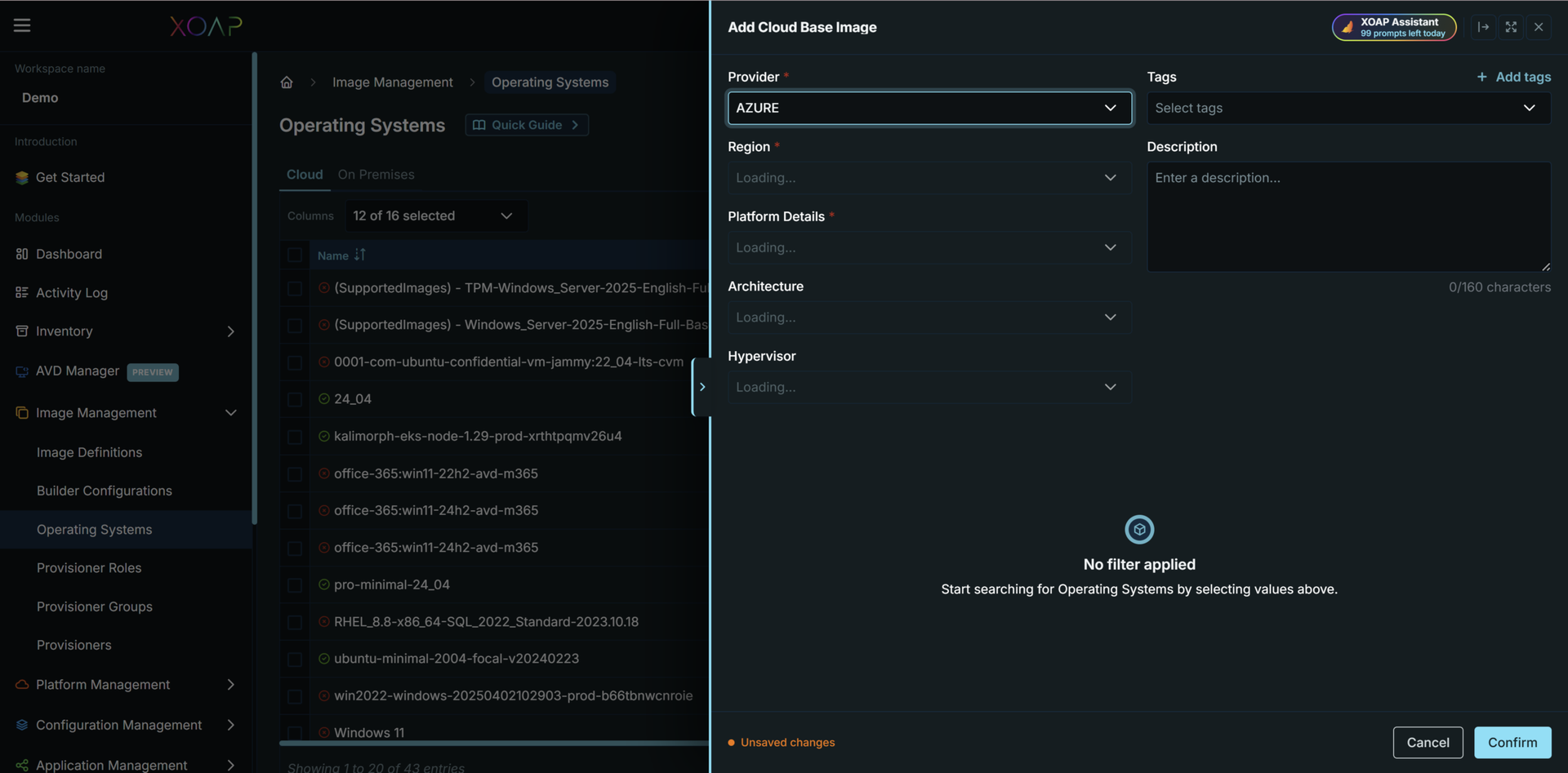
1. Sous Image Management > Systèmes d'exploitation, ajoutez l'image de base Windows à partir de laquelle vous souhaitez générer.
2. Sous Image Management > Configuration du générateur, définir où et comment l'image sera construite.
3. Sous Image Management > Provisionneurs / Groupes de provisionneurs / Rôles de provisionneur, définir ce qui est installé et configuré.
4. Sous Image Management > Définitions des images, cliquer + Nouvelle image et combiner le système d'exploitation, la configuration du constructeur et le rôle du provisionneur en une seule définition.
5. Enregistrer, puis faites un clic droit sur la définition de l'image et sélectionnez Exécuter.
Une fois que l'exécution est réussie, localisez l'image terminée dans Azure et téléchargez-la sur Windows 365 en tant qu'image personnalisée.
Maintenant, plongeons plus profondément dans chaque étape.
Étape 1 : Choisir le système d'exploitation
Sous Systèmes d'exploitation, sélectionner Nuage, puis, choisissez le L'azur informations sur le fournisseur, la région et la plateforme.
Pour Windows 365, utiliser le Cloud PC d'entreprise image familiale : proposer windows-ent-cpc, référence win11-25h2-ent-cpc (ou la dernière version disponible).
Ceci est l'édition Cloud PC dédiée de Microsoft : Enterprise, session unique, et déjà optimisée pour les scénarios Windows 365.
Partir de la bonne base vous évite d'avoir à peaufiner l'image plus tard.
Étape 2 : Définir la configuration du constructeur
La configuration du constructeur indique à XOAP où l'image est construite et ce qu'elle produit.
Créer une nouvelle configuration avec les paramètres suivants :
• Type: Géré par Azure. Cela crée une image gérée standard dans le portail Azure, l'option la plus simple et la plus directe pour les images personnalisées de Windows 365.
Connexionvotre connexion Azure de l'étape de configuration.
• Région: votre région cible, par exemple l'Europe de l'Ouest.
Type d'instance: la taille de la machine virtuelle de build temporaire utilisée uniquement pendant la phase de build elle-même, par exemple Standard_D2s_v3. Cette machine virtuelle est créée et supprimée automatiquement et n'a aucun impact sur les performances du Cloud PC final, il n'est donc pas nécessaire de la surdimensionner.
Type de compte de stockage: Standard_LRS.
Si vous avez besoin d'aide pour la configuration, cliquez sur le bouton Assistant XOAP pour obtenir des réponses assistées par l'IA en quelques secondes sans interrompre votre tâche en cours.
Étape 3 : Définir ce qui figure sur l'image
Cette couche est là où l'image cesse d'être un système d'exploitation standard et devient le vôtre.
Provisionneurs ce qui est installé et configuré sur le dessus du système d'exploitation de base: applications, paramètres, scripts PowerShell, configurations DSC ou packages PSADT.
XOAP propose des assignateurs d'exemple comme modèles de démarrage rapide, mais vous n'êtes pas limité à ceux-ci. Les provisionneurs entièrement personnalisés sont également pris en charge. Tout script ou package que vous créez vous-même peut être ajouté et utilisés exactement comme ceux intégrés.
Regroupez les fournisseurs dont vous avez besoin en un Groupe de provisionnement, puis attachez ce groupe à un Provisionner un rôle.
Une règle pratique qui mérite d'être suivie :
Définissez toujours un délai d'attente pour chaque provisionneur, afin qu'un script de longue durée ne puisse pas bloquer l'ensemble de la compilation.
Étape 4 : Combiner cela en une définition d'image
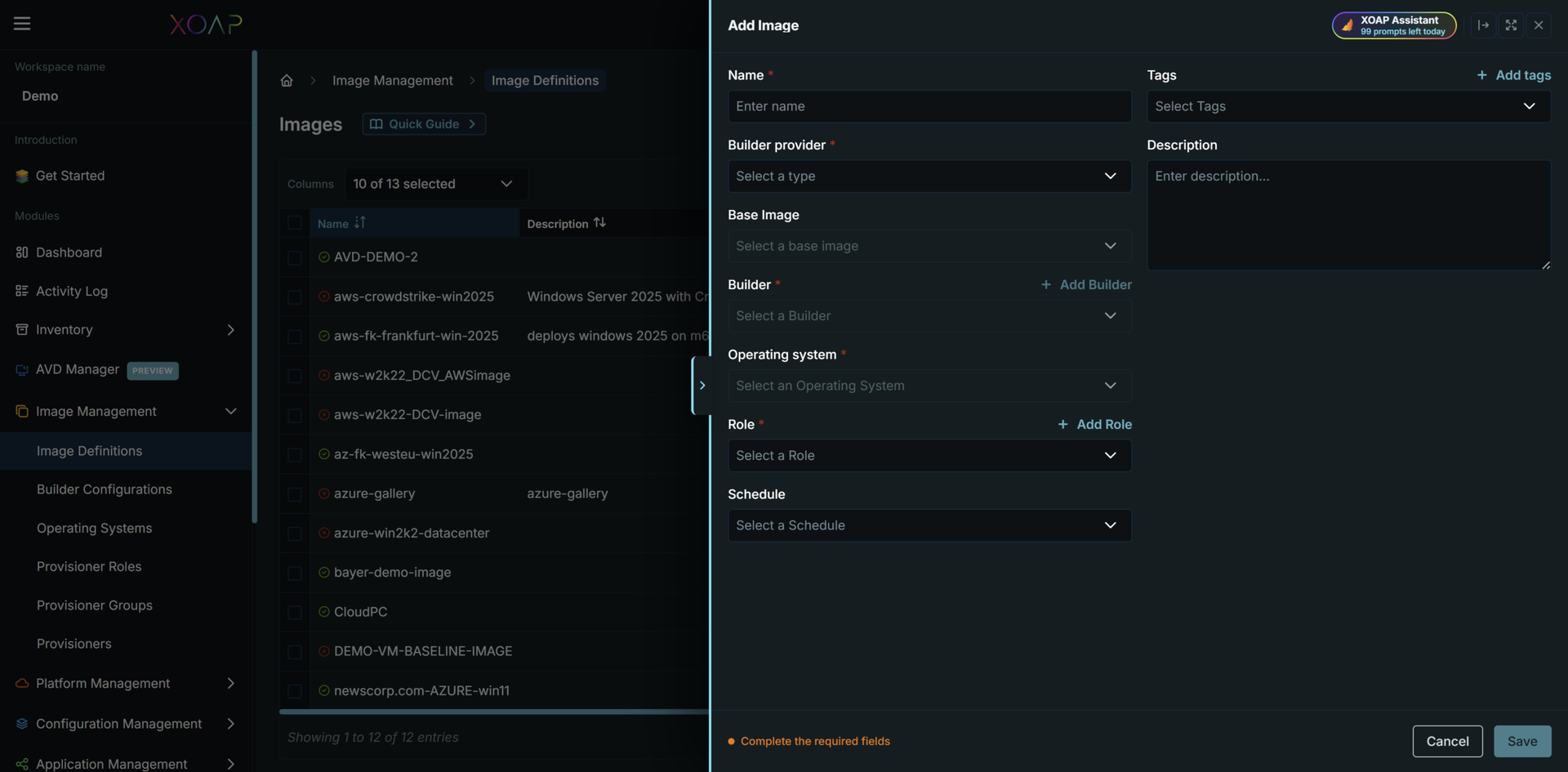
La définition de l'image est l'endroit où les trois couches se rejoignent. Sous Définitions d'images, cliquer + Nouvelle image et remplir:
• Nom et description
Constructeur: la configuration du constructeur créée ci-dessus
• Système d'exploitation: l'image de PC Cloud sélectionnée ci-dessus
• Rôle: le rôle du fournisseur créé ci-dessus
Enregistrez la définition, puis faites un clic droit dessus et sélectionnez Exécuter.
Vous pouvez suivre la progression depuis le panneau "Runs" en haut à droite, avec un flux de journaux en direct disponible via "Toggle Logs". Une exécution passe par ces statuts : En file d'attente, En cours, Réussite, Échec et Arrêtée.
Les journaux en direct sont là où vous attraperez un provisionneur qui se comporte mal tôt plutôt qu'après un échec de build.
Étape 5 : Localiser l'image terminée
Parce que la configuration du constructeur utilisée Azure géré, l'image résultante apparaît dans Portail Azure > Images, nommé d’après la définition de l’image avec un suffixe de version, par exemple CloudPC-v1.
Si vous aviez utilisé un Galerie Azure constructeur à la place, l'image atterrira dans Portail Azure > Galerie d'images partagées, avec prise en charge de la gestion des versions et de la réplication multi-régions.
Pour un célibataire Windows 365 image personnalisée, l'image gérée est la voie la plus simple.
Étape 6 : Transfert vers Windows 365
XOAP construit l'image Azure, mais le provisionnement de Windows 365 est géré séparément, donc la dernière étape se déroule dans Intune :
1. Accédez au centre d’administration Intune > Appareils > Provisionner des Cloud PC > Images personnalisées > Ajouter > Image gérée.
2. Sélectionnez l'abonnement et l'image créés par XOAP.
3. Donnez un nom et une version d'image, par exemple 1.0.0.
4. Windows 365 valide l'image, confirmant qu'elle démarre et s'approvisionne correctement en tant que Cloud PC, avant de devenir disponible.
5. Une fois validée, sélectionnez-la comme image source lors de la création d'une stratégie de provisionnement.
Cette étape de validation est votre filet de sécurité. Une image personnalisée ne devient sélectionnable qu'une fois que Windows 365 a confirmé sa capacité à provisionner, de sorte qu'une version défectueuse n'atteint jamais vos utilisateurs.
Pourquoi le pipeline compte
Le trimestre prochain, lorsque vous aurez besoin de la même image avec une application supplémentaire ou un système d'exploitation de base mis à jour, vous modifierez une couche et la réexécuterez. Deux administrateurs exécutant la même définition obtiendront le même résultat. Le rituel manuel de l'image de référence, et la dérive qui l'accompagnait, ont disparu.
C'est là tout l'intérêt de créer des images avec XOAP. Image Management: reproductibilité à laquelle vous n'avez pas à penser, sur autant de versions d'images que votre parc informatique Cloud PC nécessite.
Vous utilisez aussi Azure Virtual Desktop ?
Ce même workflow Image Management permet également de créer les images de référence pour les pools d'hôtes AVD. À partir de là, XOAP's Gestionnaire AVD gère l'aspect opérationnel : déploiement d'images progressif avec retour arrière en un clic, mise à l'échelle automatique, suivi des coûts par pool et mise à jour de l'ensemble des parcs. AVD Manager fait partie de la plateforme XOAP par défaut – pas besoin de comptes supplémentaires, d'installations ou d'étapes supplémentaires.