
Wenn Sie nach einer einfachen Möglichkeit suchen, maßgeschneiderte Azure Virtual Desktop-Bilder bereitzustellen, ist diese leicht verständliche Anleitung genau das Richtige für Sie. Wir zeigen Ihnen, wie Sie dies ohne Programmieraufwand bewerkstelligen können. Bevor wir jedoch näher darauf eingehen, werden wir kurz die wichtigsten Punkte der Lösung selbst erläutern.
🚀 Bist du bereit, loszulegen? Klicken Sie hier zu Schritt 1 umgehend zu gelangen
Inhaltsübersicht
AVD-Vorlagen und Skripte herunterladen
Kurzer Überblick über AVD
Azure Virtual Desktop (AVD) ist eine von Microsoft angebotene VDI-Lösung. Sie ermöglicht es Unternehmen, virtuelle Desktops und Anwendungen in der Cloud zu hosten und zu verwalten.
Wichtige Aspekte von Azure Virtual Desktop
- Virtuelle Maschinen (VMs): Nutzt Azure VMs, um virtualisierte Instanzen von Windows-Desktops auszuführen. Diese virtuellen Maschinen können basierend auf den Anforderungen der Organisation angepasst werden und unterstützen verschiedene Konfigurationen und Ressourcenzuweisungen.
- Desktop-Virtualisierung Nutzt Desktop-Virtualisierungstechnologien, um die Desktop-Umgebung vom physischen Gerät zu trennen.
- Fernzugriff Bietet eine Fernzugriffslösung, die es Benutzern ermöglicht, sich über das Internet mit ihren virtuellen Desktops und Anwendungen zu verbinden. Dies ist besonders nützlich für Szenarien, in denen Mitarbeiter von verschiedenen Standorten aus arbeiten müssen.
- Benutzerprofile und Datenmanagement Unterstützt Benutzerprofile und Datenverwaltung, um eine konsistente und personalisierte Benutzererfahrung zu gewährleisten. Profile und Daten können zentral gespeichert werden, um einen nahtlosen Zugriff von verschiedenen Geräten zu ermöglichen.
- Skalierbarkeit Organisationen können ihre virtuelle Desktop-Infrastruktur je nach Bedarf skalieren. AVD ermöglicht eine flexible Skalierung, um unterschiedlichen Workloads gerecht zu werden und eine optimale Ressourcennutzung zu gewährleisten.
- Integration mit Azure-Diensten: Integriert sich mit anderen Azure-Diensten wie Entra ID, Azure Security Center und Azure Monitor. Diese Integration verbessert die Sicherheits-, Compliance- und Verwaltungsfähigkeiten in der virtuellen Desktop-Umgebung.
- Multi-Session Windows 10: Unterstützt Mehrbenutzer-Sitzungen bei Windows 10 und 11, wodurch mehrere Benutzer eine einzige virtuelle Maschine gemeinsam nutzen können, wobei individualisierte Desktop-Sitzungen aufrechterhalten werden.
- Anwendungsvirtualisierung Zusätzlich zu Desktops unterstützt AVD die Virtualisierung von Anwendungen. Dies ermöglicht es Organisationen, Anwendungen zentral zu verwalten und an Benutzer auszuliefern, ohne dass eine lokale Installation erforderlich ist.
Azure Virtual Desktop (AVD) bietet eine umfassende Lösung für Unternehmen, die eine virtuelle Desktop-Infrastruktur in der Cloud einführen möchten. Darüber hinaus bietet es die Vorteile von Flexibilität, Skalierbarkeit und zentraler Verwaltung, wodurch es sich für eine Vielzahl von Anwendungsfällen eignet, wie beispielsweise Remote-Arbeit, Zusammenarbeit und die effiziente Nutzung von IT-Ressourcen.
Die Vor- und Nachteile der Nutzung der Azure Virtual Desktop-Infrastruktur sind in der folgenden Tabelle zusammengefasst:
|
Profis
|
Nachteile
|
|
Integriert mit Microsoft 365 Diese Integration steigert die Produktivität, indem sie einfachen Zugriff auf vertraute Werkzeuge wie Microsoft Office-Anwendungen, die Zusammenarbeit über Teams und andere Produktivitätsfunktionen innerhalb der virtuellen Desktop-Umgebung ermöglicht. |
Anspruchsvolle Ersteinrichtung und Konfiguration Der anfängliche Einrichtungsprozess kann schwierig sein. Er erfordert sorgfältige Planung und Konfiguration. |
|
Dynamische Skalierung und Ressourcenoptimierung AVD bietet dynamische Skalierungsfunktionen. Es gewährleistet eine effiziente Ressourcennutzung, Kostenoptimierung und die Fähigkeit, sich an schwankende Arbeitslasten anzupassen, ohne die Leistung zu beeinträchtigen. |
Kostenmanagement-Komplexität Während AVD Skalierbarkeit bietet, kann die effektive Verwaltung der Kosten komplex sein. Das Verständnis und die Optimierung von Azure-Preismodellen, die Verwaltung von virtuellen Maschinenkonfigurationen und die Überwachung der Nutzung zur Vermeidung unerwarteter Ausgaben erfordern ständige Aufmerksamkeit und können zu kostenbezogenen Problemen führen. |
|
Erweiterte Sicherheitsfunktionen AVD setzt mit Funktionen wie der Azure Entra ID-Integration, Multi-Faktor-Authentifizierung (MFA) und der Einhaltung von Industriestandards auf Sicherheit. Dies gewährleistet eine sichere Umgebung für virtuelle Desktops, schützt sensible Daten und erfüllt regulatorische Anforderungen. |
Lernkurve für Administratoren Administratoren müssen möglicherweise eine Lernkurve durchlaufen, wenn sie auf Azure Virtual Desktop umsteigen, insbesondere wenn sie an traditionelle On-Premises-Lösungen gewöhnt sind. Die Navigation im Azure-Portal, das Verständnis Cloud-spezifischer Konfigurationen und die Behebung von Problemen könnten zusätzliche Schulungen erfordern. |
|
Azure Virtual Desktop und Citrix VAaD kombinieren Die Kombination kann Organisationen, die ihre Virtualisierungsinfrastruktur optimieren möchten, mehrere Vorteile bieten, wie z. B. eine verbesserte Benutzererfahrung, Ressourcenoptimierung oder Verwaltungsfunktionen. |
Automatisierungsschwierigkeiten Aufgrund der Komplexität der Automatisierung von Cloud-Infrastrukturen und Autorisierungen sowie der Anforderungen an Infrastructure as Code ist die Automatisierung der Azure-Infrastruktur komplizierter und erfordert Fachwissen sowohl in Cloud-Plattformen als auch in Desktop-Umgebungen. |
Wir müssen betonen, dass eine von die Die größten Herausforderungen bei AVD sind die korrekte anfängliche Einrichtung und Konfiguration sowie der laufende Betrieb der Umgebung.
Microsoft hat beim Ersteinrichtungsassistenten einen Riesenschritt gemacht, aber bei der Verwaltung des zusätzlichen Aufwands, der für den Betrieb einer stabilen Umgebung erforderlich ist, immer noch Nachholbedarf. Schnell kann es komplex werden, wenn unterschiedliche Konfigurationen angewendet oder beibehalten werden sollen oder wenn verschiedene Anwendungssammlungen und Benutzerkonfigurationen installiert und verwaltet werden müssen.
So stellen Sie Images für AVD mit XOAP einfach bereit
Kombinieren Bewerbung, Konfiguration, und Image-Management Module, XOAP erleichtert die Erstellung, Wartung und Bereitstellung von Images für AVDs ohne jegliches Programmieren oder Skripten Anforderungen.
Bevor wir Sie durch unser Schritt-für-Schritt-Tutorial führen, ein kostenloses Konto erstellen.
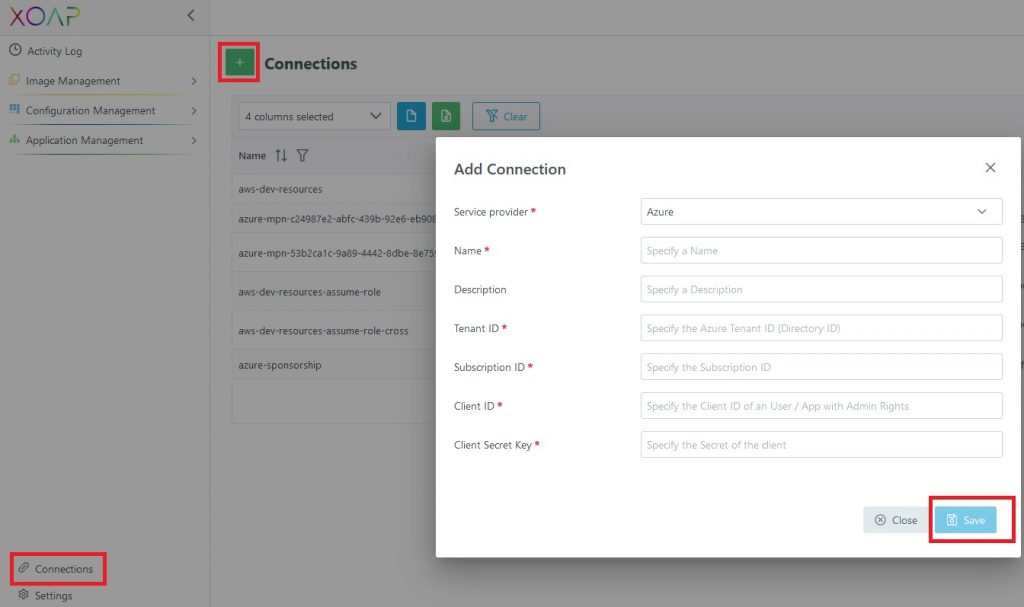
Melden Sie sich danach in Ihrem Workspace an und wechseln Sie in den Bereich “Verbindungen”. Bereiten Sie die Anmeldeinformationen vor, die für die Verbindung mit Ihrem Azure-Mandanten erforderlich sind:
Mieter-ID MieterID
Abonnement-ID = Abonnement-ID
Kunden-ID = ClientId
Client-Schlüssel-Geheimnis = ClientGeheimnis
Diese Anleitung ist auch als YouTube-Video verfügbar.
Besuchen Sie unser YouTube-Kanal für mehr Videos wie dieses!
Schritt 1
Klicken Sie auf “+”, um eine neue Verbindung hinzuzufügen. Geben Sie alle erforderlichen Informationen ein und klicken Sie auf „Speichern“, um die neue Verbindung hinzuzufügen.
Brauchen Sie weitere Hilfe? Lesen Sie unsere Dokumentation oder sehen Sie sich dieses Video an:
Schritt 2
Sobald die Verbindung hergestellt ist, können Sie mit der Erstellung von Bildern in Image Management beginnen.
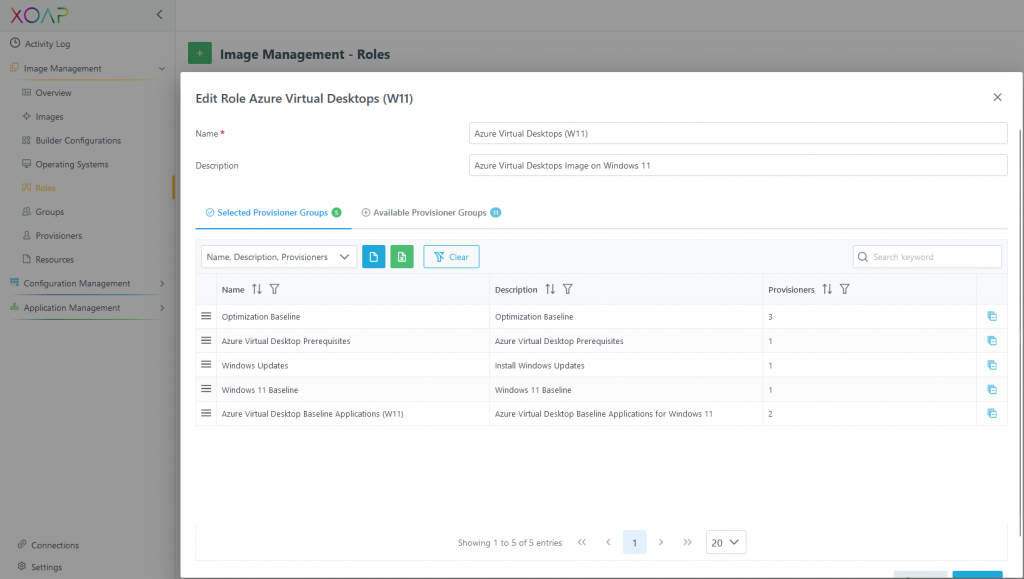
In Ihrem Arbeitsbereich in Image Management, Wechseln Sie in den Bereich "Rollen", dort finden Sie eine voreingestellte–eine Rolle für AVD erstellt mit dem Namen Azure Virtual Desktops (W11). In dieser Rolle finden Sie einige grundlegende Provisioner-Gruppen für die OS-Optimierung, OS-Updates, AVD-Voraussetzungen und einige Anwendungen.
Schritt 3
Falls Sie Ihre vorhandenen Skripte hochladen, verschiedene Anwendungen installieren oder bestimmte Dateien auf Ihr AVD-Image hochladen möchten, nutzen Sie den Bereich „Ressourcen, Provisioner und Gruppen“ unter Image Management, um neue Ressourcen hinzuzufügen sowie neue Gruppen und Provisioner anzulegen.
📄 Wie immer finden Sie weitere Informationen zu Image Management und dessen Verwendung in unserem Dokumentationszentrum.
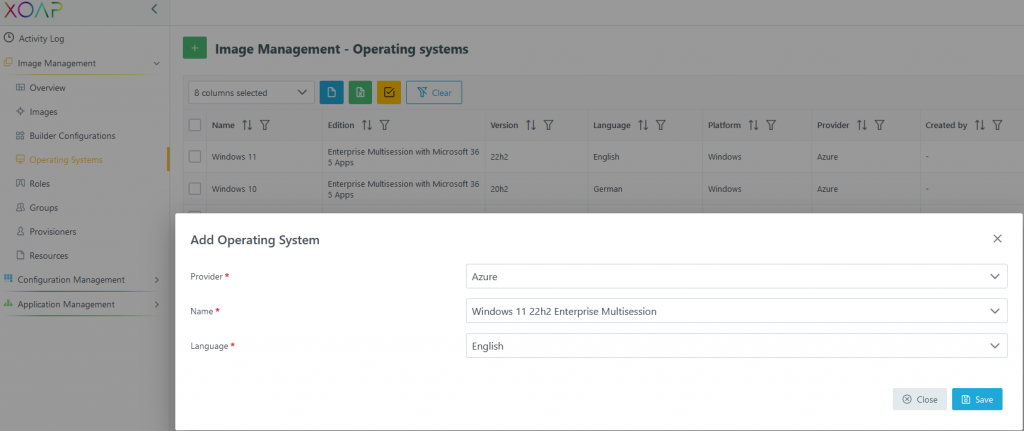
Sobald Ihre AVD-Rolle bereit ist, gehen Sie zum Betriebssystem und prüfen Sie, ob das von Ihnen gewünschte Basisbetriebssystem bereits in der Liste vorhanden ist. Wenn nicht, klicken Sie auf “+”, um eine neue Konfiguration für das OS-Basisimage hinzuzufügen. Füllen Sie alle Daten im Fenster “Betriebssystem hinzufügen” aus und klicken Sie auf “Speichern”.
Schritt 4
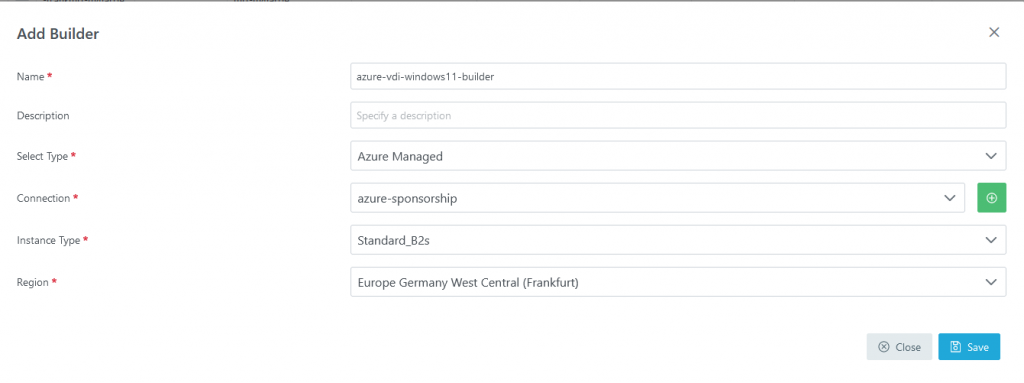
Der nächste Schritt ist die Konfiguration des Builder-Konfigurationen. Gehen Sie zu Builder-Konfigurationen und klicken Sie auf “+”, um eine neue “Builder-Konfiguration” hinzuzufügen. Füllen Sie alle notwendigen Daten im Fenster “Builder hinzufügen” mit Ihren Werten aus.
Schritt 5
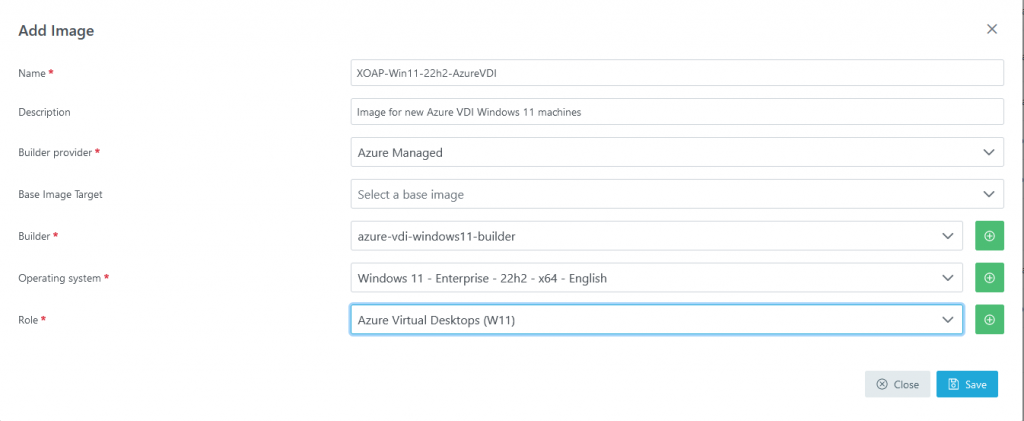
Der letzte Schritt vor dem ersten Image-Lauf besteht darin, die Image-Konfiguration mit allen zuvor festgelegten Optionen hinzuzufügen. Gehen Sie unter “Image Management” zum Menüpunkt „Images“ und klicken Sie auf „+“, um ein Image hinzuzufügen.
Geben Sie im Fenster “Bild hinzufügen” die erforderlichen und gewünschten Informationen ein. Klicken Sie anschließend auf “Speichern”, wenn Sie fertig sind.
Schritt 6
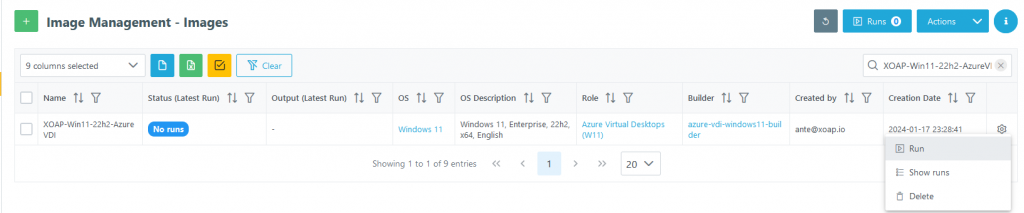
Jetzt bist du bereit, die Bilderstellung auszuführen. Klicke auf das Zahnradsymbol und wähle “Ausführen”.
Schritt 7
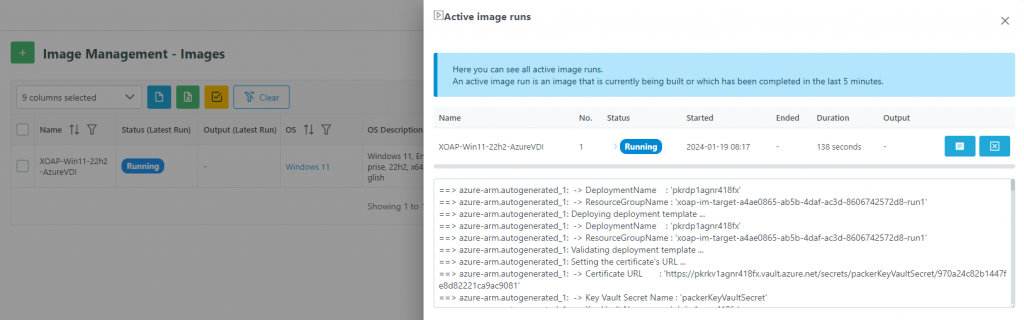
Abhängig von der Anzahl der Konfigurationen, Neustarts, Windows-Updates und Anwendungen kann dies eine Weile dauern. Verfolgen Sie den Erstellungsprozess, indem Sie auf “Ausführen“ klickens” Schaltfläche.
Schritt 8
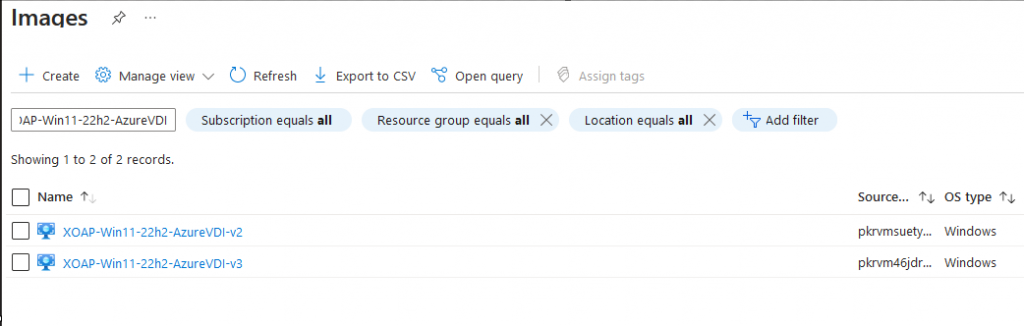
Sobald der Durchlauf abgeschlossen ist, wird das Image Ihrem Azure-Abonnement hinzugefügt, und Sie können einen neuen Hostpool in Ihrer Azure-Infrastruktur erstellen. Sie werden sehen, dass jeder Imagen-Durchlauf ein neues, versioniertes Image erstellt, sodass Sie erkennen können, welches Image zuletzt erstellt wurde.
Schlussfolgerung
Letztendlich bietet die Automatisierung der Image-Erstellung für Azure Virtual Desktops gegenüber manuellen Prozessen mehrere Vorteile. Hier sind einige wichtige Erkenntnisse:
|
Vorteile der Automatisierung der Bilderstellung für AVD
|
|
|
Konsistenz und Standardisierung
|
Jedes virtuelle Desktop-Image wird anhand derselben vordefinierten Konfigurationen, Einstellungen und Software erstellt.
Konsistenz eliminiert Variationen, die bei manuellen Prozessen auftreten können, und führt zu einer standardisierten und zuverlässigen Umgebung. |
|
Zeiteffizienz und Kosteneffizienz
|
Es reduziert die Zeit für die Einrichtung virtueller Desktops und eliminiert repetitive manuelle Aufgaben, sodass IT-Teams ihre Zeit effizienter einteilen können. Dies führt wiederum zu Kosteneinsparungen durch die Optimierung der Ressourcennutzung. |
| Schnelle Bereitstellung und Skalierung |
Es ermöglicht eine schnelle und skalierbare Bereitstellung virtueller Desktops. Da die Nachfrage nach VDI-Ressourcen schwankt, ermöglicht die automatisierte Image-Erstellung Unternehmen, schnell und ohne umfangreiche manuelle Eingriffe zu skalieren. |
| Reduzierte menschliche Fehler |
Die manuelle Erstellung von Bildern ist anfällig für menschliche Fehler, wie z. B. Fehlkonfigurationen oder übersehene Einstellungen. Automatisierung minimiert das Fehlerrisiko und erhöht somit die Gesamtzuverlässigkeit und Stabilität der virtuellen Desktop-Umgebung. |
| Versionskontrolle und Rollback |
Automatisierte Prozesse erleichtern die Versionskontrolle für virtuelle Desktop-Images. Treten nach einem Update Probleme auf, ermöglicht die Automatisierung ein einfaches Rollback auf eine frühere, bekanntermaßen funktionierende Version, was die Systemstabilität gewährleistet und Ausfallzeiten minimiert. |
| Einhaltung der Vorschriften und Sicherheit |
Es hilft bei der durchgängigen Durchsetzung von Sicherheitsrichtlinien und Compliance-Standards über alle virtuellen Desktop-Instanzen hinweg. IT-Administratoren können Sicherheitsmaßnahmen und Updates in den automatisierten Prozess integrieren, wodurch die Wahrscheinlichkeit von Schwachstellen reduziert wird. |
| Auditierbarkeit und Dokumentation |
Automatisierte Bildgenerierungsprozesse bieten einen klaren Prüfpfad für Änderungen an virtuellen Desktopkonfigurationen. Dokumentation kann für Compliance-Audits, Fehlerbehebung und das Verständnis der Entwicklung der virtuellen Desktop-Umgebung im Laufe der Zeit von unschätzbarem Wert sein. |
| Verbesserte Agilität und Flexibilität |
Es ermöglicht IT-Teams, sich schnell an veränderte Anforderungen und Technologien anzupassen. Neue Software oder Updates können einfach in den Bildgenerierungsprozess integriert werden, wodurch Organisationen agil und reaktionsfähig auf sich entwickelnde Geschäftsanforderungen bleiben. |
Um die Erstellung von Images für Ihre Virtual Desktop Infrastructure zu automatisieren, sollten Sie am besten ein leistungsstarkes, robustes Tool wie XOAP. Für die Konfiguration und Optimierung des Betriebssystems sowie für die Installation von Anwendungen sind keinerlei Programmierkenntnisse erforderlich.
Außerdem können dieselben Ressourcen oder Provisioner, die Sie für VDI-Images verwendet haben, auch für Ihre anderen Anwendungsfälle wiederverwendet werden. Und das nicht nur auf Azure – dieselben Provisioner können auch in Ihrer AWS-Infrastruktur verwendet werden. Daher kann eine konsistente Betriebssystemkonfiguration über plattformübergreifende Infrastrukturen hinweg erreicht werden.
⚡ Haben Sie weitere Fragen zu XOAP und AVD? Buchen Sie eine 30-minütige Demo um zu sehen, wie das Ganze funktioniert!

AVD-Vorlagen herunterladen
für eine einfache, reproduzierbare und schnelle Bereitstellung Ihrer Azure Virtual Desktop-Bilder.