
Même si Citrix Virtual Apps and Desktops est une solution incroyable, son implémentation peut être difficile, particulièrement dans les grands environnements. Des préparations et des configurations doivent être mises en place pour un déploiement adéquat.
Creuser plus profondément, cela peut sembler une tâche ardue.
Cependant, avec l'aide de XOAP, le processus de déploiement de Citrix VaAD est entièrement sans tracas.
Dans ce guide complet, nous allons vous dévoiler toutes les étapes nécessaires pour y parvenir !
🖱️ Prêt à commencer ? Allez à l'étape 1 maintenant
Table des matières
Télécharger les scripts de configuration Citrix VAaD
Brève présentation de Citrix VaAD
Citrix Virtual Apps and Desktops, une solution de virtualisation proposée par Citrix, permet aux utilisateurs d'accéder à leurs applications et à leurs bureaux depuis n'importe quel appareil, quel que soit le système d'exploitation, l'emplacement ou la connexion réseau.
Anciennement connu sous le nom de Citrix XenApp et XenDesktop, ce produit a été rebaptisé « Citrix Virtual Apps and Desktops » dans le cadre de la refonte de la stratégie de dénomination et d'image de marque des produits Citrix.
Fonctionnalités clés de Citrix Virtual Apps and Desktops
Virtualisation des applications (Citrix Virtual Apps) : Permet de virtualiser et de centraliser des applications sur des serveurs dans le centre de données. Les utilisateurs peuvent ensuite accéder à ces applications à distance depuis une variété d'appareils.
Virtualisation de bureau (Citrix Virtual Desktops) : Fournit une infrastructure de postes de travail virtuels (VDI), permettant de mettre à la disposition des utilisateurs des environnements de bureau complets. Les postes de travail virtuels peuvent être hébergés sur des serveurs situés dans le centre de données, ce qui offre une approche plus centralisée et plus facile à gérer pour la mise à disposition des postes de travail.
Citrix Virtual Delivery Agent (VDA) : Le VDA est installé sur les serveurs ou les postes de travail qui hébergent les applications ou les postes de travail virtualisés. Il permet la communication entre l'environnement virtualisé et les appareils des utilisateurs.
Citrix Receiver/Citrix Workspace App : Il s'agit du logiciel client que les utilisateurs installent sur leurs appareils pour se connecter aux applications ou aux postes de travail virtualisés. Il offre aux utilisateurs un moyen fluide et sécurisé d'accéder à leurs ressources virtualisées.
Gestion centralisée : Citrix propose une console de gestion centralisée qui permet aux administrateurs de configurer, de surveiller et de gérer les applications et les postes de travail virtualisés à partir d'une interface unique. Cela simplifie le déploiement et la maintenance des environnements virtualisés.
Optimisation de l'expérience utilisateur : Citrix Virtual Apps and Desktops intègre des fonctionnalités visant à optimiser l'expérience utilisateur, telles que la technologie HDX pour des postes de travail et des applications virtuels en haute définition, la redirection multimédia et la prise en charge de divers périphériques.
Flexibilité et évolutivité : Cette solution est conçue pour être flexible, ce qui permet aux entreprises de déployer des environnements virtualisés en fonction de leurs besoins spécifiques. Elle offre également une évolutivité permettant de répondre aux demandes croissantes des utilisateurs.
Le principal l'infrastructure composants de Citrix VaAD
Contrôleur de livraison
- Le contrôleur de mise à disposition est un composant essentiel qui gère le déploiement et la mise à disposition des applications et des postes de travail virtualisés.
- Il tient à jour un registre des agents de distribution virtuels (VDA) enregistrés, authentifie et autorise les utilisateurs, et gère les connexions entre les utilisateurs et leurs ressources virtuelles.
Agent de livraison virtuel (VDA) :
- Le VDA est installé sur les serveurs ou les postes de travail qui hébergent les applications ou les postes de travail virtualisés.
- Il communique avec le Delivery Controller, ce qui permet à ce dernier de gérer les ressources virtuelles et de gérer les connexions des utilisateurs.
Citrix Studio :
- Citrix Studio est la console de gestion utilisée par les administrateurs pour configurer et gérer l'environnement virtualisé.
- Il offre une interface conviviale permettant de créer et de gérer des catalogues de machines, des groupes de distribution, des applications et des politiques.
Magasin
- StoreFront est une interface Web qui permet aux utilisateurs d'accéder à leurs ressources virtualisées.
- Il authentifie les utilisateurs et répertorie les applications et les bureaux auxquels ils ont accès en fonction de leurs autorisations.
Citrix Receiver / Citrix Workspace App :
- Le Citrix Receiver (maintenant connu sous le nom de Citrix Workspace App) est le logiciel client installé sur les appareils des utilisateurs.
- Il permet aux utilisateurs de se connecter et d'accéder à leurs applications et bureaux virtualisés.
Citrix Director :
- Citrix Director est une console de gestion basée sur le web qui offre aux administrateurs des capacités de surveillance et de dépannage en temps réel.
- Il offre des aperçus sur les sessions utilisateur, les métriques de performance et l'état général de l'environnement virtualisé
Bien que Citrix Virtual Apps and Desktops offre de nombreux avantages, il existe également certains défis auxquels les organisations peuvent être confrontées lors de la mise en œuvre et de la gestion de cette solution de virtualisation.
Défis de Citrix Virtual Apps and Desktops | |
Complexité du déploiement | La mise en œuvre de Citrix Virtual Apps and Desktops peut être difficile, en particulier dans les environnements de grande taille. Un déploiement fluide nécessite une planification et une configuration appropriées. |
| Coûteux en ressources | La virtualisation, en général, peut être gourmande en ressources. Les serveurs hébergeant les applications et bureaux virtualisés (VDAs) ont besoin de ressources suffisantes, et les organisations doivent planifier avec soin la scalabilité et les performances. |
| Coûts de licence | Citrix Virtual Apps and Desktops sont assortis de coûts de licence qui peuvent augmenter à mesure que le déploiement évolue. Les organisations doivent examiner attentivement leur budget et leurs besoins en matière de licence. |
Considérations réseau | Une infrastructure réseau robuste et bien conçue est essentielle pour les performances de Citrix Virtual Apps and Desktops. La bande passante, la latence et la stabilité du réseau sont des facteurs critiques à considérer. |
Les défis liés à l'expérience utilisateur | Offrir une expérience utilisateur réactive est essentiel. Les problèmes de réseau, les performances du serveur ou les mauvaises configurations peuvent avoir un impact sur l'expérience utilisateur, entraînant une insatisfaction de la part des utilisateurs finaux. |
En utilisant XOAP, vous pouvez simplifier le processus de déploiement de Citrix VaAD. En combinant la gestion des applications et celle des configurations, vous pouvez déployer et configurer des environnements Citrix VaAD. Et si vous y ajoutez la gestion des images, vous pouvez également créer des images de référence pour les composants de votre infrastructure Citrix, en particulier pour les VDA.
Nous fournissons des packages d'installation pour tous les composants Citrix VaAD. Ces packages sont créés à l'aide du framework PSAppDeployToolkit et incluent tous les paramètres d'installation disponibles. Avec XOAP, l'installation peut être entièrement adaptée à vos besoins.
Pour configurer différents composants, vous pouvez utiliser le module DSC XenDesktop7 de notre module Configuration Management. Ce module fait déjà partie de votre espace de travail XOAP et se trouve dans la section « Modules » de Configuration Management.
⚙️ Avant de procéder à l'installation proprement dite, vérifiez la configuration système requise pour tous les composants. Vous trouverez toutes les informations nécessaires sur le Pages de documentation Citrix.
Installer les composants Citrix avec application.XO
Si ce n'est pas déjà fait, merci de créer un compte gratuit.
Avec XOAP, application.XO, vous pouvez déployer des applications sur vos serveurs. L'un des plus grands avantages de l'utilisation de XOAP est la modification dynamique des paramètres d'installation via notre interface graphique. Comme nous fournissons les packages d'installation Citrix nécessaires, vous n'avez qu'à saisir les bons paramètres.
Étape 1
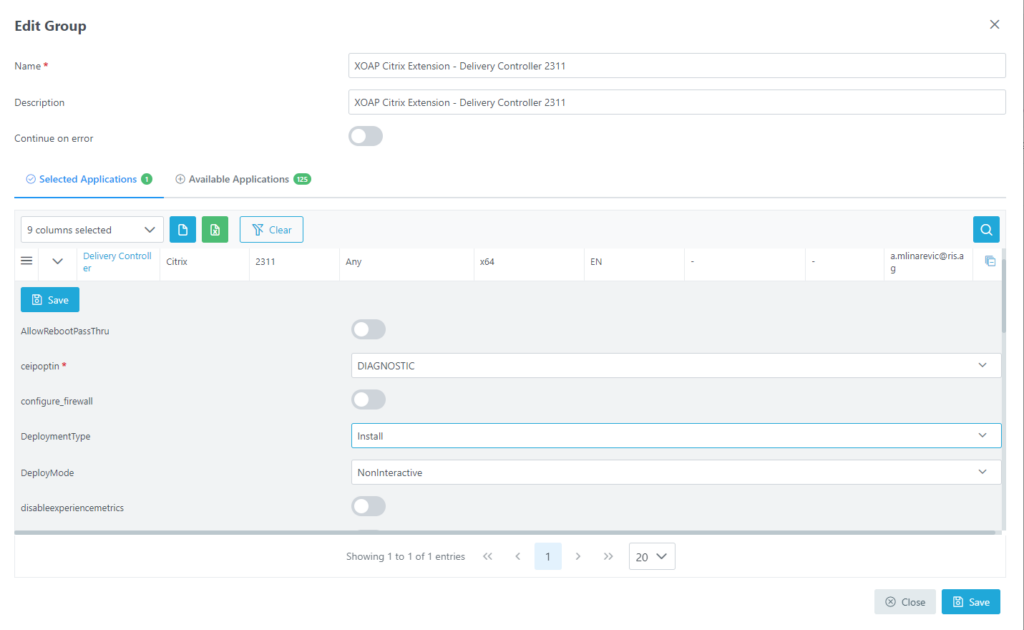
Accédez au module Application Management depuis votre espace de travail. Dans Application Management, sélectionnez « Groupes ». Recherchez le groupe Citrix que vous souhaitez configurer (dans ce cas, « Delivery Controller ») et cliquez sur « Modifier le groupe ».

Étape 2
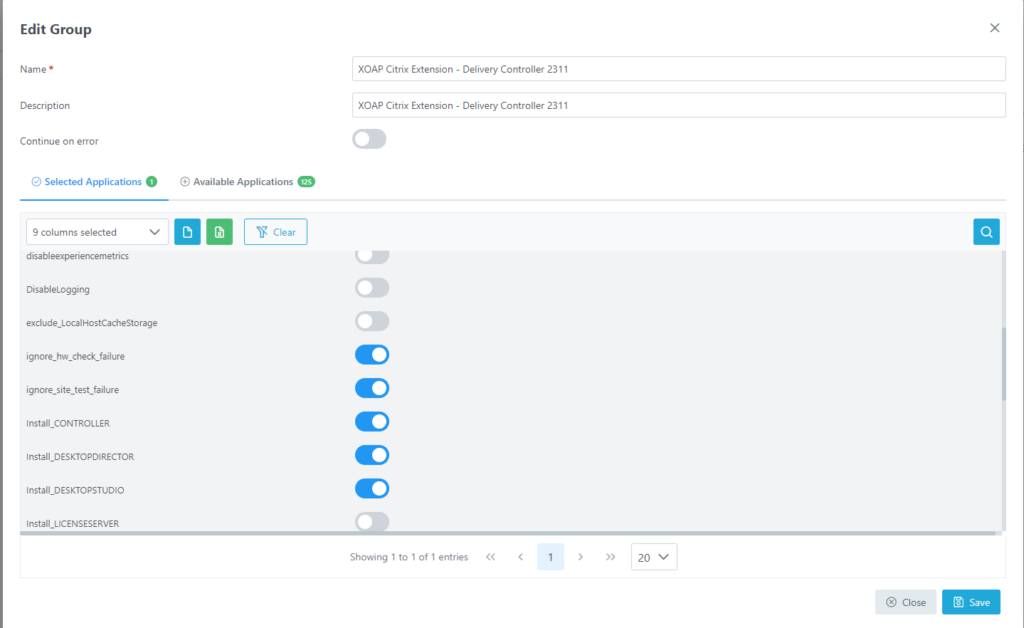
Après avoir cliqué sur Modifier le groupe, une fenêtre s'ouvrira répertoriant toutes les applications assignées. Dans cette fenêtre, vous pourrez configurer tous les paramètres d'installation pour chaque application.
Étape 3
Naviguez dans les paramètres et modifiez-les si nécessaire. Une fois terminé, cliquez sur enregistrer dans le coin supérieur gauche.
Une fois que vous êtes prêt avec tous les ajustements, cliquez sur Enregistrer pour enregistrer vos modifications de configuration dans le groupe.
Étape 4
Rendez-vous ensuite dans la section « Rôles » de Application Management et recherchez le rôle « XOAP Citrix Extension – Delivery Controller 2311 ». Cliquez sur le menu « Action » et téléchargez le script d'installation.

Étape 5
Copiez le script sur votre machine cible, lancez PowerShell en tant qu'administrateur, puis exécutez le script. Ce script téléchargera et installera toutes les applications souhaitées définies dans le rôle à partir de l'espace de travail sur votre machine cible.
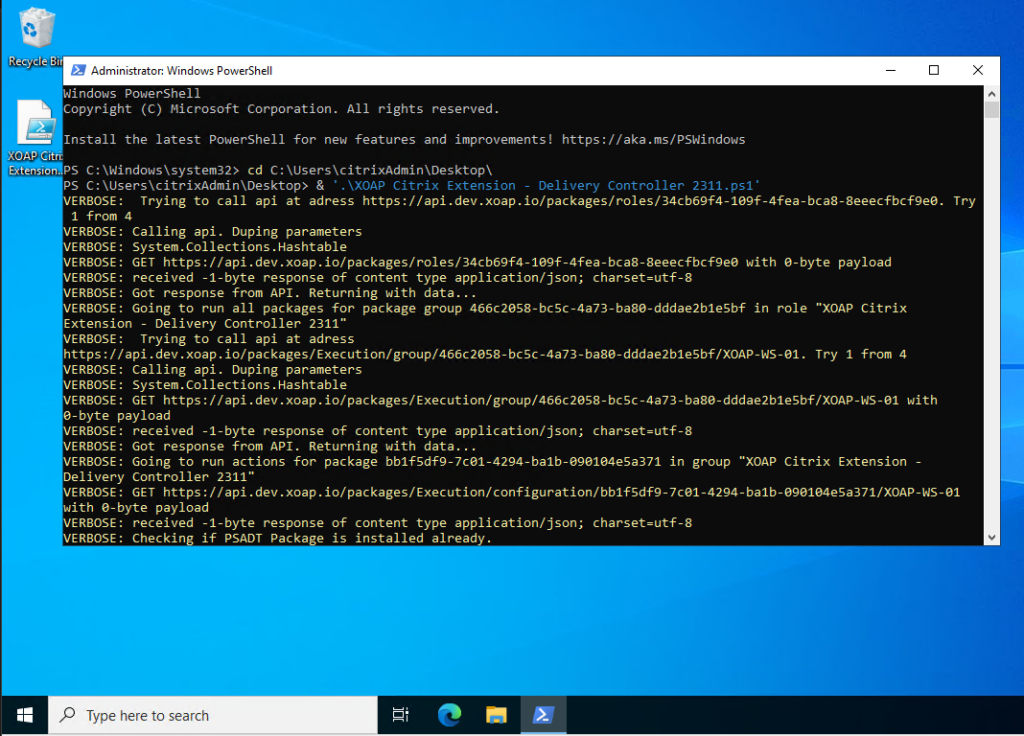
Voici un exemple de déploiement de Citrix Delivery Controller sur votre serveur en utilisant uniquement le module Application Management. C'est également une bonne approche pour définir de nouveaux rôles et les tester localement sur votre machine de développement.
Maintenant, vous avez une installation de base d'un Citrix Delivery Controller qui n'est pas configurée.
Comment configurer manuellement un nouveau site ? Jetez un œil aux ressources ci-dessous :
Installez et configurez les composants Citrix à l'aide des fichiers application.XO et config.XO
Pour résoudre le problème lié à la configuration manuelle et automatiser entièrement votre processus d'installation et de configuration, vous pouvez combiner les fonctionnalités de XOAP’s Application Management avec le Configuration Management module.
Le premier élément que nous allons examiner est le Citrix StoreFront composant d'infrastructure.
Avant d'installer StoreFront ou tout autre composant Citrix, veuillez créer un compte administrateur dans votre espace de travail XOAP, doté des droits nécessaires dans votre environnement.
Étape 1
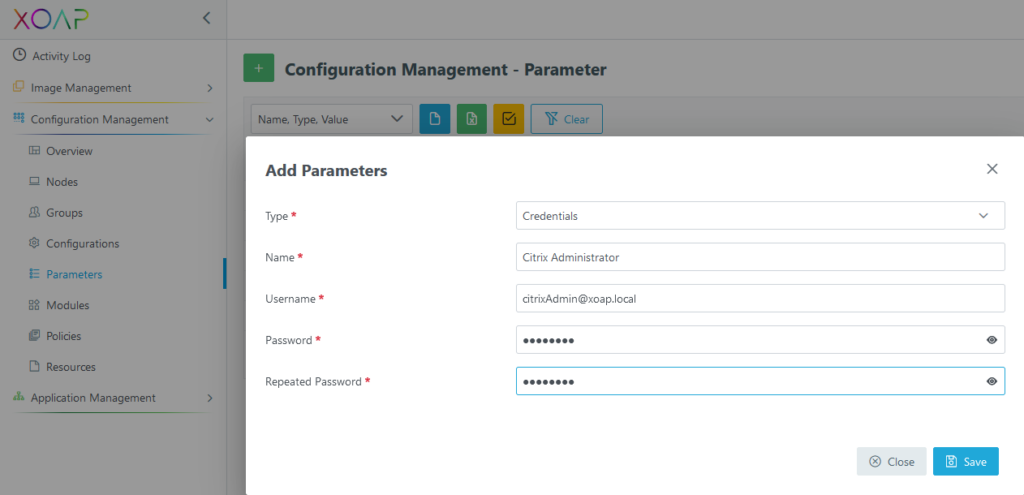
Allez à la Configuration Management Paramètres et cliquez sur “ + ” pour ajouter un nouveau paramètre. Choisissez le type “ Identifiants ” et remplissez tous les paramètres nécessaires. Lorsque vous êtes prêt, cliquez sur “ Enregistrer ”.
Étape 2
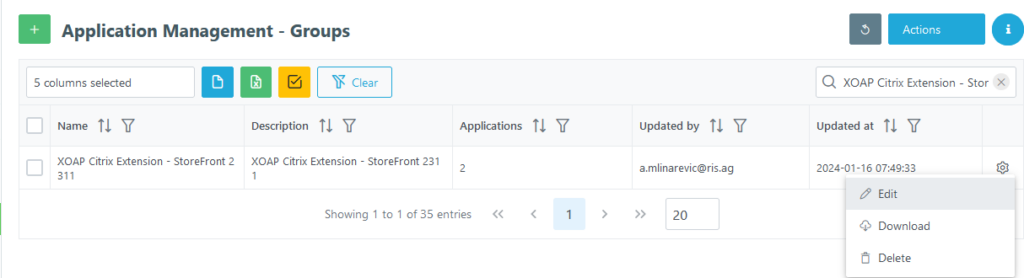
Avant de modifier la configuration de Citrix StoreFront, allez sur Application Management Groupes et recherchez le groupe XOAP Citrix Extension – StoreFront 2311. Cliquez sur modifier pour modifier le groupe.
Étape 3
Dans la fenêtre Modifier le groupe, recherchez l'onglet Applications sélectionnées, et modifiez le RÉPERTOIREINSTALLATION paramètre si nécessaire. S'il n'est pas spécifié, StoreFront sera installé à l'emplacement par défaut : C:\Program Files\Citrix\Receiver StoreFront
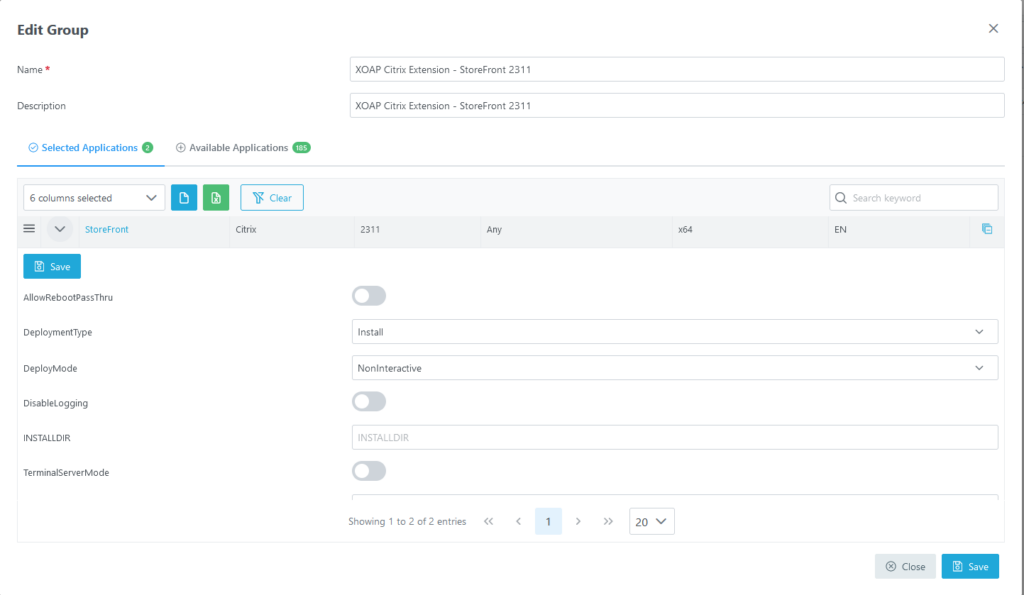
Étape 4
Lorsque tout est prêt, cliquez sur « Enregistrer » dans le coin supérieur gauche et enregistrez également la configuration du groupe. Accédez ensuite à Configuration Management > Configurations. Recherchez la configuration intitulée XOAPExtensionCitrix_StoreFront2311 et cliquez sur Modifier dans le menu Actions.
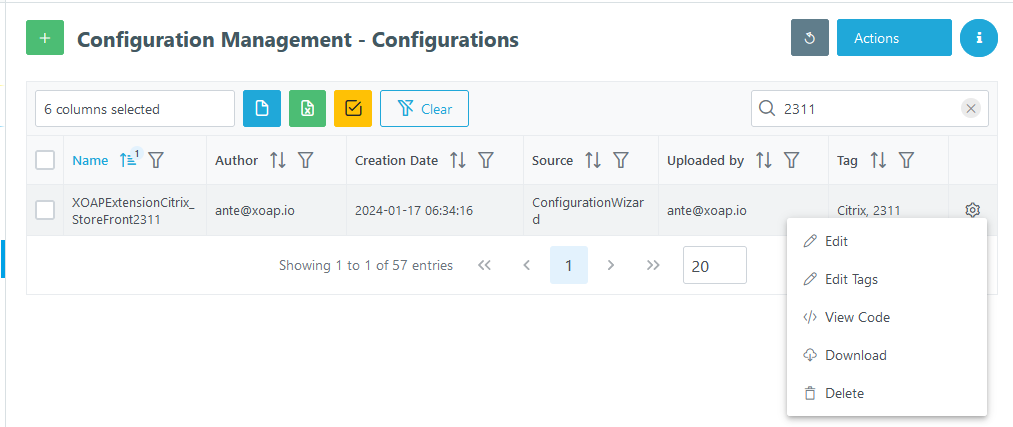
Étape 5
Modifiez tous les paramètres liés à l'infrastructure, tels que les noms de serveur ou le compte d'administration :
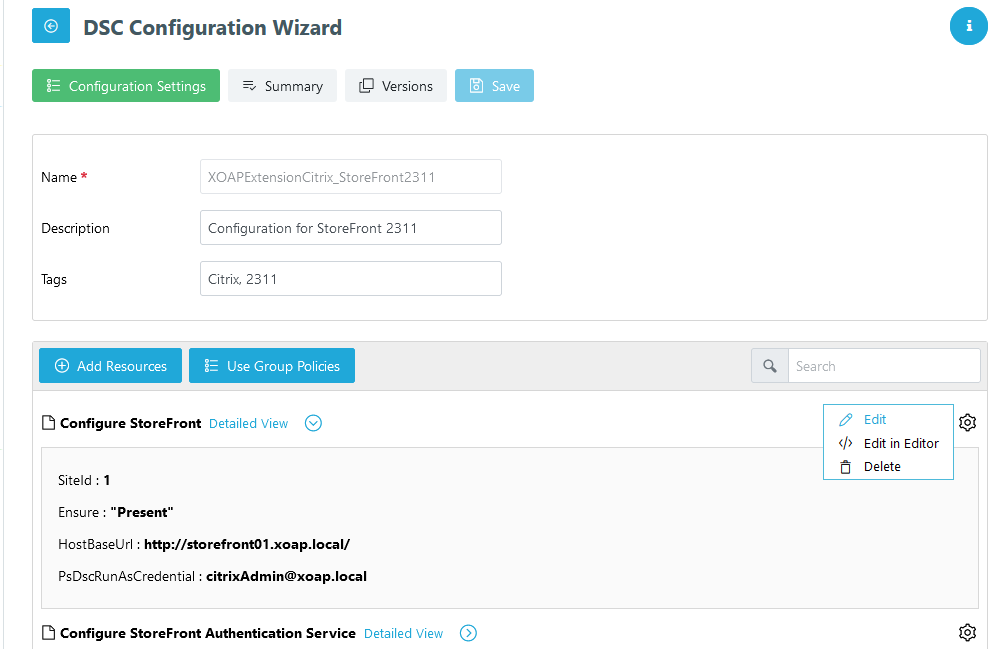
Étape 6
Lorsque vous êtes prêt, cliquez sur enregistrer et sauvegardez une nouvelle version de la configuration.
Rendez-vous ensuite dans Configuration Management > Groupes et recherchez le groupe XOAP_CitrixStoreFront_2311, cliquez sur le menu “Actions” groupe de modification.
Dans la fenêtre “ Modifier le groupe ”, attribuez la nouvelle version de la configuration et cliquez sur Enregistrer. Chaque fois que vous apportez des modifications à une configuration DSC, elle est enregistrée avec une nouvelle version. En attribuant des versions spécifiques à un groupe de nœuds, vous pouvez vous assurer qu'une version de configuration définie est utilisée et vous avez un contrôle total sur les modifications appliquées à tous les nœuds d'un groupe.
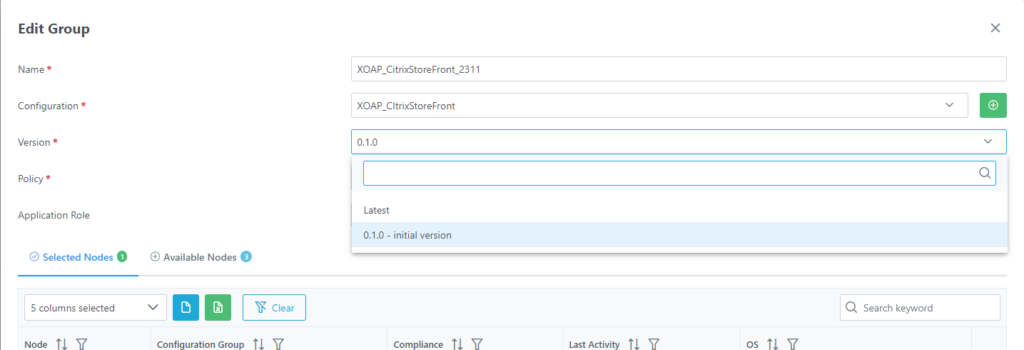
Étape 7
Téléchargez maintenant le fichier PS1 d’enregistrement de nœud sur le serveur que vous souhaitez utiliser comme serveur StoreFront. Démarrez une invite Windows PowerShell administrative et assurez-vous que la stratégie d’exécution de PowerShell est définie sur au moins “ bypass ”.
Exécutez le script PowerShell. Votre serveur sera maintenant enregistré dans votre espace de travail XOAP et également intégré directement dans le groupe StoreFront appelé XOAP_CitrixStoreFront_2311.
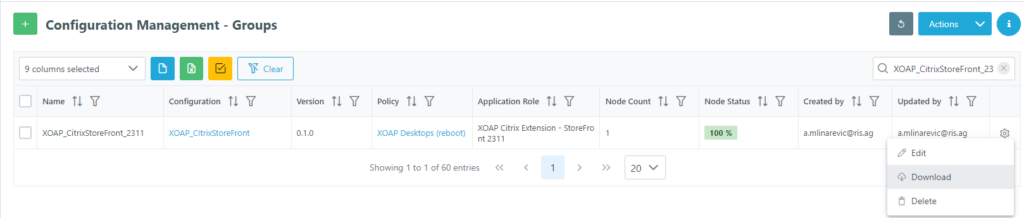
Étape 8
Dès que le serveur est enregistré, il commencera l'installation de toutes les applications assignées et appliquera également la configuration DSC.
Vous pouvez suivre la progression dans la fenêtre PowerShell que vous avez ouverte. Une fois la configuration appliquée, vous verrez quelque chose comme ceci dans l'application Citrix StoreFront :
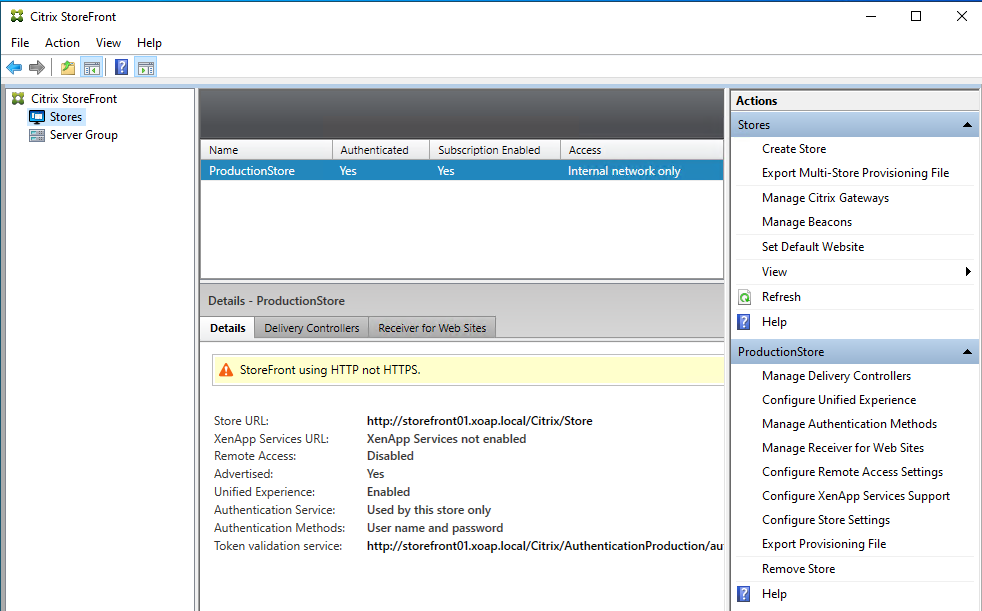
Vous pouvez également vérifier l'état dans XOAP. Soit dans Configuration Management > Nœuds, où vous devriez voir votre serveur enregistré comme étant conforme. En consultant le groupe XOAP_CitrixStoreFront_2311, vous devriez également voir que votre serveur est affecté à ce groupe.
Vous pouvez créer autant de rôles, de groupes et de configurations de gestion d'applications que nécessaire. Si vous êtes un fournisseur de services, vous pouvez créer différentes configurations en fonction des besoins des clients. Vous pouvez créer votre configuration de base, puis la modifier pour tous vos clients. Parce que nous avons implémenté la gestion des versions de configuration, il n'y a aucune crainte de perdre certaines de ces configurations.
Créer une image gold de poste de travail Citrix VDA avec image.XO
Si vous utilisez AWS ou Azure dans votre environnement, vous pouvez automatiser davantage votre processus avec notre Image Management module. Vous pouvez ainsi créer des images golden pour les VDA ou d'autres composants d'infrastructure et les utiliser dans vos environnements cloud.
Étape 1
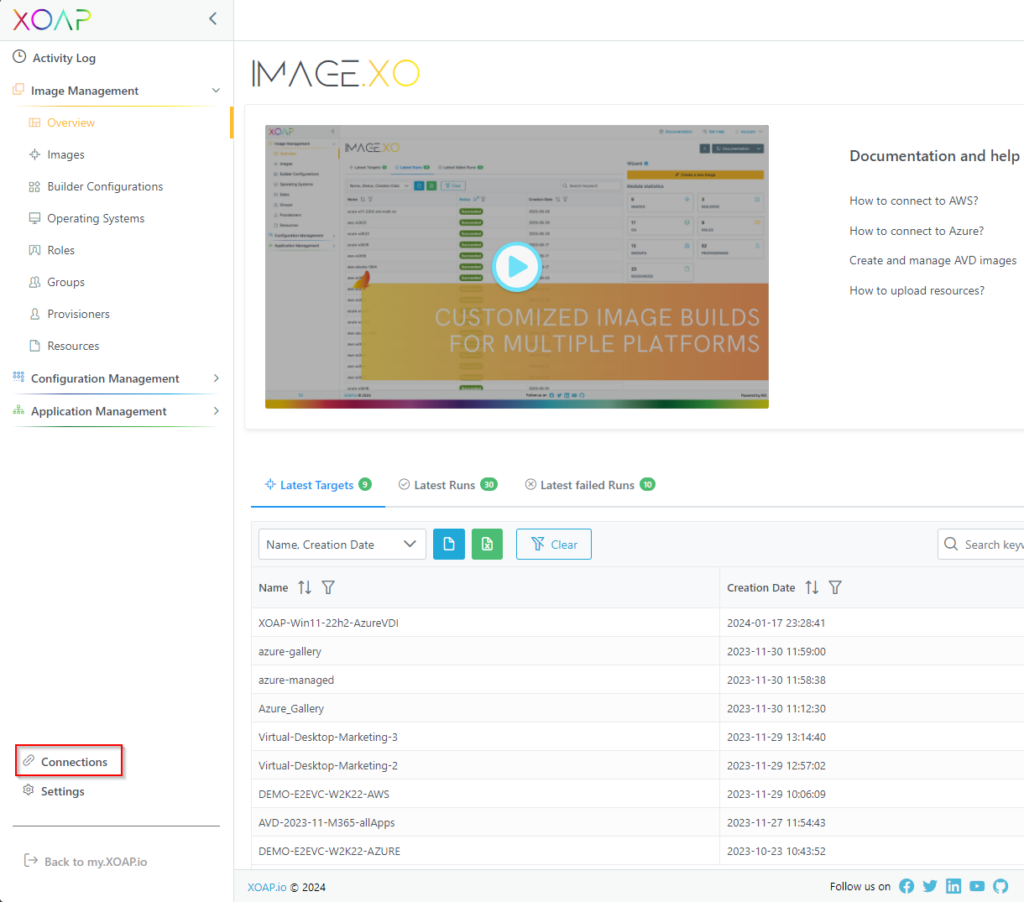
Avant de commencer la définition et la création de l'image, vous devez ajouter votre connexion cloud à votre espace de travail XOAP. Pour ajouter une connexion, accédez à votre espace de travail et cliquez sur Connexions dans le coin inférieur gauche :
Étape 2
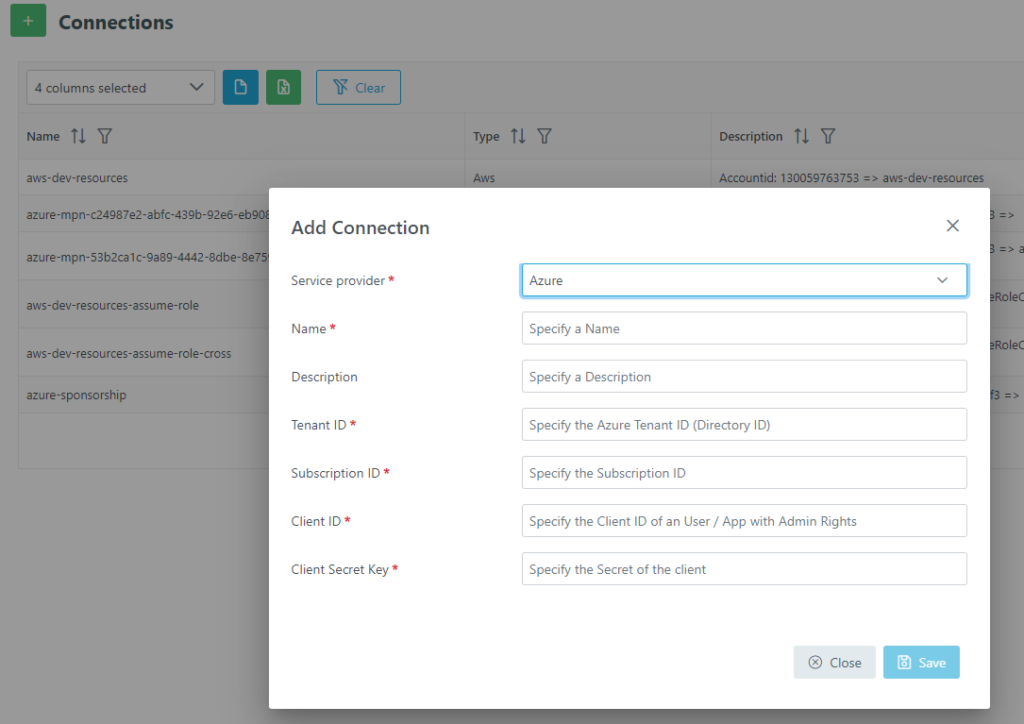
Dans l'aperçu des connexions, cliquez sur le bouton “ + ” pour ajouter une nouvelle connexion, puis sélectionnez votre fournisseur de services souhaité et remplissez toutes les informations requises.
Besoin de plus d'aide ? Lisez notre documentation ou regardez ces vidéos :
Étape 3
Lorsque votre connexion est établie, vous pouvez procéder à la création de votre image de référence.
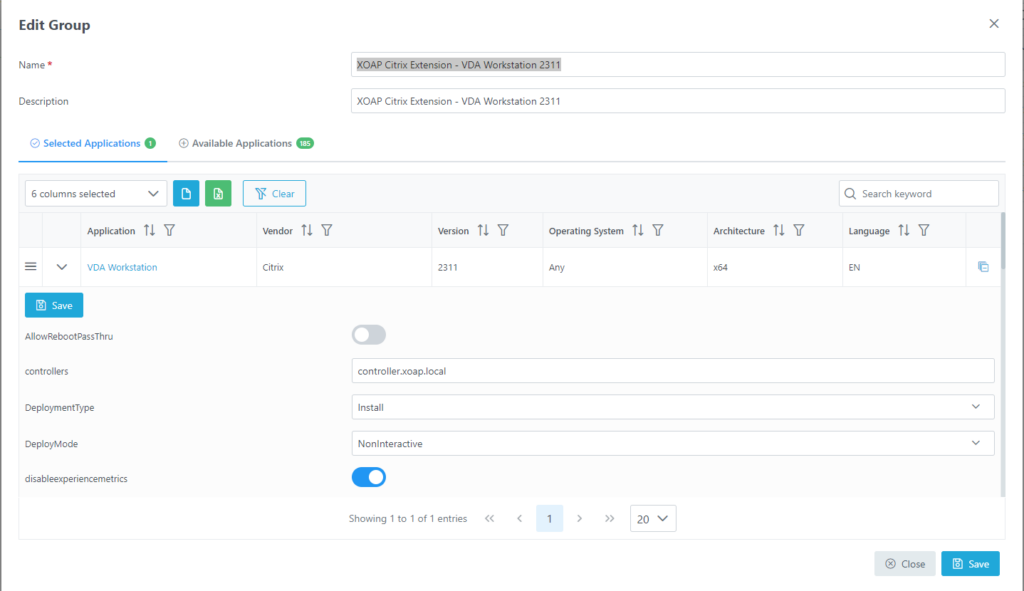
Tout d'abord, comme dans l'exemple de gestion des applications, accédez à la section « Groupes » dans Application Management. Recherchez le groupe Extension XOAP Citrix – Poste de travail VDA 2311 et cliquez sur le menu Actions et modifiez le groupe.
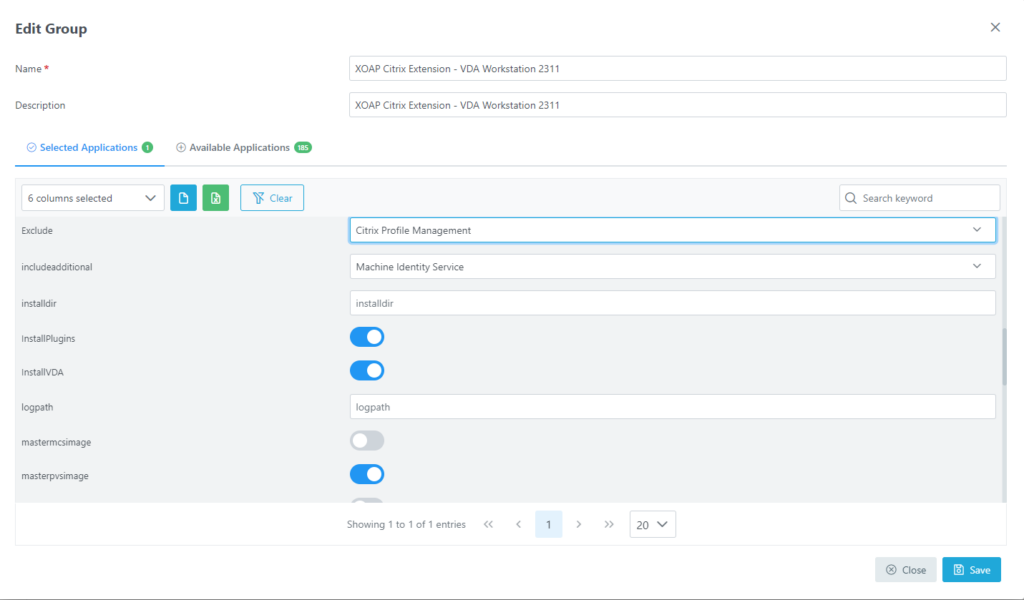
Dans la fenêtre Modifier le groupe, sous l'onglet Applications sélectionnées, développez les paramètres du poste de travail VDA, puis modifiez les paramètres d'installation selon les besoins de votre environnement.
Étape 4
Lorsque vous êtes prêt, cliquez sur Enregistrer dans le coin supérieur gauche et enregistrez également les modifications apportées au groupe.
Étape 5
Procédons à la création de l'image.
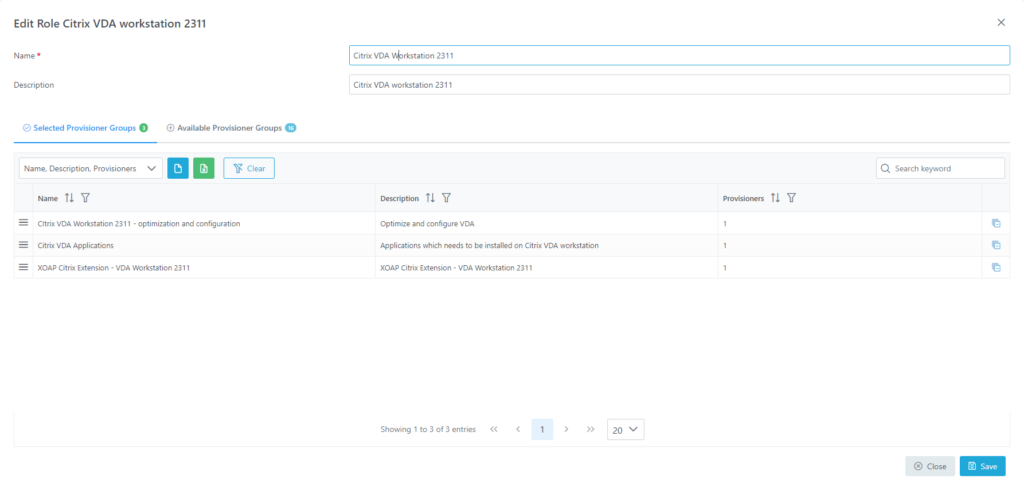
Dans Image Management, sous « Rôles », vous trouverez le rôle « Citrix VDA workstation 2311 ». Il s'agit d'un rôle prédéfini destiné à une image de poste de travail VDA. Ce rôle configure et optimise Windows 11, installe tous les prérequis pour VDA, ainsi que 7zip et FileZilla à titre d'exemples d'applications.
Étape 6
Si vous souhaitez ajouter votre configuration spécifique, n'hésitez pas à modifier certains de ces groupes ou à en ajouter un nouveau.
Une fois votre rôle créé, accédez à la section “ Systèmes d'exploitation Image Management ”. Cliquez sur “ + ” pour ajouter un nouveau système d'exploitation. Dans la fenêtre « Ajouter un système d'exploitation », sélectionnez la version souhaitée. Cliquez ensuite sur « Enregistrer ».

Étape 7
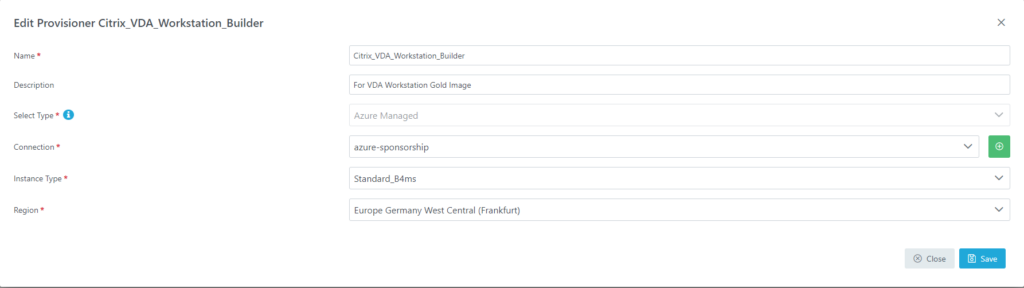
Allez à la Configurations de constructeur. Cliquez sur “ + ” pour ajouter un nouveau constructeur et fournissez les informations requises, puis ccliquez sur “ Enregistrer ”.
Étape 8
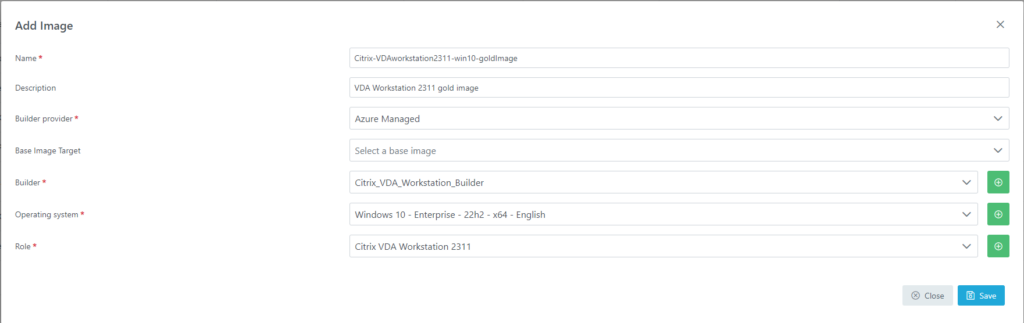
La dernière étape avant de pouvoir déployer l'image est la création de l'image. Dans Image Management, accédez à la section “ Images ” et cliquez sur « + » pour ajouter une nouvelle image :
Étape 9
Fournissez toutes les informations requises et cliquez sur enregistrer pour créer votre nouvelle définition d'image.
Sous Images, vous pourrez voir votre nouvelle définition d'image :

Étape 10
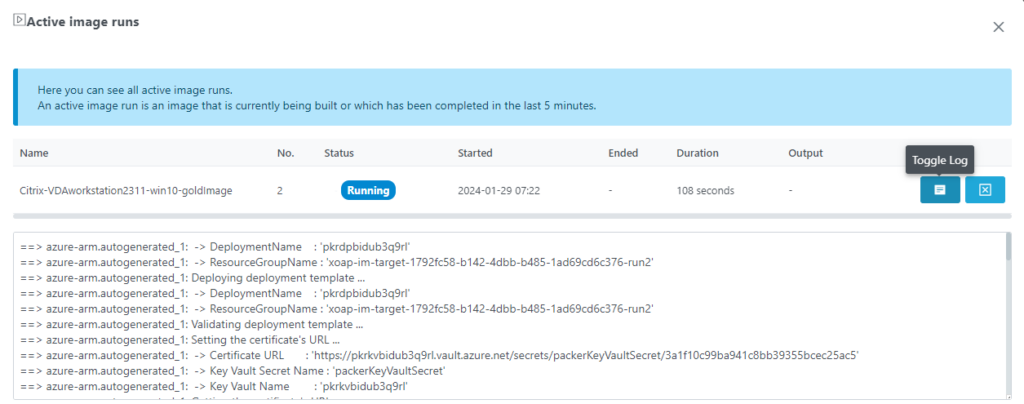
Pour déployer le modèle d'image, ouvrez le menu Action et cliquez sur Exécuter. Si vous souhaitez vérifier la progression de la création de l'image, cliquez sur Exécutions dans le coin supérieur droit.
Étape 11
Et une fois le parcours terminé, vous pouvez retrouver votre image dans votre abonnement cloud :
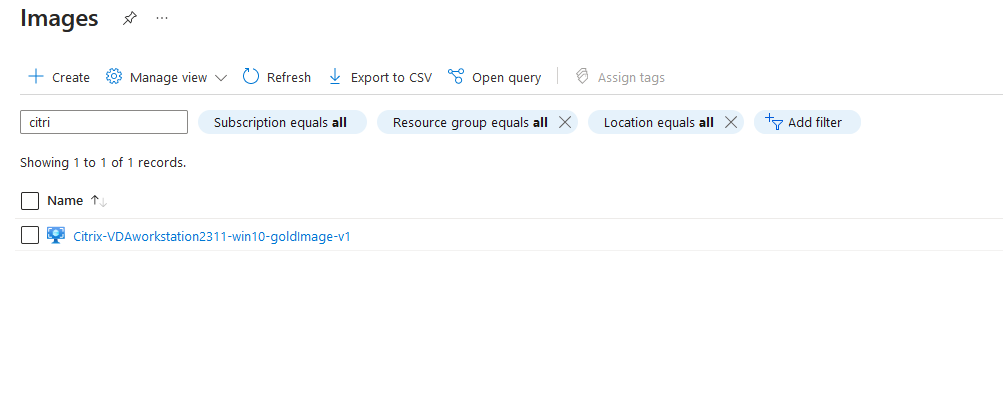
Vous devriez maintenant avoir tout le nécessaire pour déployer de nouveaux VDA en tant que modèles sur votre fournisseur de cloud, ou pour déployer et configurer des composants d'infrastructure indépendamment du fournisseur de cloud, de manière entièrement automatisée.
Dans la section téléchargements de ce blog, vous trouverez nos optimisation et configuration des scripts Powershell DSC que tu cun gratuitjuste utiliser ià l'intérieur votre environnement – sans en se fiant à XOAP plateforme. Essayez ! ⚡
De plus, en créer un fcompte XOAP gratuit, toi geaccès à nos packages d'applications Citrix et les configurations DSC pour les déploiement de votre Environnements Citrix.
Conclusion
Le entièrement aautomatéd Installation et configuration de Citrix iinfrastructures peut offrir plusieurs avantages :
|
Avantages de l'automatisation de la création d'images pour AVD
|
|
|
Cohérence et normalisation
|
Chaque image de bureau virtuel est créée à l'aide des mêmes configurations, paramètres et logiciels prédéfinis.
La cohérence élimine les variations qui peuvent survenir lors des processus manuels, conduisant à un environnement standardisé et fiable. |
|
Efficacité en temps et en coûts
|
Il réduit le temps nécessaire à la configuration des bureaux virtuels et élimine les tâches manuelles répétitives, permettant ainsi aux équipes informatiques d'allouer leur temps plus efficacement. Ceci, à son tour, entraîne des économies en optimisant l'utilisation des ressources. |
| Déploiement et mise à l'échelle rapides |
Il permet le déploiement rapide et évolutif de postes de travail virtuels. Alors que la demande de ressources VDI fluctue, la création automatisée d'images permet aux organisations d'augmenter ou de diminuer rapidement leur capacité sans nécessiter une intervention manuelle importante. |
| Réduction des erreurs humaines |
La création manuelle d'images est sujette aux erreurs humaines, telles que les mauvaises configurations ou les paramètres négligés. L'automatisation minimise le risque d'erreurs, améliorant ainsi la fiabilité et la stabilité globales de l'environnement de bureau virtuel. |
| Gestion de versions et retour arrière |
Les processus automatisés facilitent le contrôle de version pour les images de bureau virtuel. Si des problèmes surviennent après une mise à jour, l'automatisation permet un retour en arrière facile vers une version antérieure fonctionnelle connue, assurant la stabilité du système et minimisant les temps d'arrêt. |
| Conformité et sécurité |
Cela permet de faire appliquer de manière cohérente les politiques de sécurité et les normes de conformité sur toutes les instances de bureau virtuel. Les administrateurs informatiques peuvent intégrer des mesures de sécurité et des mises à jour dans le processus automatisé, réduisant ainsi la probabilité de vulnérabilités. |
| Auditabilité et documentation |
Les processus de création d'images automatisés fournissent une piste d'audit claire des modifications apportées aux configurations de bureaux virtuels. La documentation peut être inestimable pour les audits de conformité, le dépannage et la compréhension de l'évolution de l'environnement de bureau virtuel au fil du temps. |
| Agilité et flexibilité améliorées |
Il permet aux équipes informatiques de s'adapter rapidement aux changements de besoins et de technologies. Les nouveaux logiciels ou mises à jour peuvent être facilement intégrés dans le processus de création d'images, permettant aux organisations de rester agiles et réactives aux besoins changeants de l'entreprise. |
En résumé, l'installation automatique des infrastructures Citrix offre de nombreux avantages, notamment l'efficacité, la cohérence, les économies et une sécurité améliorée. Elle simplifie le processus de déploiement, le rendant plus gérable et évolutif pour les organisations.
XOAP fournit tous les packages d'applications Citrix VAaD nécessaires, sans qu'il soit besoin de connaître le packaging. De plus, en utilisant nos configurations comme modèle, vous pouvez facilement les modifier pour qu'elles correspondent aux besoins de votre infrastructure et les étendre.
Tout cela simplifie le déploiement et les configurations de Citrix VAAD – sans qu'il soit nécessaire d'apprendre le scripting ou les technologies d'infrastructure en tant que code. Tout est fourni via une interface conviviale.
Si vous souhaitez une assistance supplémentaire à ce sujet, réserver une démonstration rapide. Nous serions ravis de vous aider !

Télécharger les scripts de configuration Citrix
pour un déploiement simple, reproductible et rapide de votre infrastructure Citrix VADA.