
Obwohl Citrix Virtual Apps and Desktops eine herausragende Lösung ist, kann die Implementierung schwierig sein, insbesondere in großen Umgebungen. Für eine ordnungsgemäße Bereitstellung müssen Vorbereitungen und Konfigurationen getroffen werden.
Wenn man tiefer gräbt, mag dies wie eine entmutigende Aufgabe erscheinen.
Doch mit Hilfe von XOAP, Der Citrix VaAD-Bereitstellungsprozess ist völlig unkompliziert.
In diesem umfassenden Leitfaden verraten wir Ihnen alle Schritte, die Sie dazu benötigen!
🖱️ Bereit zu starten? Gehen Sie jetzt zu Schritt 1
Inhaltsübersicht
Citrix VAaD Konfigurationsskripte herunterladen
Kurze Einführung in Citrix VaAD
Citrix Virtual Apps and Desktops, eine Virtualisierungslösung, die bereitgestellt wird von Citrix, ermöglicht Benutzern den Zugriff auf ihre Anwendungen und Desktops von jedem Gerät aus, unabhängig vom Betriebssystem, Ort oder der Netzwerkverbindung.
Das Produkt, das früher als Citrix XenApp und XenDesktop bekannt war, wurde im Rahmen von Citrix' Produktumbenennungs- und Branding-Updates in Citrix Virtual Apps and Desktops umbenannt.
Hauptmerkmale von Citrix Virtual Apps and Desktops
Anwendungsmodernisierung (Citrix Virtual Apps): Ermöglicht die Virtualisierung und Zentralisierung von Anwendungen auf Servern im Rechenzentrum. Benutzer können dann aus einer Vielzahl von Geräten remote auf diese Anwendungen zugreifen.
Desktop-Virtualisierung (Citrix Virtual Desktops): Bietet virtuelle Desktop-Infrastruktur (VDI) an, die die Bereitstellung vollständiger Desktop-Umgebungen für Benutzer ermöglicht. Virtuelle Desktops können auf Servern im Rechenzentrum gehostet werden und bieten so einen zentraleren und besser verwaltbaren Ansatz für die Desktop-Bereitstellung.
Citrix Virtual Delivery Agent (VDA): Der VDA ist auf den Servern oder Desktops installiert, auf denen die virtualisierten Anwendungen oder Desktops gehostet werden. Er ermöglicht die Kommunikation zwischen der virtualisierten Umgebung und den Benutzergeräten.
Citrix Receiver/Citrix Workspace App Dies ist die Client-Software, die Benutzer auf ihren Geräten installieren, um sich mit den virtualisierten Anwendungen oder Desktops zu verbinden. Sie bietet Benutzern eine nahtlose und sichere Möglichkeit, auf ihre virtualisierten Ressourcen zuzugreifen.
Zentrale Verwaltung: Citrix bietet eine zentrale Verwaltungskonsole, mit der Administratoren virtualisierte Anwendungen und Desktops von einer einzigen Oberfläche aus konfigurieren, überwachen und verwalten können. Dies vereinfacht die Bereitstellung und Wartung virtualisierter Umgebungen.
Benutzererfahrungsoptimierung Citrix Virtual Apps and Desktops umfassen Funktionen zur Optimierung der Benutzererfahrung, wie HDX-Technologie für hochauflösende virtuelle Desktops und Anwendungen, Multimedia-Umleitung und Unterstützung für verschiedene Peripheriegeräte.
Flexibilität und Skalierbarkeit: Die Lösung ist flexibel konzipiert und ermöglicht es Organisationen, virtualisierte Umgebungen entsprechend ihren spezifischen Anforderungen bereitzustellen. Sie bietet zudem Skalierbarkeit, um wachsenden Benutzeranforderungen gerecht zu werden.
Die Haupt Infrastruktur Komponenten von Citrix VaAD
LieferController
- Der Delivery Controller ist eine Schlüsselkomponente, die die Bereitstellung und Auslieferung virtualisierter Anwendungen und Desktops verwaltet.
- Es führt eine Aufzeichnung registrierter Virtual Delivery Agents (VDAs), authentifiziert und autorisiert Benutzer und vermittelt die Verbindungen zwischen Benutzern und ihren virtuellen Ressourcen.
Virtueller Zustellungsagent
- Der VDA ist auf Servern oder Desktops installiert, die die virtualisierten Anwendungen oder Desktops hosten.
- Es kommuniziert mit dem Delivery Controller, was es diesem ermöglicht, die virtuellen Ressourcen zu verwalten und Benutzerverbindungen zu vermitteln.
Citrix Studio
- Citrix Studio ist die Verwaltungskonsole, die Administratoren zur Konfiguration und Verwaltung der virtualisierten Umgebung verwenden.
- Sie bietet eine benutzerfreundliche Oberfläche zum Erstellen und Verwalten von Maschinenkatalogen, Bereitstellungsgruppen, Anwendungen und Richtlinien.
StoreFront:
- StoreFront ist eine Weboberfläche, die Benutzern Zugriff auf ihre virtualisierten Ressourcen bietet.
- Es authentifiziert Benutzer und listet die ihnen basierend auf ihren Berechtigungen zur Verfügung stehenden Anwendungen und Desktops auf.
Citrix Receiver / Citrix Workspace App:
- Die Citrix Receiver (jetzt bekannt als Citrix Workspace App) ist die Client-Software, die auf den Benutzergeräten installiert ist.
- Es ermöglicht Benutzern, sich mit ihren virtualisierten Anwendungen und Desktops zu verbinden und darauf zuzugreifen.
Citrix Director:
- Citrix Director ist eine webbasierte Verwaltungskonsole, die Administratoren Echtzeit-Überwachungs- und Fehlerbehebungsfunktionen bietet.
- Es bietet Einblicke in Benutzersitzungen, Leistungskennzahlen und den allgemeinen Zustand der virtualisierten Umgebung.
Obwohl Citrix Virtual Apps and Desktops viele Vorteile bieten, gibt es auch bestimmte Herausforderungen, denen sich Organisationen bei der Implementierung und Verwaltung dieser Virtualisierungslösung stellen müssen.
Herausforderungen von Citrix Virtual Apps and Desktops | |
Komplexität der Bereitstellung | Die Implementierung von Citrix Virtual Apps and Desktops kann eine Herausforderung sein, insbesondere in großen Umgebungen. Eine reibungslose Bereitstellung erfordert eine ordnungsgemäße Planung und Konfiguration. |
| Ressourcenintensiv | Virtualisierung kann im Allgemeinen ressourcenintensiv sein. Die Server, auf denen die virtualisierten Anwendungen und Desktops (VDAs) gehostet werden, benötigen ausreichende Ressourcen, und Organisationen müssen sorgfältig für Skalierbarkeit und Leistung planen. |
| Lizenzkosten | Citrix Virtual Apps and Desktops sind mit Lizenzkosten verbunden, die mit zunehmender Skalierung der Bereitstellung steigen können. Organisationen müssen ihr Budget und ihren Lizenzierungsbedarf sorgfältig abwägen. |
Netzwerküberlegungen | Eine robuste und gut konzipierte Netzwerkinfrastruktur ist entscheidend für die Leistung von Citrix Virtual Apps and Desktops. Bandbreite, Latenz und Netzwerkstabilität sind kritische Faktoren, die berücksichtigt werden müssen. |
Herausforderungen der Benutzererfahrung | Eine reaktionsschnelle Benutzererfahrung ist unerlässlich. Netzwerkprobleme, Serverleistung oder Fehlkonfigurationen können die Benutzererfahrung beeinträchtigen und zu Unzufriedenheit der Endbenutzer führen. |
Durch die Verwendung von XOAP, Sie können den Bereitstellungsprozess von Citrix VaAD vereinfachen. Durch die Kombination von Anwendungs- und Konfigurationsmanagement können Sie Citrix VaAD-Umgebungen bereitstellen und konfigurieren. Und wenn Sie das Image-Management einbeziehen, können Sie auch Golden Images für Ihre Citrix-Infrastrukturkomponenten erstellen – insbesondere für die VDAs.
Wir stellen Installationspakete für alle Citrix VaAD-Komponenten bereit. Die Pakete wurden mit dem PSAppDeployToolkit-Framework erstellt und enthalten alle verfügbaren Installationsoptionen. Mit XOAP, die Installation kann vollständig an Ihre Bedürfnisse angepasst werden.
Um verschiedene Komponenten zu konfigurieren, können Sie das DSC-Modul „XenDesktop7“ in unserem Configuration Management-Modul verwenden. Das Modul ist bereits Teil Ihres XOAP-Workspaces und befindet sich im Configuration Management-Bereich unter „Module“.
⚙️ Überprüfen Sie vor der eigentlichen Installation die Systemanforderungen für alle Komponenten. Alle Informationen finden Sie auf der Citrix-Dokumentationsseiten.
Citrix-Komponenten mit application.XO installieren
Wenn Sie es noch nicht getan haben, dann tun Sie es bitte Erstellen Sie Ihr kostenloses Konto.
Mit XOAP's Anwendung.XO, Hier können Sie Anwendungen auf Ihren Servern bereitstellen. Einer der größten Vorteile der Verwendung von XOAP ist die dynamische Änderung von Installationsparametern über unsere grafische Benutzeroberfläche. Da wir die erforderlichen Citrix-Installationspakete zur Verfügung stellen, müssen Sie nur die richtigen Parameter eingeben.
Schritt 1
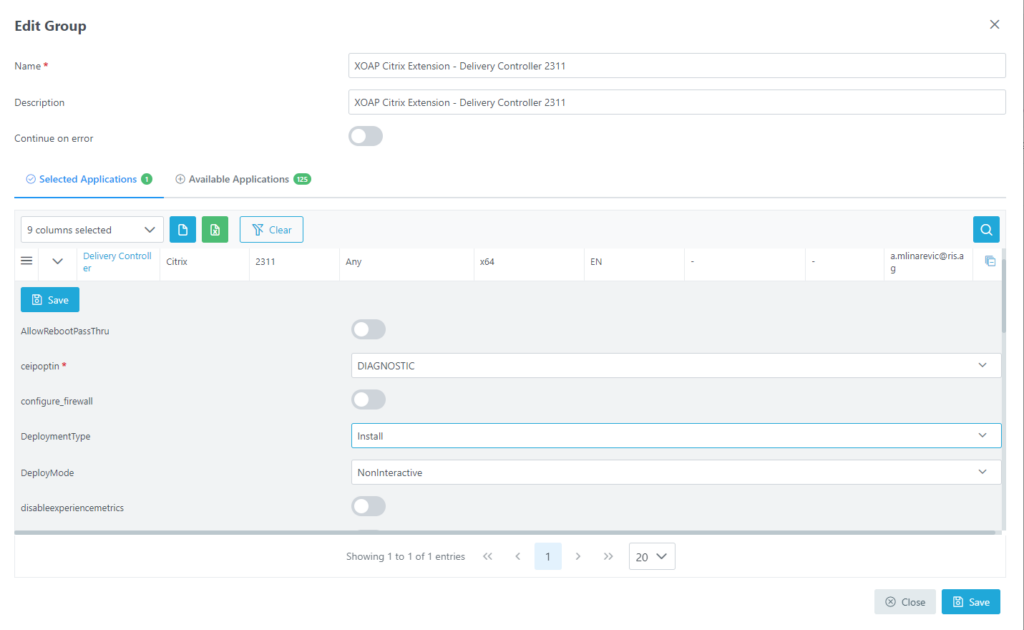
Navigieren Sie in Ihrem Arbeitsbereich zum Modul „Application Management“. Wechseln Sie in „Application Management“ zu „Gruppen“. Suchen Sie die Citrix-Gruppe, die Sie konfigurieren möchten (in diesem Fall „Delivery Controller“), und klicken Sie auf „Gruppe bearbeiten“.

Schritt 2
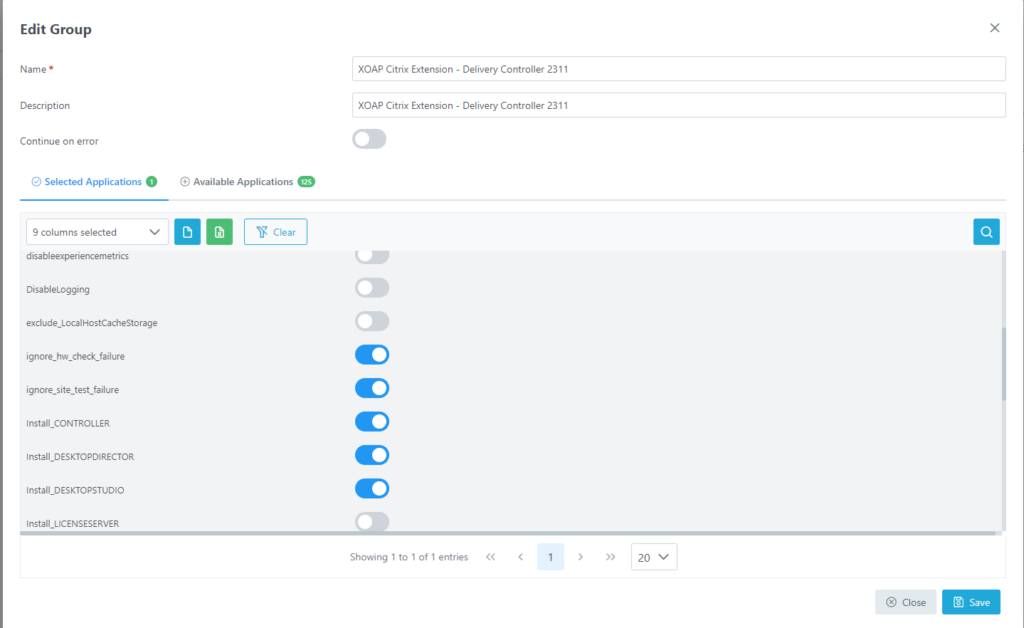
Nach dem Klick auf Gruppe bearbeiten öffnet sich ein Fenster mit allen zugewiesenen Anwendungen. In diesem Fenster können Sie alle Installationsparameter für jede Anwendung konfigurieren.
Schritt 3
Navigieren Sie durch die Parameter und ändern Sie diese nach Bedarf. Klicken Sie anschließend oben links auf Speichern.
Sobald Sie alle Anpassungen vorgenommen haben, klicken Sie auf Speichern, um Ihre Konfigurationsänderungen in der Gruppe zu sichern.
Schritt 4
Gehen Sie anschließend in Application Management zu den Rollen und suchen Sie die Rolle „XOAP Citrix Extension – Delivery Controller 2311“. Klicken Sie auf das Aktionsmenü und laden Sie das Installationsskript herunter.

Schritt 5
Kopieren Sie das Skript auf Ihre Zielmaschine, führen Sie Powershell als Administrator aus und führen Sie das Skript aus. Dieses Skript lädt alle gewünschten Anwendungen, die in der Rolle von Workspace definiert sind, auf Ihrer Zielmaschine herunter und installiert sie.
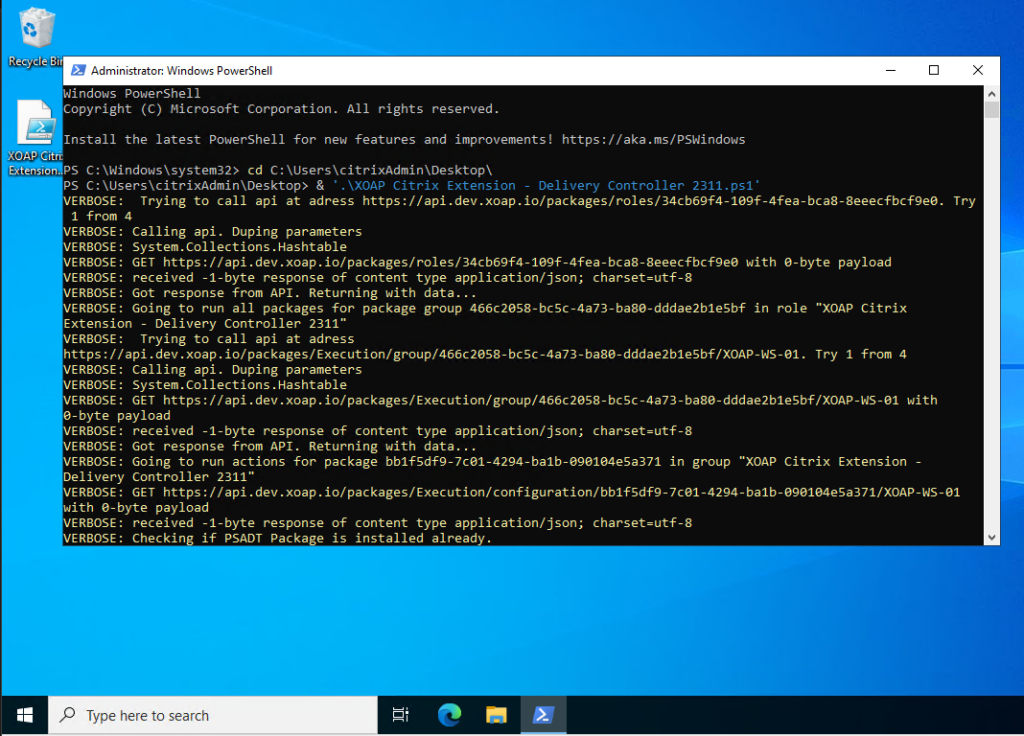
Dies ist ein Beispiel für die Bereitstellung des Citrix Delivery Controllers auf Ihrem Server unter ausschließlicher Verwendung des Application Management-Moduls. Dieser Ansatz eignet sich auch gut, um neue Rollen zu definieren und diese lokal auf Ihrem Entwicklungsrechner zu testen.
Nun haben Sie eine Basisinstallation eines Citrix Delivery Controllers, die unkonfiguriert ist.
Wie man manuell konfigurieren Eine neue Seite? Werfen Sie einen Blick auf die folgenden Ressourcen:
Citrix-Komponenten mit application.XO und config.XO installieren und konfigurieren
Um das Problem der manuellen Konfiguration zu lösen und Ihren Installations- und Konfigurationsprozess vollständig zu automatisieren, können Sie die XOAP-Funktionen kombinieren Application Management mit dem Configuration Management Modul.
Die erste Komponente, die wir uns ansehen werden, ist die Citrix StoreFront Infrastrukturkomponente.
Bevor Sie StoreFront oder eine andere Citrix-Komponente installieren, fügen Sie in Ihrem XOAP-Arbeitsbereich ein Administratorkonto hinzu, das über ausreichende Rechte in Ihrer Umgebung verfügt.
Schritt 1
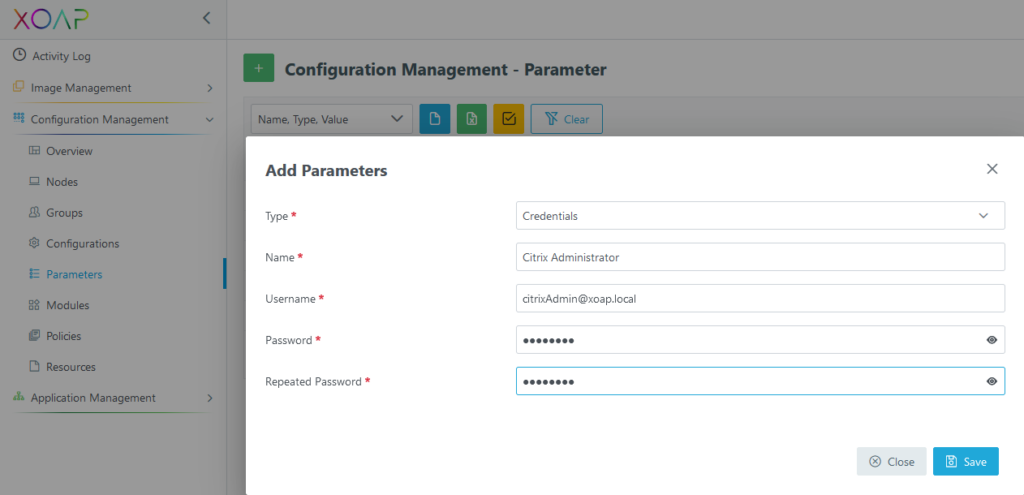
Geh zum Configuration Management Parameter und klicken Sie auf “+”, um einen neuen Parameter hinzuzufügen. Wählen Sie Typ “Anmeldedaten” und füllen Sie alle notwendigen Parameter aus. Wenn Sie fertig sind, klicken Sie auf “Speichern”.
Schritt 2
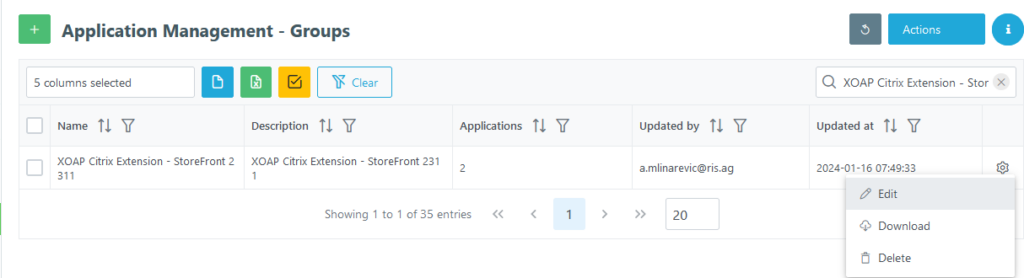
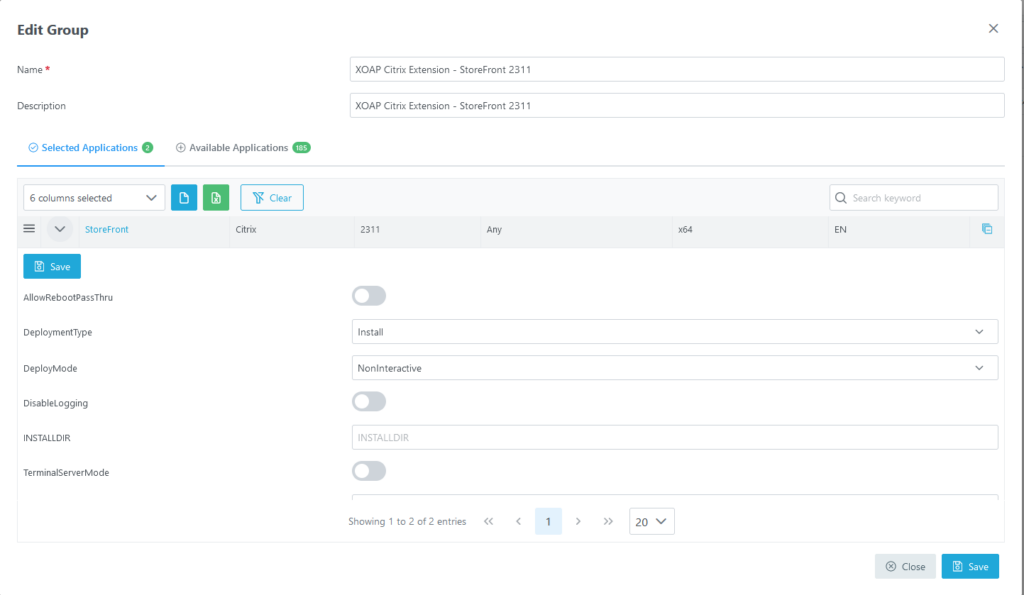
Bevor Sie die Konfiguration für Citrix StoreFront ändern, gehen Sie zu Application Management Gruppen und suchen Sie die XOAP Citrix Extension – StoreFront 2311-Gruppe. Klicken Sie auf Bearbeiten, um die Gruppe zu ändern.
Schritt 3
Im Fenster "Gruppe bearbeiten" wechseln Sie zum Reiter "Ausgewählte Anwendungen" und ändern Sie INSTALLATIONSVERZEICHNIS Parameter, falls erforderlich. Wenn nicht angegeben, wird StoreFront am Standardspeicherort installiert: C:\Program Files\Citrix\Receiver StoreFront
Schritt 4
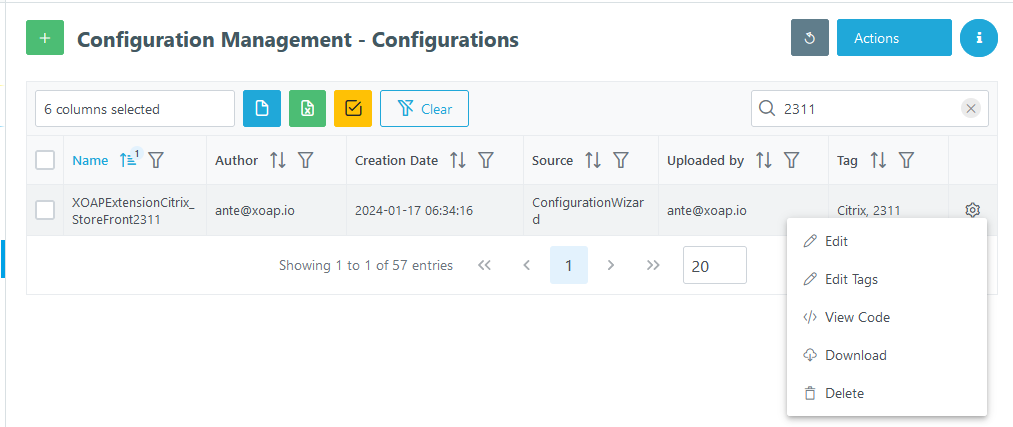
Wenn alles fertig ist, klicken Sie oben links auf „Speichern“ und speichern Sie auch die Gruppenkonfiguration. Navigieren Sie anschließend zu Configuration Management > Konfigurationen. Suchen Sie die Konfiguration mit dem Namen XOAPExtensionCitrix_StoreFront2311 und klicken Sie im Menü "Aktionen" auf "Bearbeiten".
Schritt 5
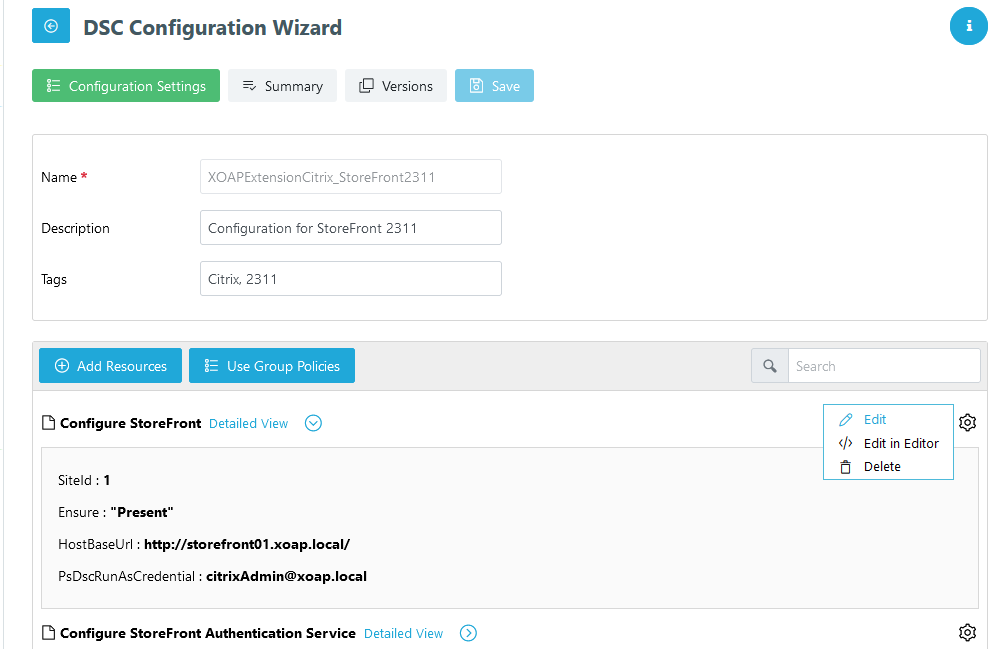
Bearbeiten Sie alle infrastrukturbezogenen Parameter, wie Servernamen oder Admin-Konto:
Schritt 6
Wenn Sie bereit sind, klicken Sie auf Speichern und sichern Sie eine neue Version der Konfiguration.
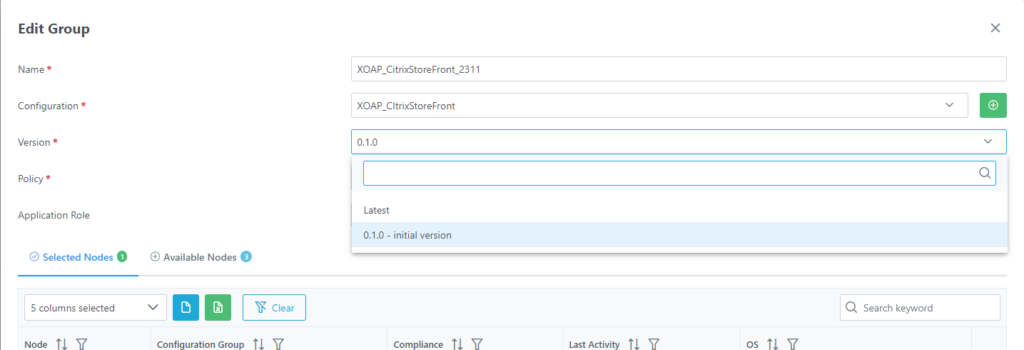
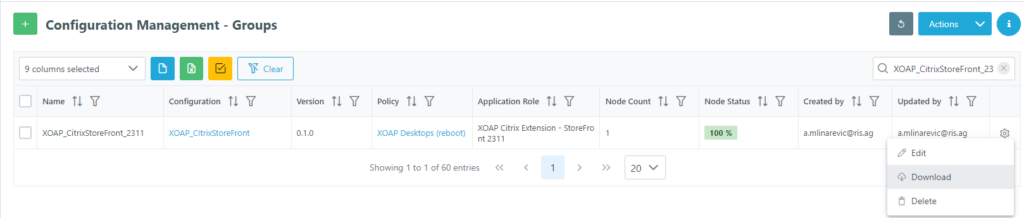
Gehen Sie dann zu „Configuration Management > Gruppen“ und suchen Sie die Gruppe XOAP_CitrixStoreFront_2311, Klicken Sie auf die Befehlsgruppe “Aktionsmenü bearbeiten”.
Weisen Sie im Fenster “Gruppe bearbeiten” die neue Version der Konfiguration zu und klicken Sie auf Speichern. Jedes Mal, wenn Sie Änderungen an einer DSC-Konfiguration vornehmen, wird sie mit einer neuen Version gespeichert. Durch die Zuweisung spezifischer Versionen zu einer Knotengruppe können Sie sicherstellen, dass eine definierte Konfigurationsversion verwendet wird, und Sie haben die volle Kontrolle über die Änderungen, die auf alle Knoten innerhalb einer Gruppe angewendet werden.
Schritt 7
Laden Sie nun die PS1-Datei für die Knotenregistrierung auf den Server herunter, den Sie als StoreFront-Server verwenden möchten. Starten Sie eine administrative PowerShell und stellen Sie sicher, dass die PowerShell-Ausführungsrichtlinie mindestens auf “Bypass” gesetzt ist.
Führen Sie das PowerShell-Skript aus. Ihr Server wird nun in Ihrem XOAP-Workspace registriert und auch direkt in die StoreFront-Gruppe namens XOAP_CitrixStoreFront_2311 integriert.
Schritt 8
Sobald der Server registriert ist, beginnt die Installation aller zugewiesenen Anwendungen und die Anwendung der DSC-Konfiguration.
Sie können den Fortschritt im geöffneten PowerShell-Fenster verfolgen. Nachdem die Konfiguration angewendet wurde, sehen Sie in der Citrix StoreFront-App Folgendes:
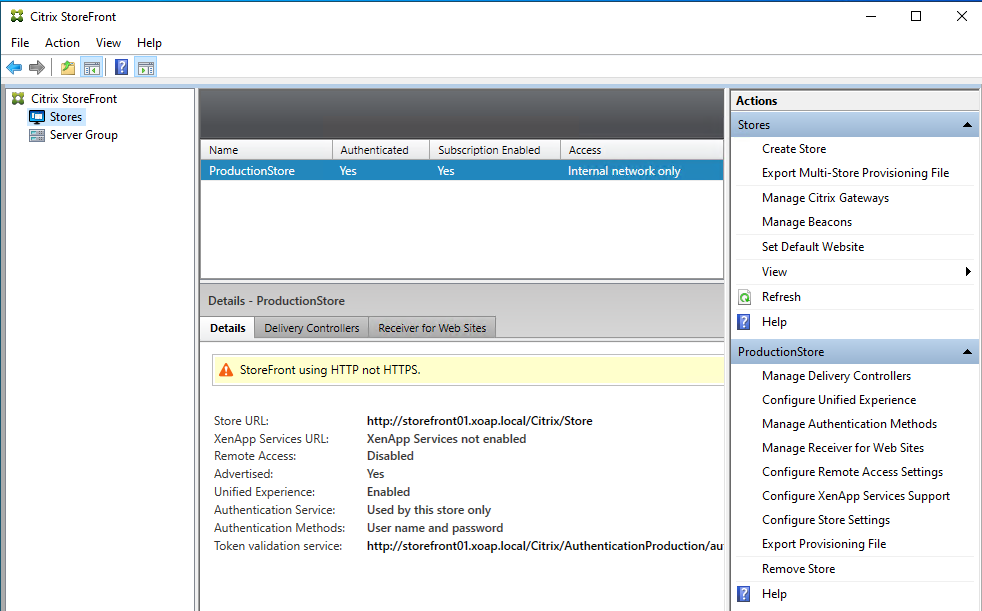
Sie können den Status auch in XOAP überprüfen. Entweder unter „Configuration Management > Nodes“, wo Ihr registrierter Server im konformen Status angezeigt werden sollte. In der Gruppe „XOAP_CitrixStoreFront_2311“ sollte Ihr Server ebenfalls als dieser Gruppe zugeordnet angezeigt werden.
Sie können beliebig viele Rollen, Gruppen und Konfigurationen für die Anwendungsverwaltung erstellen. Wenn Sie ein Dienstleister sind, können Sie unterschiedliche Konfigurationen entsprechend den Kundenbedürfnissen erstellen. Sie können Ihre Basiskonfiguration erstellen und diese dann für alle Ihre Kunden anpassen. Da wir eine Konfigurationsversionierung implementiert haben, besteht keine Gefahr, einige dieser Konfigurationen zu verlieren.
Citrix VDA Workstation Gold Image mit Image.XO erstellen
Wenn Sie AWS oder Azure in Ihrer Umgebung verwenden, können Sie Ihren Prozess mit unseren noch weiter automatisieren Image Management Modul. Auf diese Weise können Sie Gold-Images für VDAs oder andere Infrastrukturkomponenten erstellen und diese in Ihren Cloud-Umgebungen verwenden.
Schritt 1
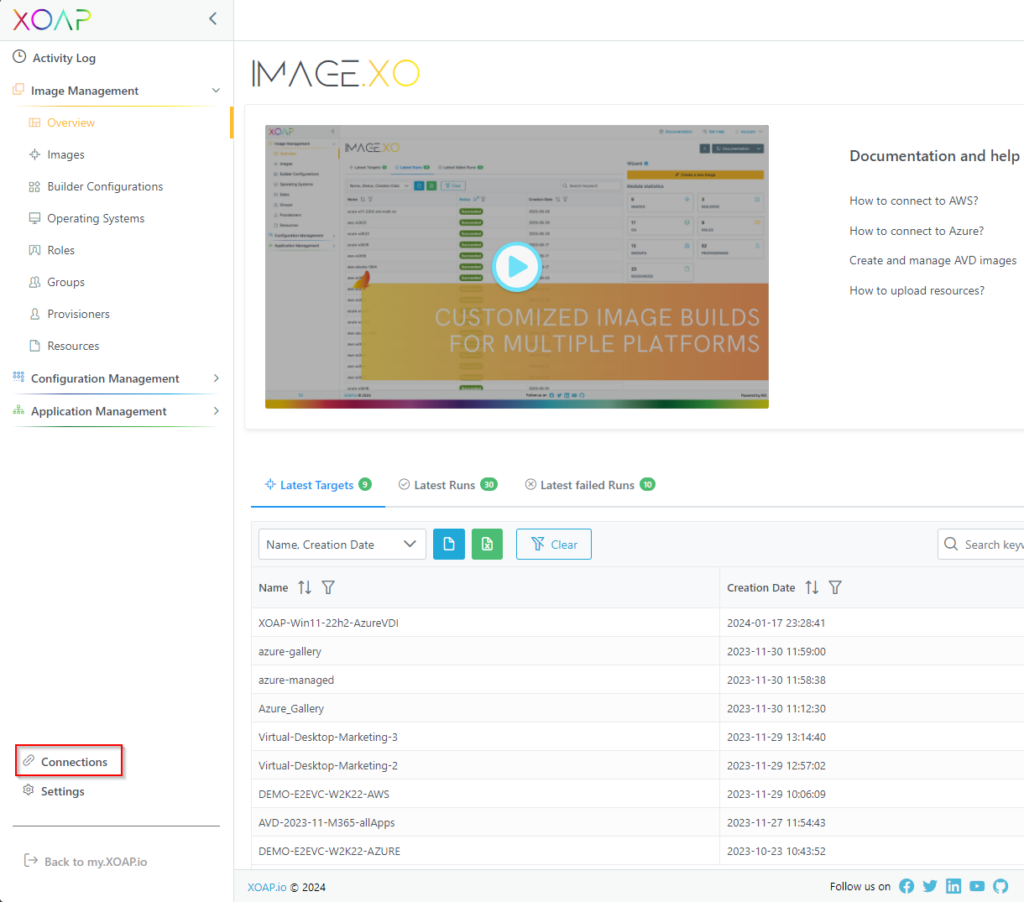
Bevor Sie mit der Bilddefinition und -erstellung beginnen, müssen Sie Ihre Cloud-Verbindung zu Ihrem XOAP-Arbeitsbereich hinzufügen. Um eine Verbindung hinzuzufügen, gehen Sie zu Ihrem Arbeitsbereich und klicken Sie in der unteren linken Ecke auf Verbindungen:
Schritt 2
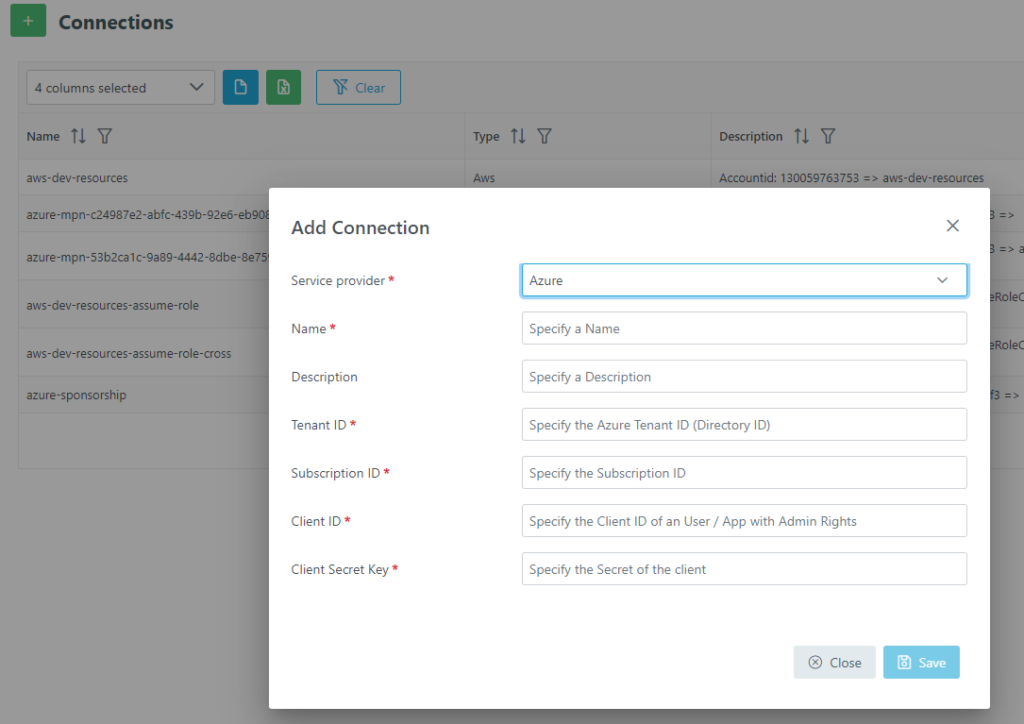
Klicken Sie in der Übersicht “Verbindungen” auf die Schaltfläche „+“, um eine neue Verbindung hinzuzufügen. Wählen Sie dann Ihren gewünschten Dienstanbieter aus und füllen Sie alle erforderlichen Informationen aus.
Brauchen Sie weitere Hilfe? Lesen Sie unsere Dokumentation oder schauen Sie sich diese Videos an:
Schritt 3
Wenn Ihre Verbindung hergestellt ist, können Sie mit der Erstellung Ihres Golden Image fortfahren.
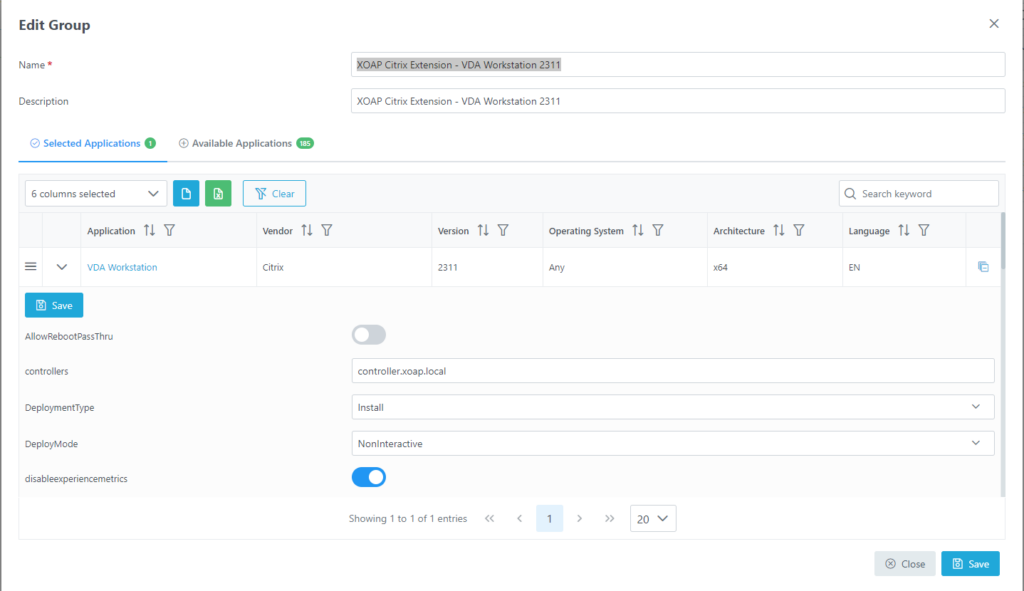
Navigieren Sie zunächst, wie im Beispiel zur Anwendungsverwaltung, in Application Management zum Menüpunkt „Gruppen“. Suchen Sie die Gruppe XOAP Citrix-Erweiterung – VDA-Workstation 2311 und klicken Sie auf das Aktionsmenü und bearbeiten Sie die Gruppe.
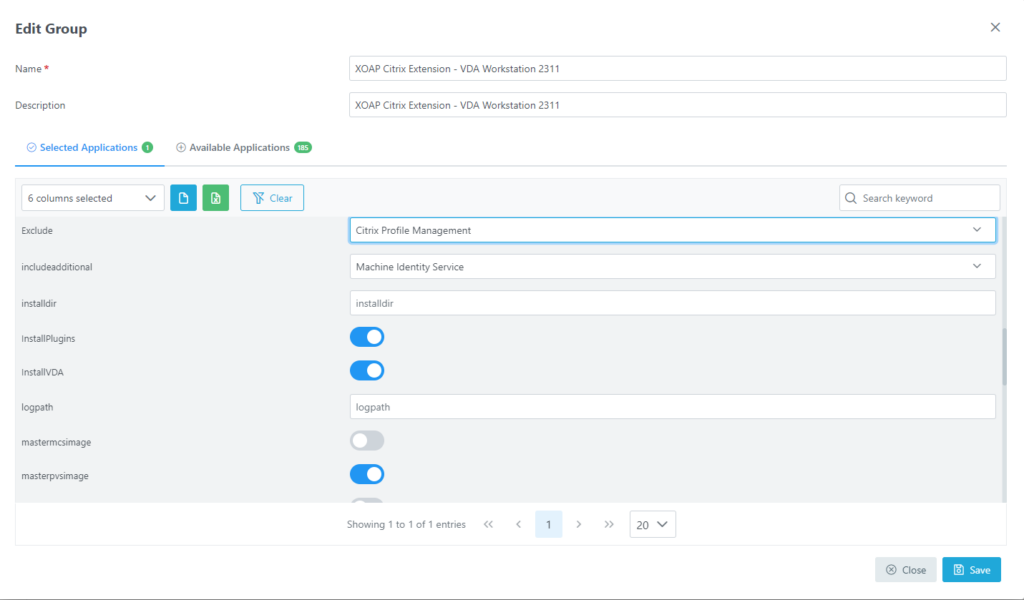
Im Fenster "Gruppe bearbeiten" erweitern Sie unter der Registerkarte "Ausgewählte Anwendungen" die Einstellungen für VDA-Workstations und ändern Sie die Installationsparameter nach Bedarf für Ihre Umgebung.
Schritt 4
Wenn Sie bereit sind, klicken Sie oben links auf „Speichern“ und speichern Sie auch die Änderungen an der Gruppe.
Schritt 5
Lassen Sie uns mit der Bilderstellung fortfahren.
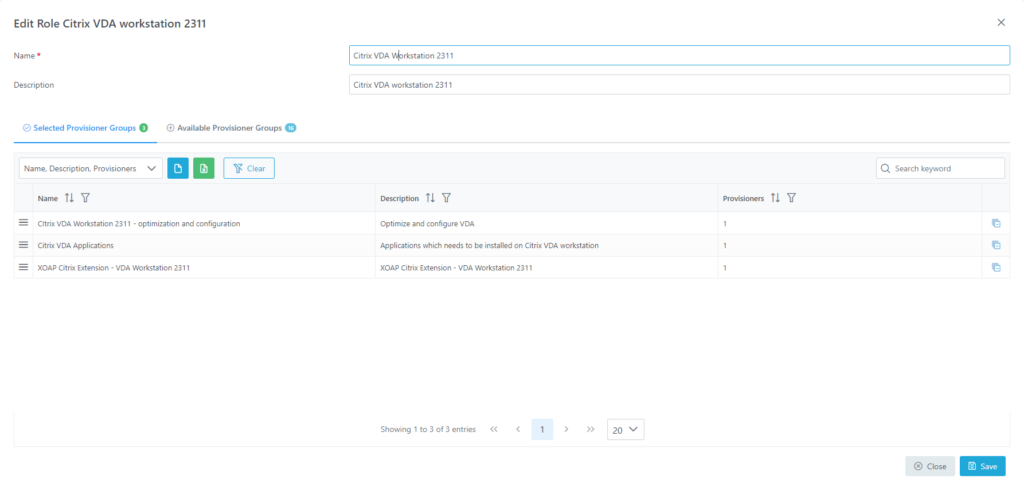
In Image Management finden Sie unter „Rollen“ die Rolle „Citrix VDA-Workstation 2311“. Dabei handelt es sich um eine vorgefertigte Rolle für ein VDA-Workstation-Image. Diese Rolle konfiguriert und optimiert Windows 11, installiert alle Voraussetzungen für VDA und installiert 7zip und FileZilla als Beispielanwendungen.
Schritt 6
Wenn Sie Ihre spezifische Konfiguration hinzufügen möchten, können Sie gerne einige dieser Gruppen ändern oder eine neue hinzufügen.
Sobald Ihre Rolle fertig ist, wechseln Sie zu “Image Management-Betriebssysteme”. Klicken Sie auf “+”, um ein neues Betriebssystem hinzuzufügen. Wählen Sie im Fenster „Betriebssystem hinzufügen“ die gewünschte Version aus. Klicken Sie anschließend auf „Speichern“.

Schritt 7
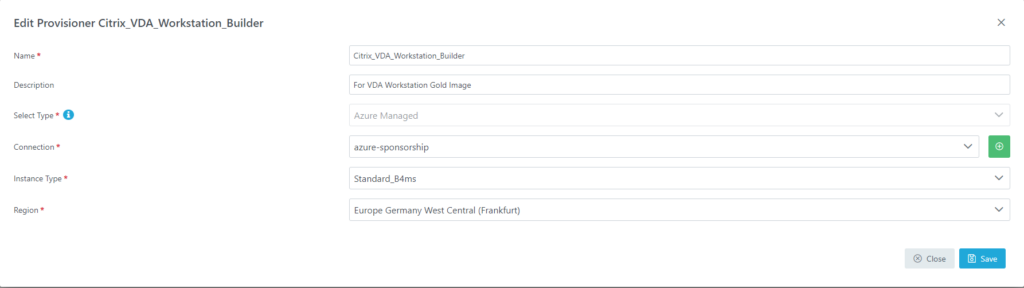
Geh zum Builder-Konfigurationen. Klicken Sie auf “+”, um einen neuen Ersteller hinzuzufügen und die erforderlichen Informationen einzugeben, dann cKlicke auf “Speichern”.
Schritt 8
Der letzte Schritt, bevor Sie das Image bereitstellen können, ist die Image-Erstellung. Gehen Sie unter Image Management zu “Images” und klicken Sie auf „+“, um ein neues Image hinzuzufügen:
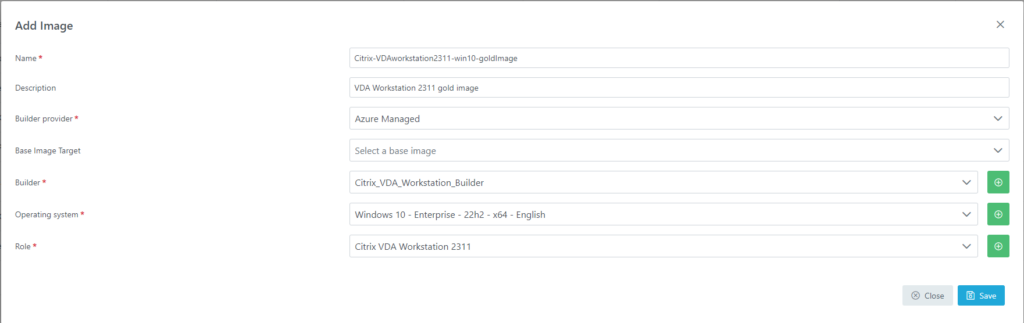
Schritt 9
Alle erforderlichen Informationen angeben und auf Speichern klicken, um Ihre neue Bilddefinition zu erstellen.
Unter Bilder sehen Sie Ihre neue Bilddefinition:

Schritt 10
Um die Image-Vorlage bereitzustellen, öffnen Sie das Aktionsmenü und klicken Sie auf Ausführen. Wenn Sie den Fortschritt der Image-Erstellung überprüfen möchten, klicken Sie in der oberen rechten Ecke auf Ausführungen:
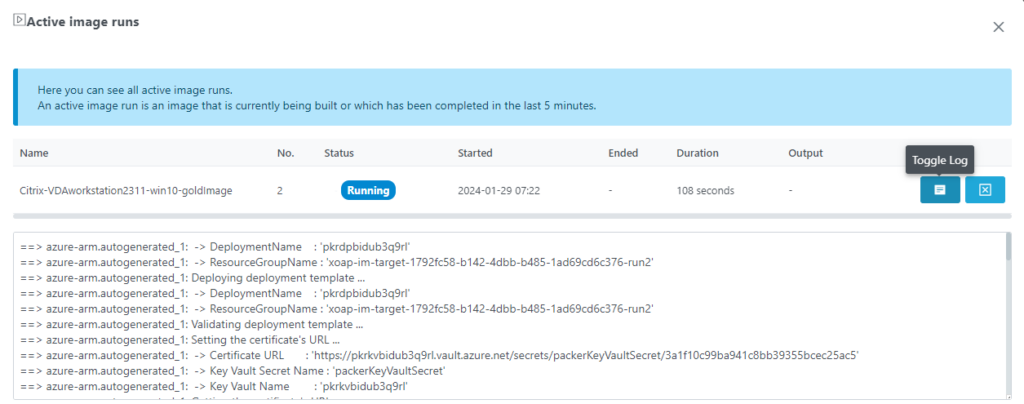
Schritt 11
Und wenn der Lauf beendet ist, finden Sie Ihr Image in Ihrem Cloud-Abonnement:
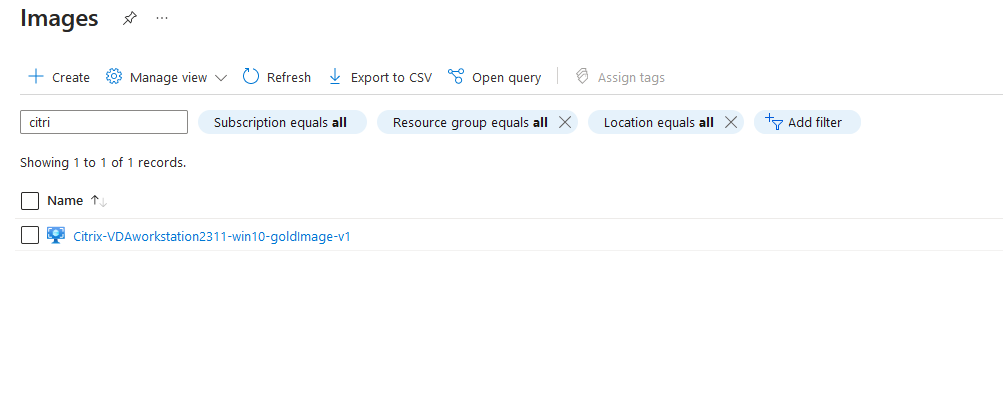
Sie sollten nun über alles verfügen, um neue VDA als Vorlagen in Ihrem Cloud-Anbieter bereitzustellen oder um Infrastrukturkomponenten unabhängig vom Cloud-Anbieter vollständig automatisiert bereitzustellen und zu konfigurieren.
Im Download-Bereich dieses Blogs finden Sie unser Optimierung und Konfiguration von PowerShell DSC-Skripten dass du can kostenlosnur verwenden iinnen Ihre Umgebung – ohne sich auf die XOAP Plattform. Probier es aus! ⚡
Zusätzlich, durch erstellen eines fKonto zurücksetzen XOAP, Sie geZugriff auf Unsere Citrix Anwendungspakete und DSC-Konfigurationen für die Bereitstellung von deine Citrix-Umgebungen.
Schlussfolgerung
vollständig aAutomated Installation und Konfiguration von Citrix iInfrastrukturen kann mehrere Vorteile bieten:
|
Vorteile der Automatisierung der Bilderstellung für AVD
|
|
|
Konsistenz und Standardisierung
|
Jedes virtuelle Desktop-Image wird anhand derselben vordefinierten Konfigurationen, Einstellungen und Software erstellt.
Konsistenz eliminiert Variationen, die bei manuellen Prozessen auftreten können, und führt zu einer standardisierten und zuverlässigen Umgebung. |
|
Zeiteffizienz und Kosteneffizienz
|
Es reduziert die Zeit für die Einrichtung virtueller Desktops und eliminiert repetitive manuelle Aufgaben, sodass IT-Teams ihre Zeit effizienter einteilen können. Dies führt wiederum zu Kosteneinsparungen durch die Optimierung der Ressourcennutzung. |
| Schnelle Bereitstellung und Skalierung |
Es ermöglicht eine schnelle und skalierbare Bereitstellung virtueller Desktops. Da die Nachfrage nach VDI-Ressourcen schwankt, ermöglicht die automatisierte Image-Erstellung Unternehmen, schnell und ohne umfangreiche manuelle Eingriffe zu skalieren. |
| Reduzierte menschliche Fehler |
Die manuelle Erstellung von Bildern ist anfällig für menschliche Fehler, wie z. B. Fehlkonfigurationen oder übersehene Einstellungen. Automatisierung minimiert das Fehlerrisiko und erhöht somit die Gesamtzuverlässigkeit und Stabilität der virtuellen Desktop-Umgebung. |
| Versionskontrolle und Rollback |
Automatisierte Prozesse erleichtern die Versionskontrolle für virtuelle Desktop-Images. Treten nach einem Update Probleme auf, ermöglicht die Automatisierung ein einfaches Rollback auf eine frühere, bekanntermaßen funktionierende Version, was die Systemstabilität gewährleistet und Ausfallzeiten minimiert. |
| Einhaltung der Vorschriften und Sicherheit |
Es hilft bei der durchgängigen Durchsetzung von Sicherheitsrichtlinien und Compliance-Standards über alle virtuellen Desktop-Instanzen hinweg. IT-Administratoren können Sicherheitsmaßnahmen und Updates in den automatisierten Prozess integrieren, wodurch die Wahrscheinlichkeit von Schwachstellen reduziert wird. |
| Auditierbarkeit und Dokumentation |
Automatisierte Bildgenerierungsprozesse bieten einen klaren Prüfpfad für Änderungen an virtuellen Desktopkonfigurationen. Dokumentation kann für Compliance-Audits, Fehlerbehebung und das Verständnis der Entwicklung der virtuellen Desktop-Umgebung im Laufe der Zeit von unschätzbarem Wert sein. |
| Verbesserte Agilität und Flexibilität |
Es ermöglicht IT-Teams, sich schnell an veränderte Anforderungen und Technologien anzupassen. Neue Software oder Updates können einfach in den Bildgenerierungsprozess integriert werden, wodurch Organisationen agil und reaktionsfähig auf sich entwickelnde Geschäftsanforderungen bleiben. |
Zusammenfassend lässt sich sagen, dass die automatische Installation von Citrix-Infrastrukturen zahlreiche Vorteile bietet, darunter Effizienz, Konsistenz, Kosteneinsparungen und verbesserte Sicherheit. Sie optimiert den Bereitstellungsprozess und macht ihn für Unternehmen besser handhabbar und skalierbar.
XOAP stellt alle notwendigen Citrix VAaD-Anwendungspakete bereit, ohne dass Sie Kenntnisse über das Paketieren benötigen. Darüber hinaus können Sie mit unseren Konfigurationen als Vorlage diese leicht an Ihre Infrastrukturanforderungen anpassen und erweitern.
Dies alles vereinfacht die Bereitstellung und Konfiguration von Citrix VAaD – ohne dass Sie Skripte oder Infrastructure-as-Code-Technologien erlernen müssen. Alles wird über ein einfach zu bedienendes Frontend bereitgestellt.
Wenn Sie weitere Hilfe wünschen, Buchen Sie eine kurze Demo. Wir helfen Ihnen gerne weiter!

Citrix-Konfigurationsskripte herunterladen
für eine einfache, reproduzierbare und schnelle Bereitstellung Ihrer Citrix VAaD-Infrastruktur.