
Table des matières
Pour un tutoriel sur le Assistant de package XOAP pour PSADT v4 (téléchargement gratuit disponible), regarder la visite guidée vidéo.
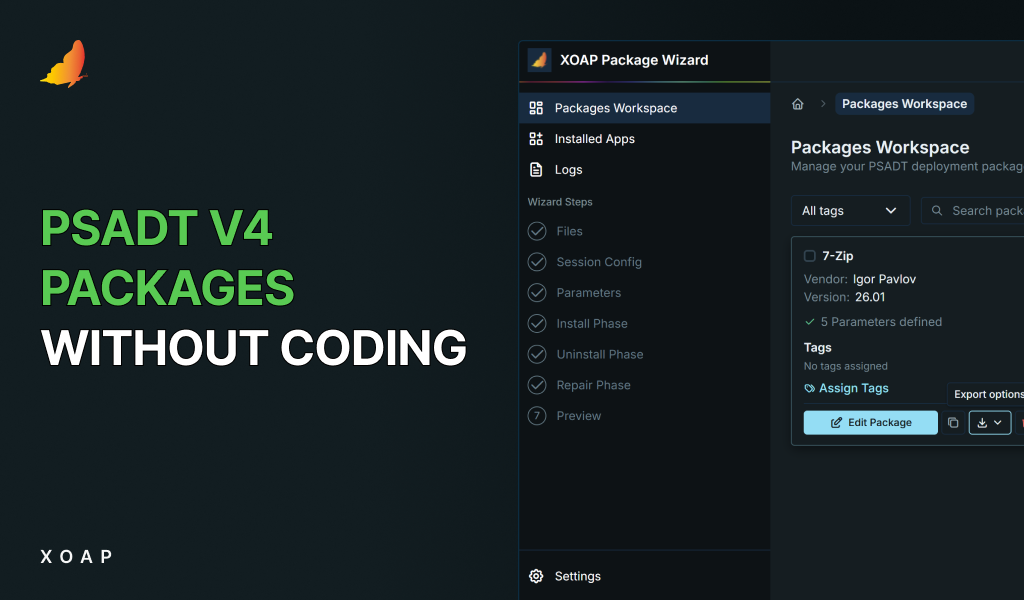
Envie de créer des packages PSADT très rapidement ? Le "no-code" de XOAP Assistant paquet PSADT (libre d'utilisation, avec ou sans XOAP) simplifie le processus, offrant standardisation, versionnage et documentation.
Dans ce tutoriel, nous vous montrerons comment fonctionne l'assistant de package XOAP, en prenant Adobe Acrobat Reader DC comme exemple. Nous comparerons également étape par étape le processus de création et de déploiement de packages avec XOAP et SCCM. ⚡
Pour commencer
Télécharger la dernière version d'Adobe Reader depuis Le site web d'Adobe.
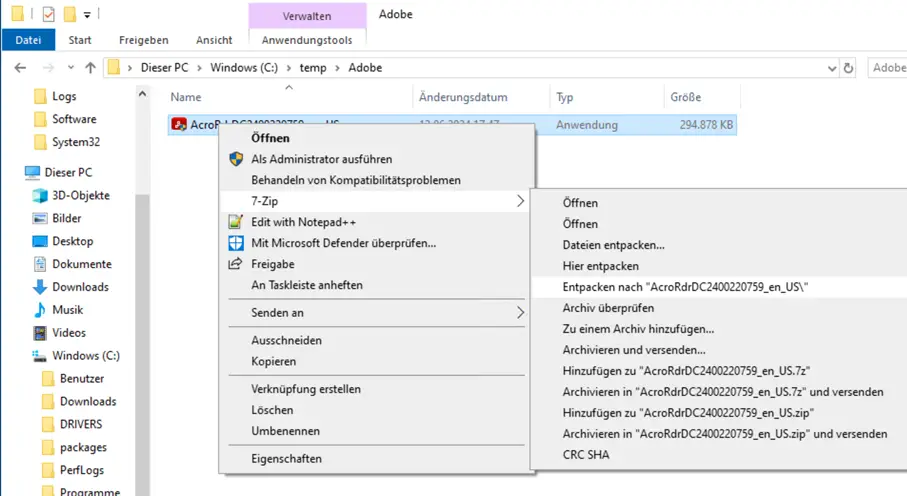
Décompressez le fichier téléchargé à l'aide d'un extracteur.
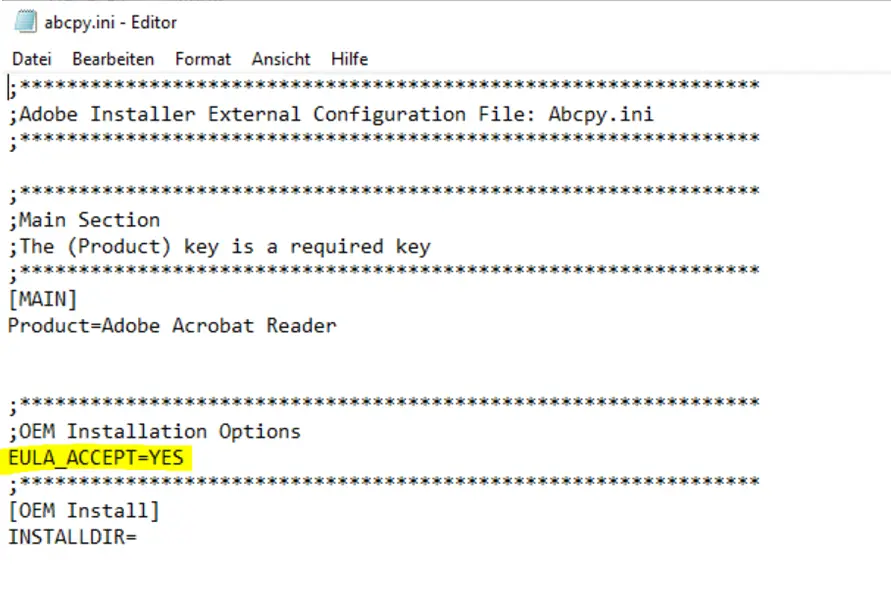
Ouvrez le fichier “ abcpy.ini ” dans le répertoire décompressé. Entrez la valeur “ EULA_ACCEPT=YES ” sous “ OEM Installation Options ” et enregistrez le fichier.
Tous les préparatifs sont maintenant terminés. Nous passons à la phase d'empaquetage avec l'assistant de création de package XOAP.
Empaqueter des logiciels à l'aide de l'Assistant de package
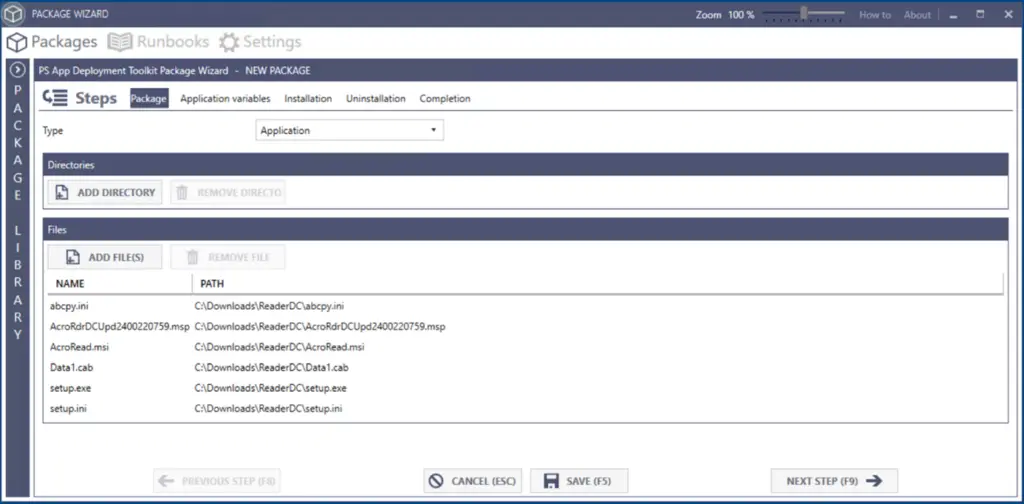
Dans l'Assistant de Package XOAP, ajoutez d'abord les fichiers requis à partir du dossier extrait.
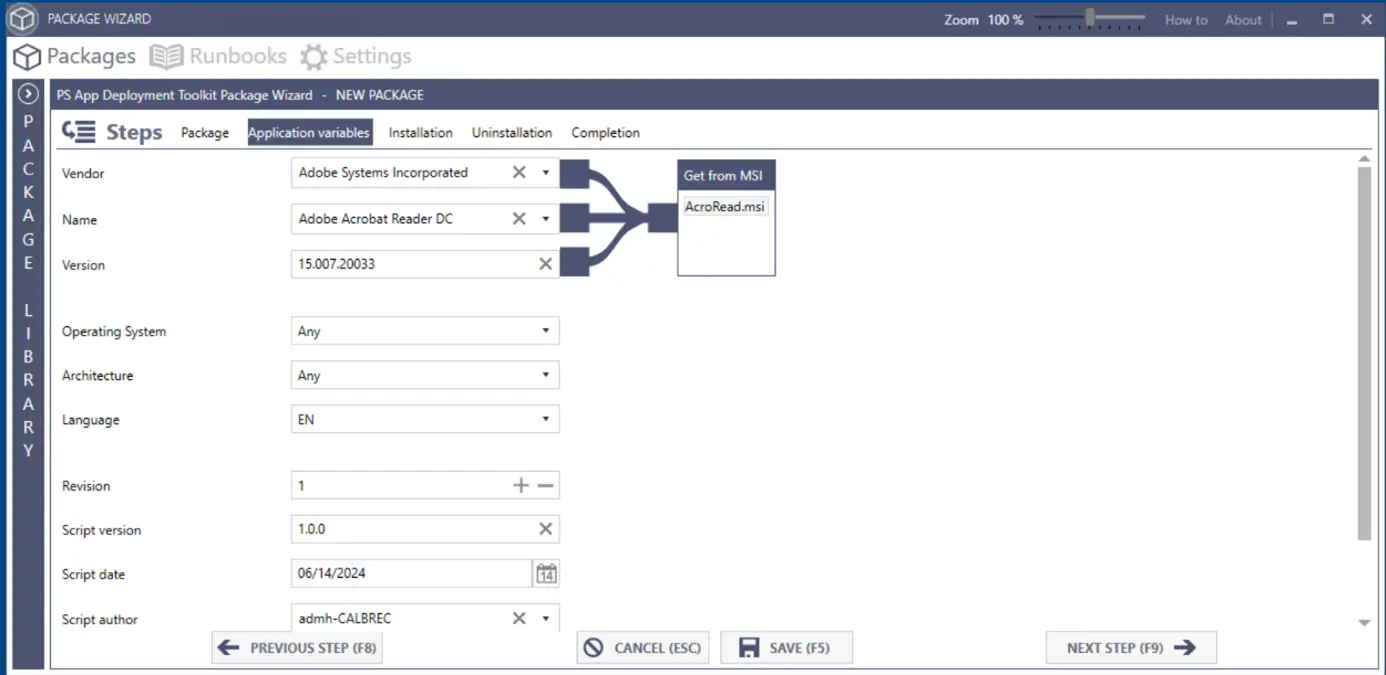
À la deuxième page, acceptez les ‘ Variables d’application ’ qui sont lues automatiquement à partir du MSI.
Cliquez sur ‘ Étape suivante ’ pour passer à l'onglet Installation.
Dans le ‘ Toolkit Function Builder ’ > ‘ Choisir une fonction ’, recherchez MSI et sélectionnez ‘ Exécuter MSI ’. Sous ‘ Choisir les paramètres ’, sélectionnez Action, Chemin et Correctif.
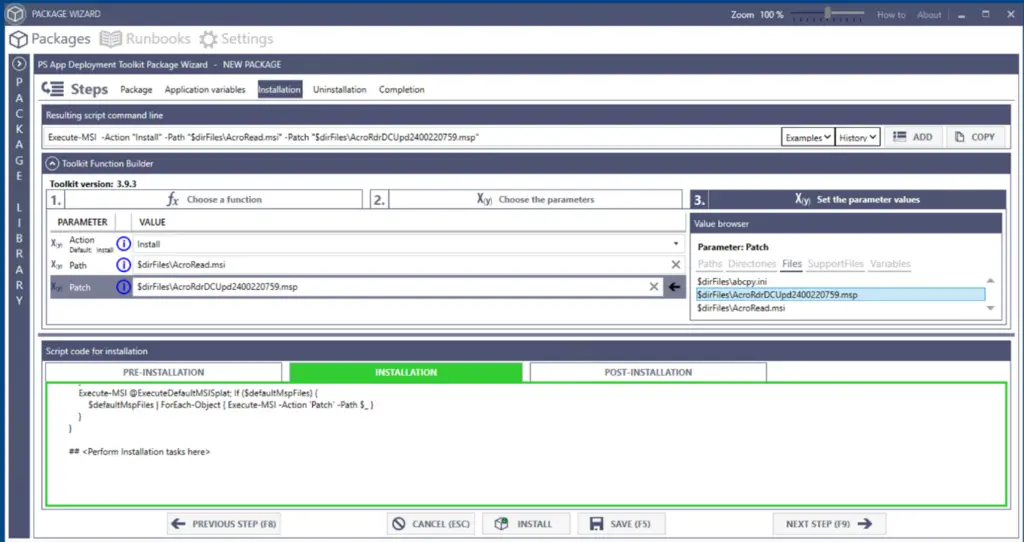
Une fois que tout a été entré, ajoutez la fonction au script.
Cliquez sur ‘ Étape suivante ’ pour passer à la configuration de la phase de ‘ Désinstallation ’.
Sélectionnez à nouveau ‘MSI’, ‘Path’ et ‘Action’ et cliquez sur ‘Add’ pour ajouter le script.
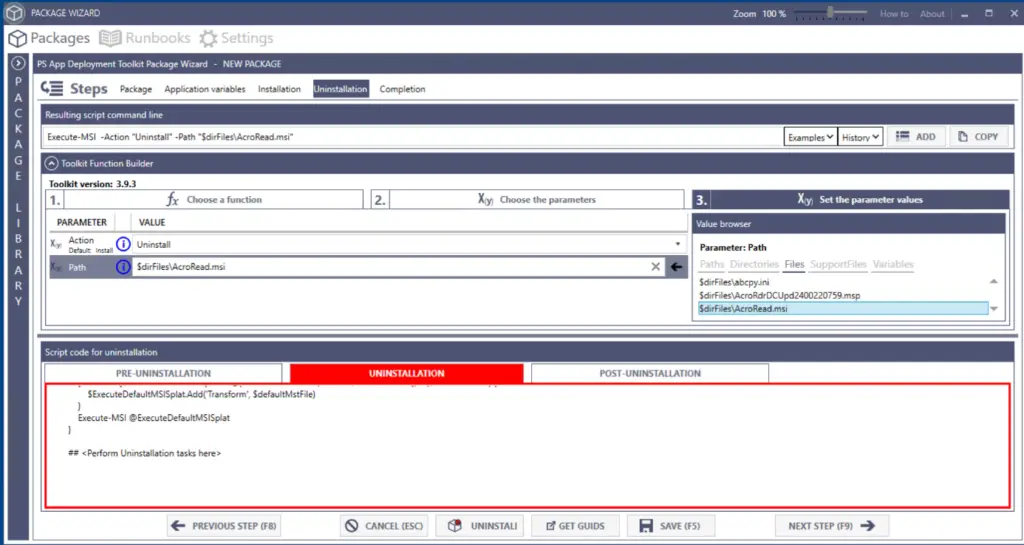
Sauvegardez le projet et c’est fait. ✅
Déploiement de packages PSADT avec XOAP vs. SCCM
Si nous allons un peu plus loin et nous dirigeons vers la plateforme XOAP, la Application Management Le module offre un large éventail de possibilités et de puissantes fonctionnalités en matière de packaging et de déploiement de logiciels.
Voici comment cela se compare au SCCM.
🟢 Principales différences
SCCM est spécifiquement conçu pour les environnements d'entreprise aux infrastructures complexes et offre un large éventail de fonctions et de possibilités. Il nécessite :
- une infrastructure SCCM maintenue
- connaissances spécialisées pour gérer et exploiter l'ensemble de l'environnement, y compris différents rôles d'infrastructure et bases de données.
XOAP, par ailleurs, offre une flexibilité et prend en charge les infrastructures en croissance, notamment pour les clients de petites, moyennes et grandes entreprises qui souhaitent un processus de déploiement d'applications plus simple.
Déploiement de XOAP 🟢
D'abord, nous allons essayer de déployer un logiciel avec XOAP.
Une fois votre package prêt, vous pouvez facilement le téléverser dans votre espace de travail XOAP. Pour préparer le processus de téléversement, utilisez notre scénario pour zipper le dossier de l'application créé par l'assistant.
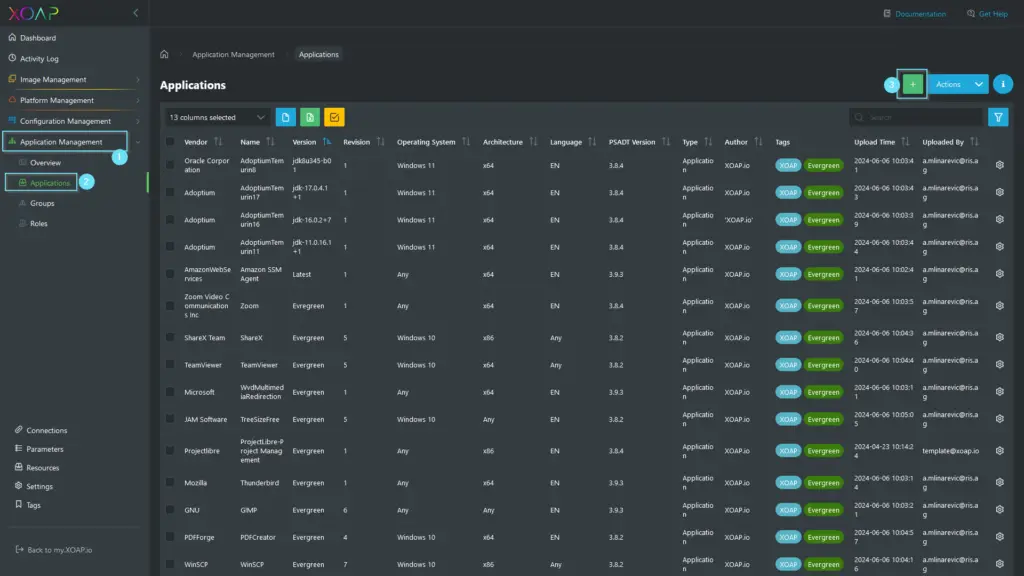
Connectez-vous à votre espace de travail, puis accédez à Application Management > Applications. Pour importer votre package, cliquez sur le bouton vert « + ».
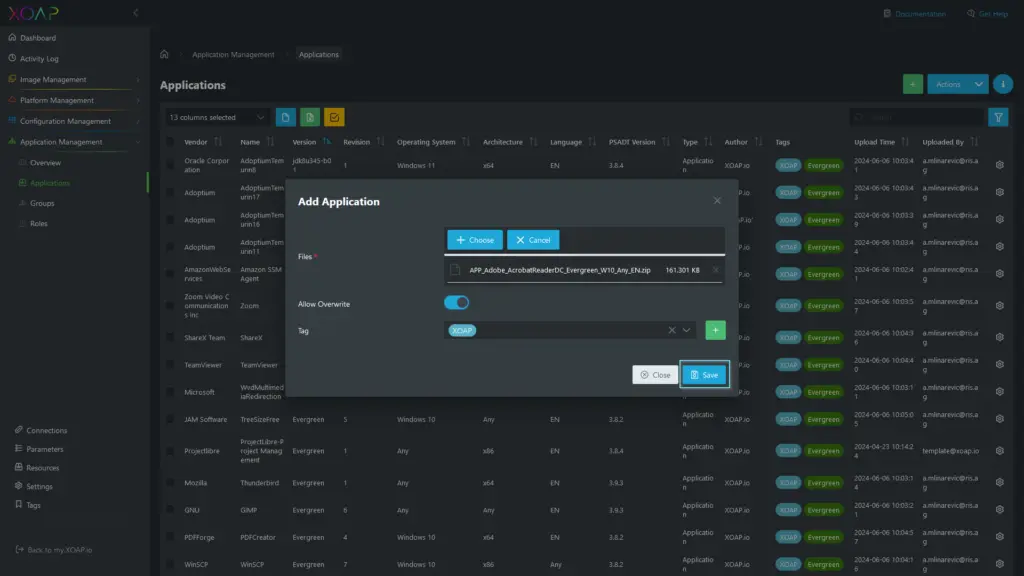
Téléchargez votre package dans la fenêtre ‘ Ajouter une application ’. Dans la même fenêtre, vous pouvez définir des étiquettes et sélectionner les paramètres d'écrasement si nécessaire.
Lorsque vous êtes prêt, cliquez simplement sur ‘ Enregistrer ’ et attendez la fin du téléchargement.
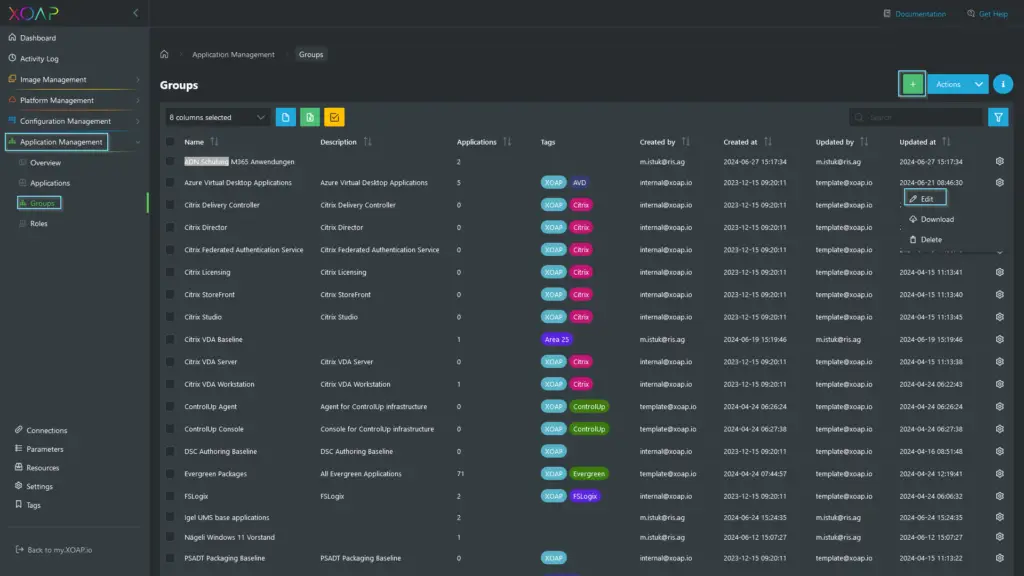
Une fois le fichier téléchargé, cliquez sur ‘ Fermer ’ pour quitter la fenêtre ‘ Ajouter une application ’. Accédez à Application Management > Groupes.
Pour ajouter une application à un groupe d'applications, cliquez sur le bouton plus pour créer un nouveau groupe ou modifiez-en un existant en sélectionnant ‘ Modifier ’ dans le menu des actions.
Dans la fenêtre ‘ Modifier le groupe ’, sous ‘ Applications disponibles ’, trouvez l'application téléchargée et cliquez sur le bouton plus pour ajouter l'application au groupe.
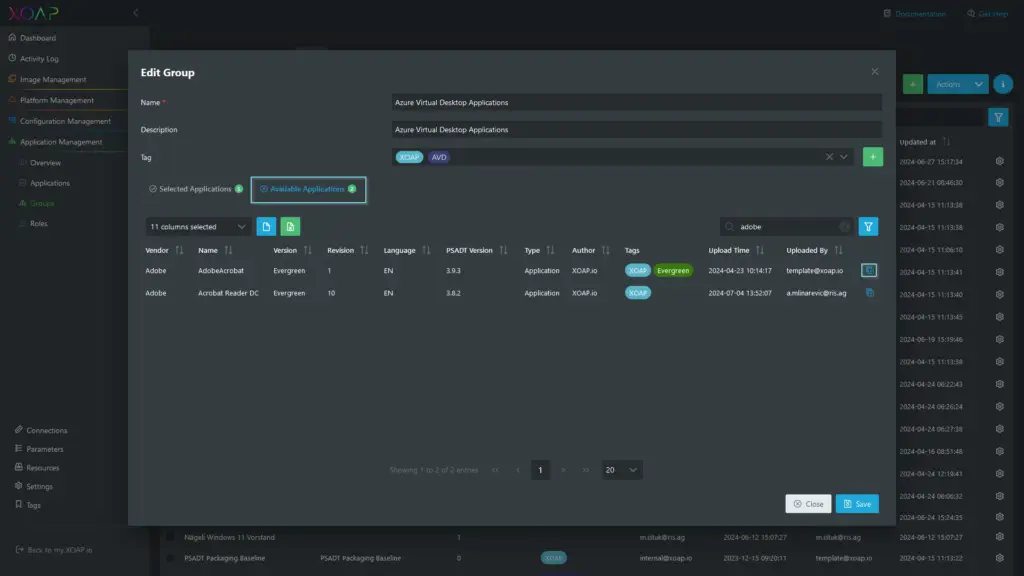
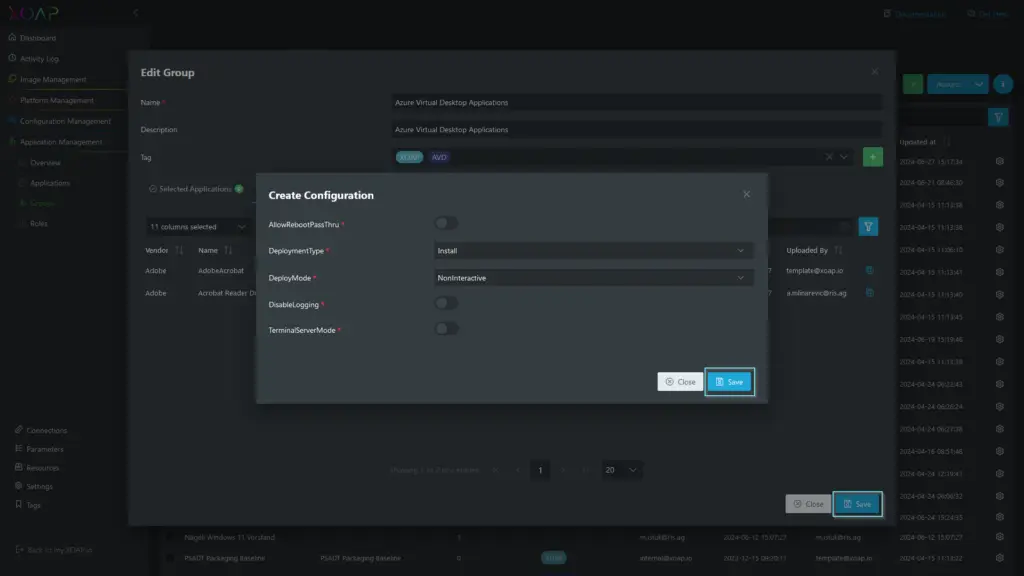
Cliquer sur le bouton plus ouvrira la fenêtre ‘ Créer une configuration ’. Ici, vous pouvez configurer les paramètres d'installation de votre package.
Lorsque vous êtes prêt, cliquez sur ‘ Enregistrer ’ dans la fenêtre ‘ Créer une configuration ’.
Cliquez à nouveau sur ‘ Enregistrer ’ dans la fenêtre ‘ Modifier le groupe ’ pour terminer la modification du groupe.
Si vous avez modifié un groupe existant, vous êtes prêt. Si le rôle de votre application est attribué à un groupe de gestion de la configuration, votre application sera installée sur vos nœuds lors du prochain intervalle de stratégie.
Si vous avez créé un nouveau groupe, vous devriez ajouter le nouveau groupe au rôle de l'application. Plus d'informations sur la façon de le faire se trouvent sur notre page de documentation et Chaîne YouTube.
Intégration et déploiement SCCM
Ensuite, nous verrons comment procéder avec SCCM.
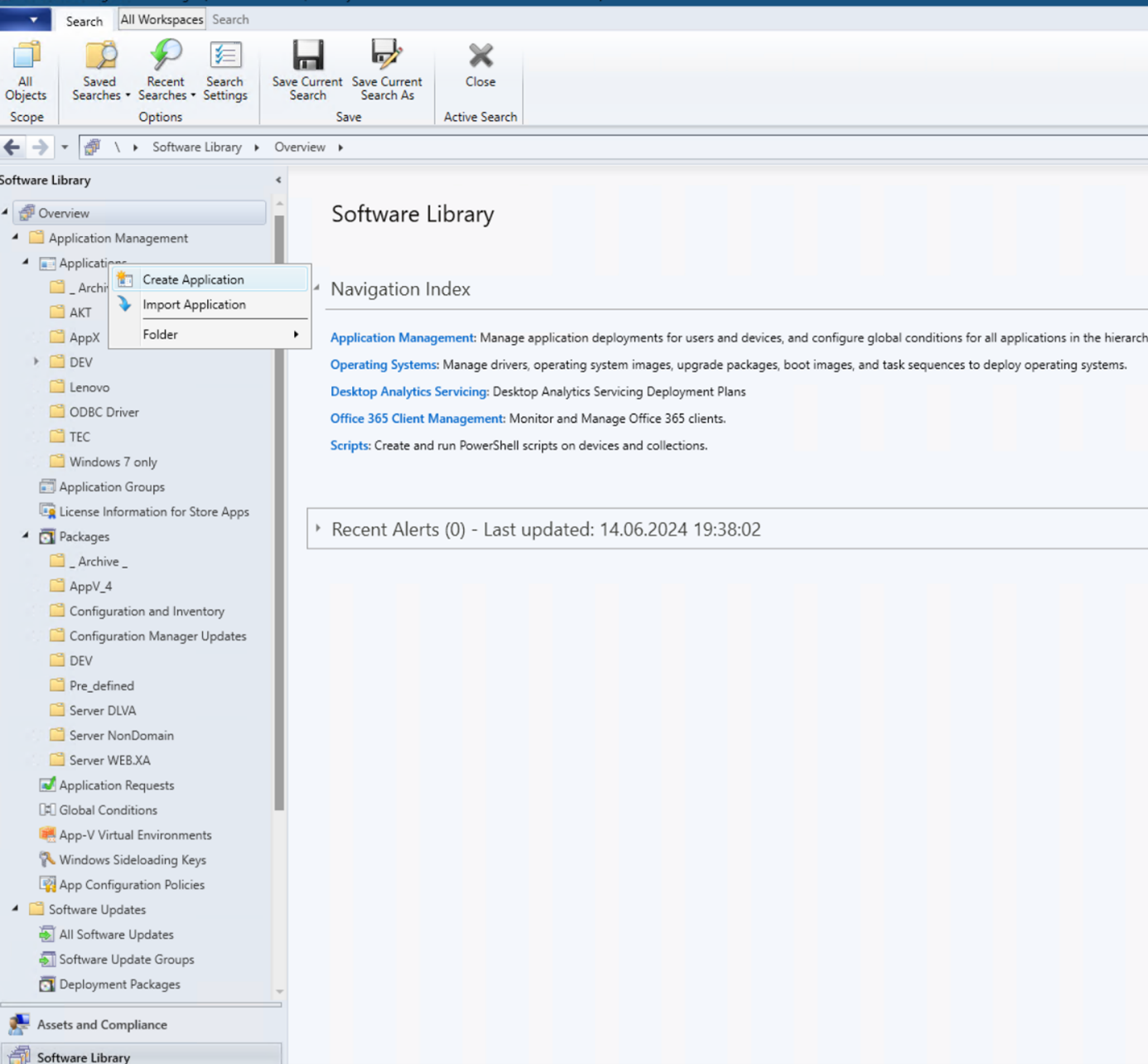
Ouvrez la console SCCM et démarrez une nouvelle application sous Bibliothèque de logiciels.
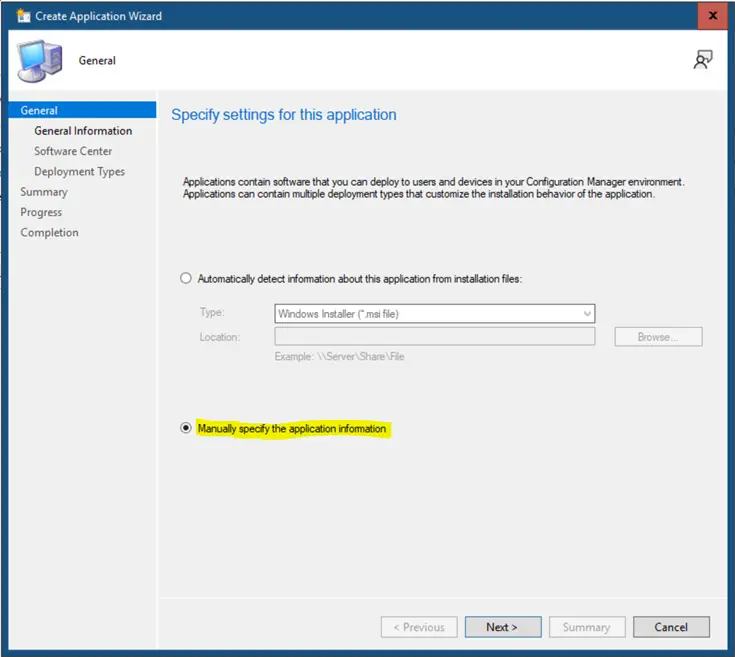
Dans l'assistant qui s'ouvre, sélectionnez ‘Spécifier manuellement les informations de l'application’.
Entrez les informations de l'application.
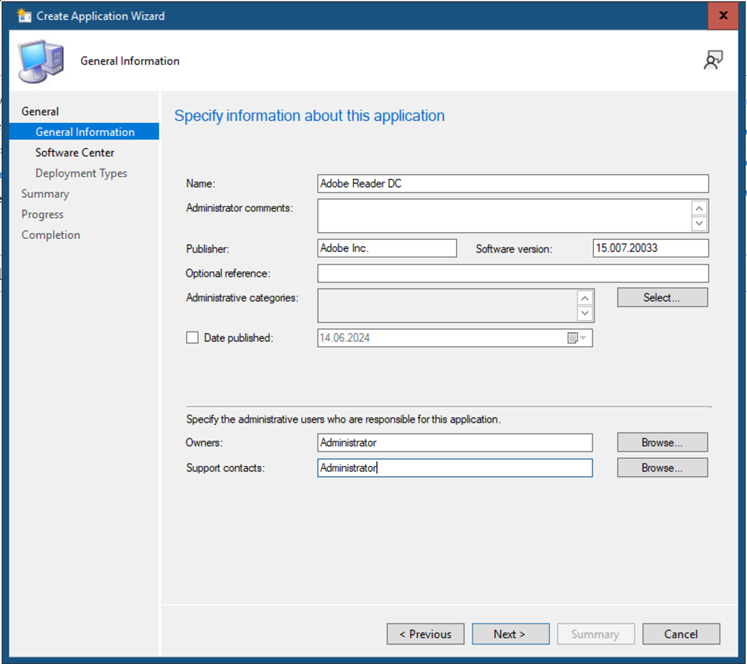
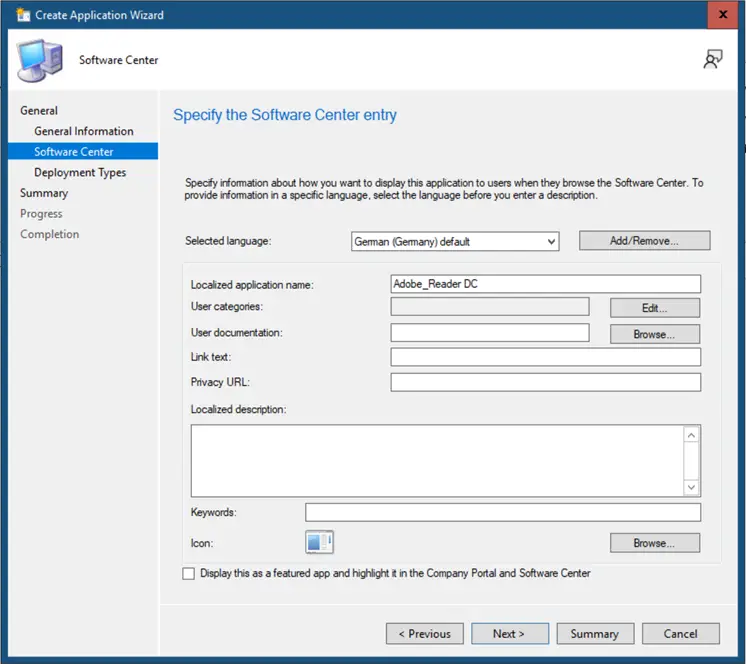
Sur la page suivante, sous ‘ Types de déploiement ’, cliquez sur ‘ Ajouter ’ pour ouvrir un autre assistant.
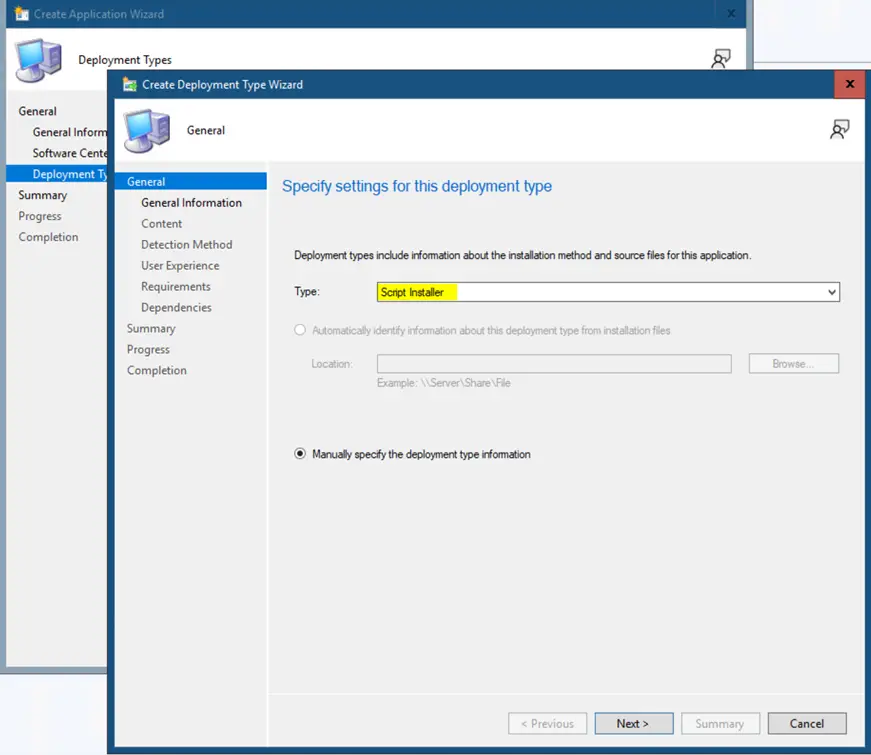
Sélectionnez ‘Script Installer’ sous Type et cliquez sur ‘Suivant’.
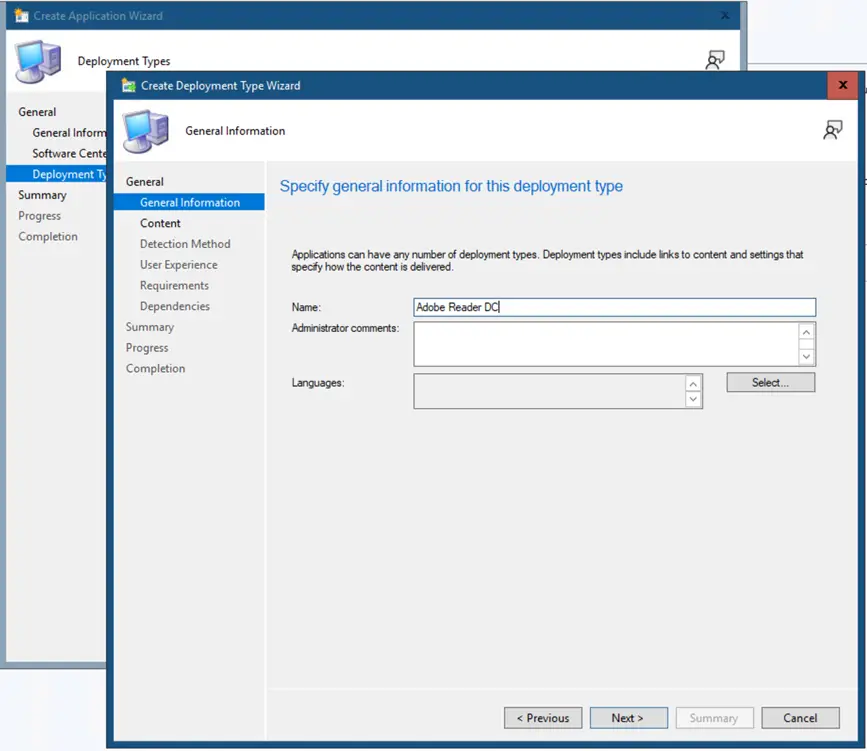
Entrez le nom.
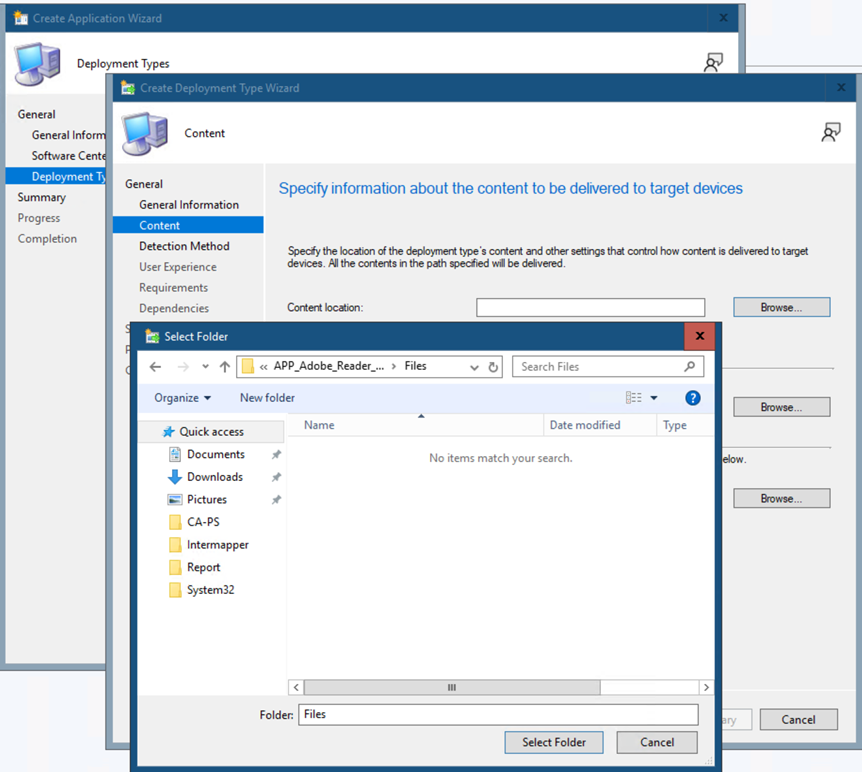
Entrez le chemin du package sous ‘Emplacement du contenu’.
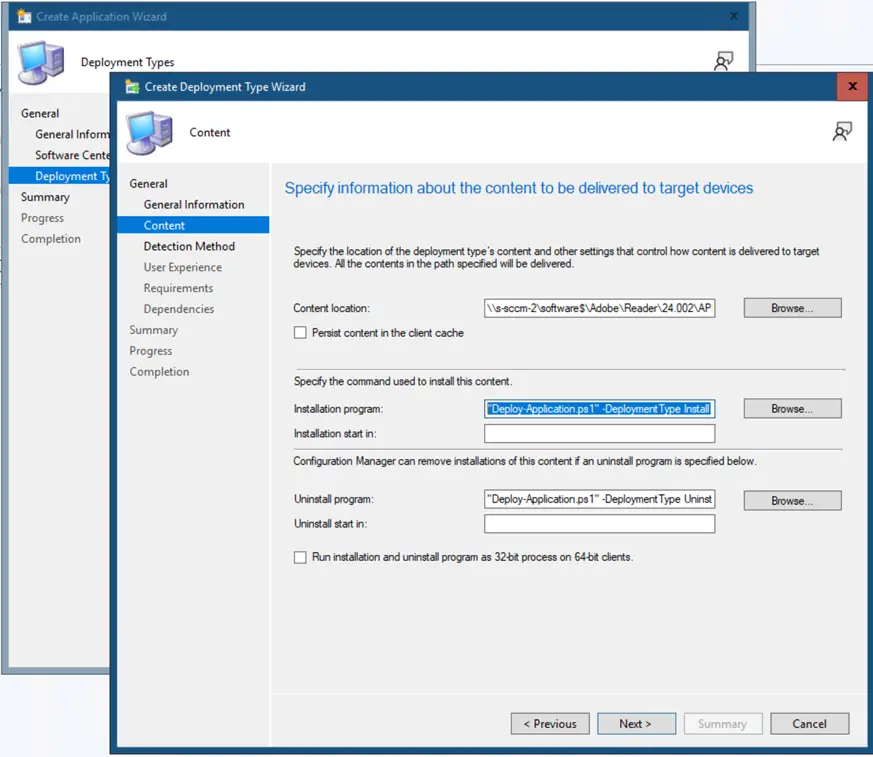
Sous ‘ Précisez la commande utilisée pour installer ce contenu ’, entrez “ Deploy-Application.ps1 ” -DeploymentType Install.
Sous ‘ Le Gestionnaire de configuration peut supprimer les installations de ce contenu si un programme de désinstallation est spécifié ci-dessous ’, entrez “ Deploy-Application.ps1 ” -DeploymentType Uninstall.
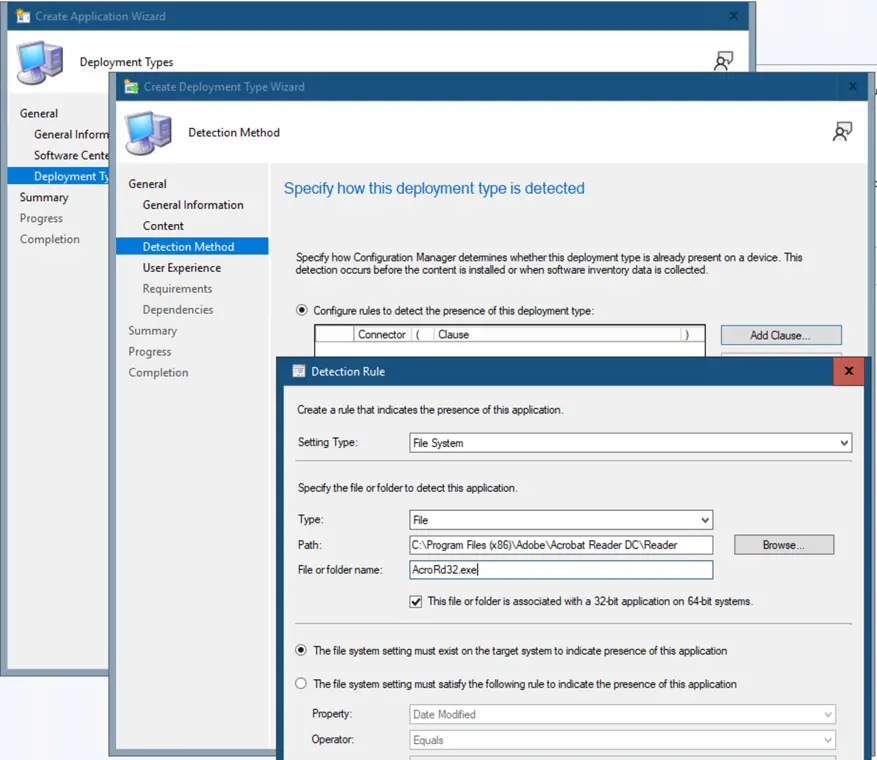
Dans la section ‘ Méthode de détection ’, entrez simplement le chemin d'accès au fichier de démarrage installé sur le client cible.
À partir d'ici, l'assistant peut être abrégé en ‘ Résumé ’ et fermé.
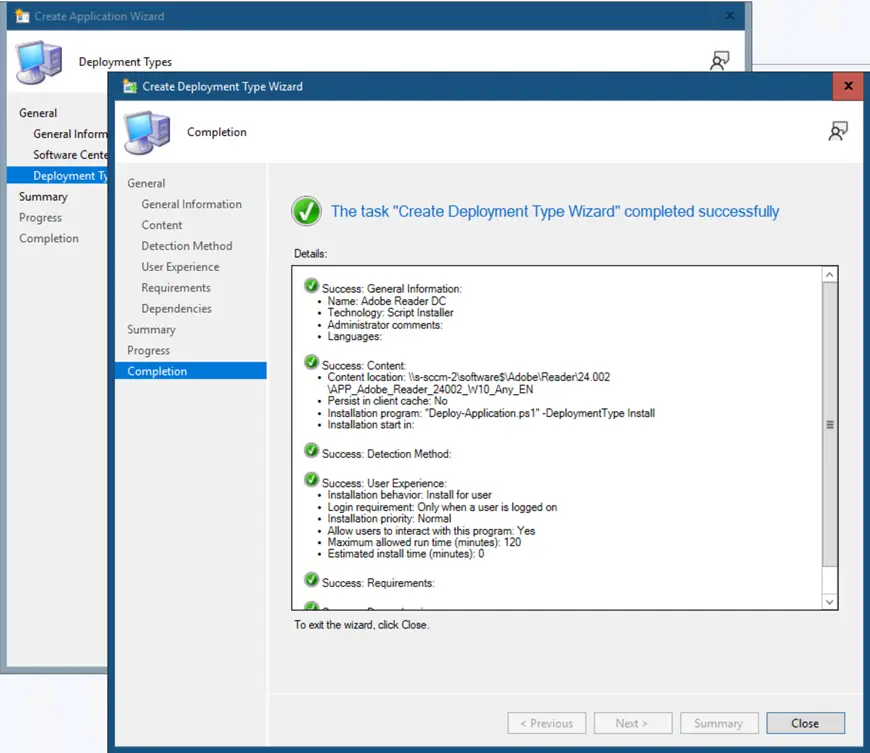
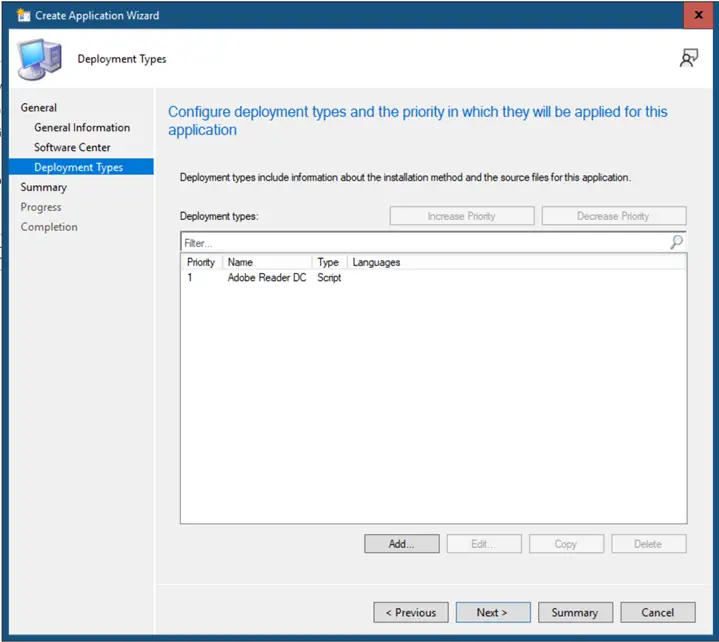
Cliquez sur ‘ Résumé ’ et fermez l'assistant.
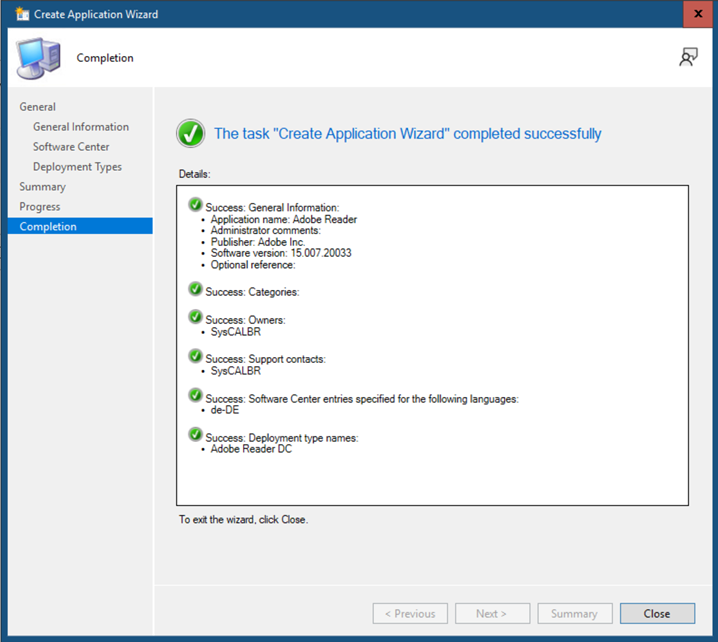
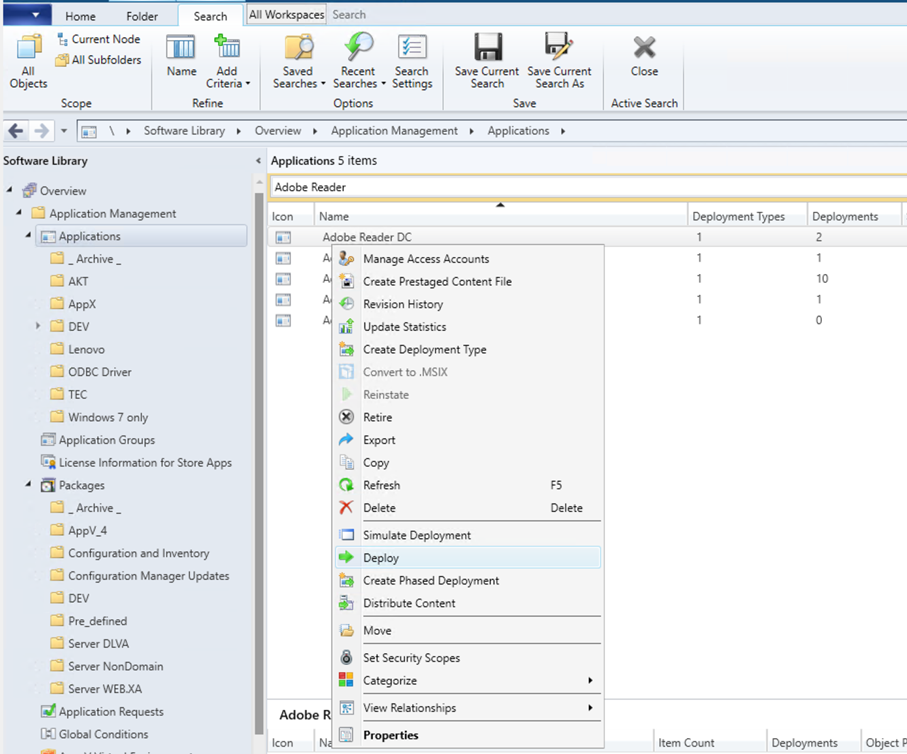
La nouvelle application n'a plus qu'à être déployée.
Emballage logiciel flexible
Le type de solution qui conviendra le mieux à votre organisation dépend si vous gérez une infrastructure complexe ou si vous avez besoin de plus de flexibilité.
XOAP's Application Management Le module simplifie considérablement les processus de déploiement d'applications, en particulier lorsqu'il est associé aux modules de gestion d'images, de configuration et de plateformes.
Pendant que le Assistant de paquet Ce que nous avons exploré dans cet article de blog est gratuit à utiliser avec ou sans XOAP, nous vous suggérons d'explorer la plateforme XOAP dans son intégralité. Cela transformera vos attentes en matière d'empaquetage logiciel.