
Inhaltsverzeichnis
Für ein Tutorial über die XOAP Paket-Assistent für PSADT v4 (kostenloser Download verfügbar), zuschauen Video-Rundgang.
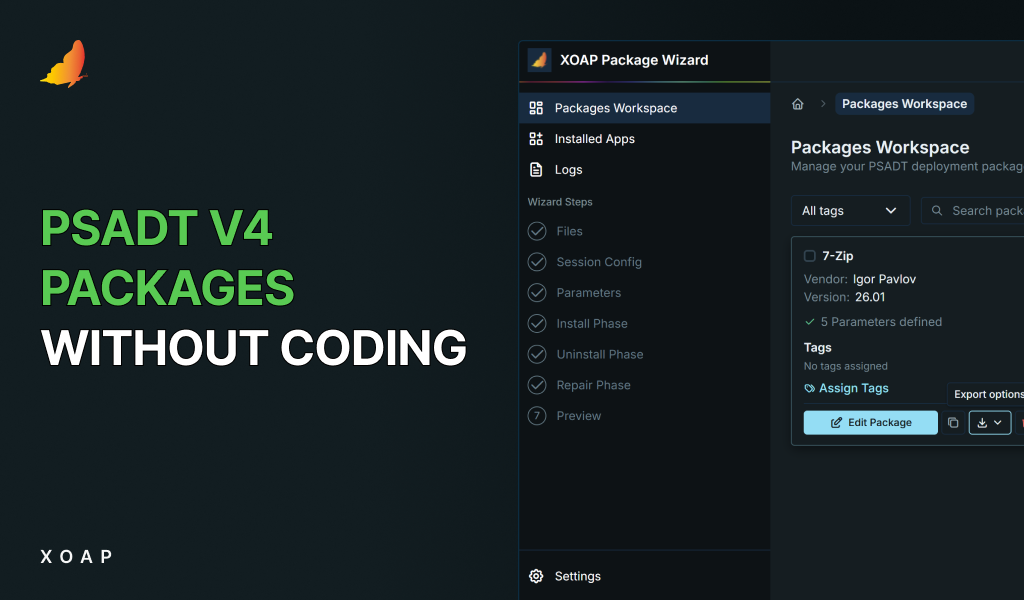
PSADT-Pakete blitzschnell erstellen? XOAPs No-Code PSADT-Paket-Assistent (kostenlos nutzbar, mit oder ohne XOAPvereinfacht den Prozess und bietet Standardisierung, Versionierung und Dokumentation.
In diesem Tutorial zeigen wir Ihnen, wie der XOAP Package Wizard funktioniert, anhand von Adobe Acrobat Reader DC als Beispiel. Wir werden auch den Prozess der Paketerstellung und -bereitstellung mit XOAP und SCCM Schritt für Schritt vergleichen. ⚡
Erste Schritte
Laden Sie die neueste Version von Adobe Reader von herunter Adobes Website.
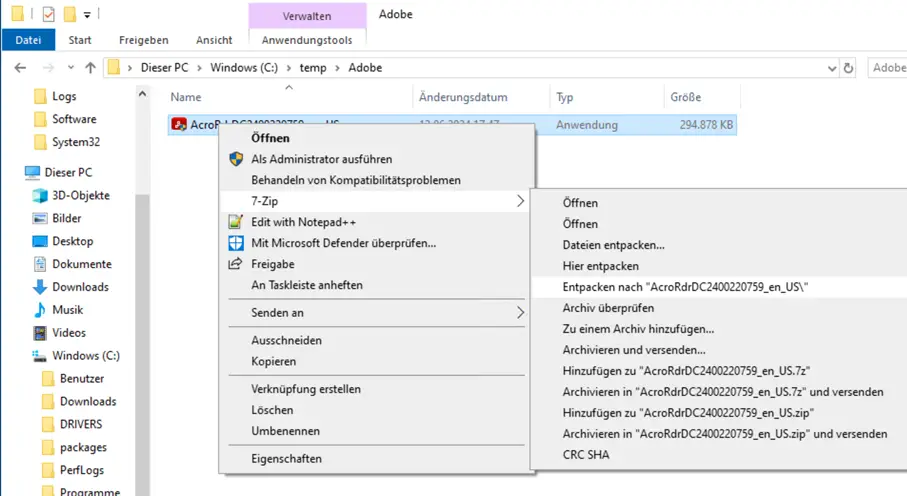
Entpacken Sie die heruntergeladene Datei mit einem Entpacker.
Öffnen Sie die Datei “abcpy.ini” im entpackten Verzeichnis. Geben Sie unter “OEM Installation Options” den Wert “EULA_ACCEPT=YES” ein und speichern Sie die Datei.
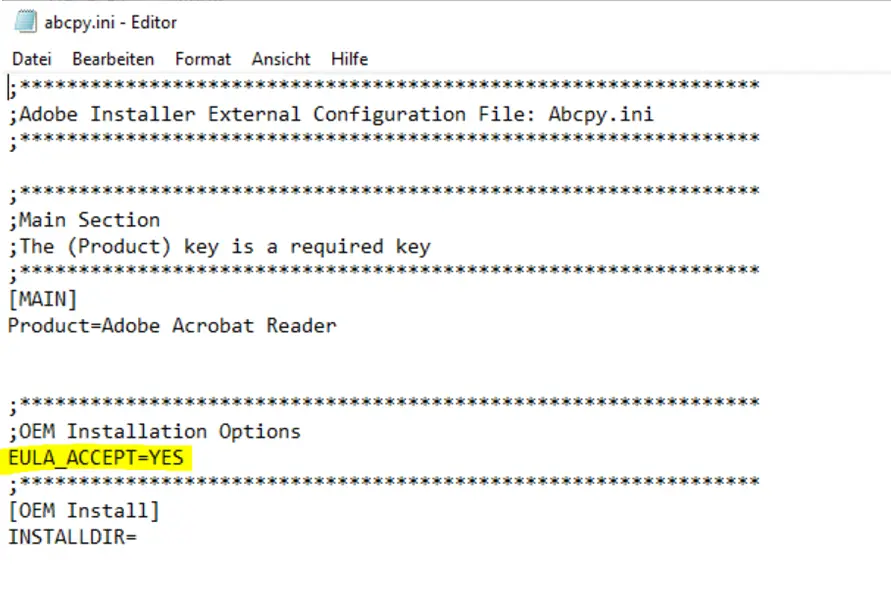
Alle Vorbereitungen sind nun abgeschlossen. Weiter geht es mit der Verpackung mit dem XOAP Package Wizard.
Software mit dem Paketierungsassistenten verpacken
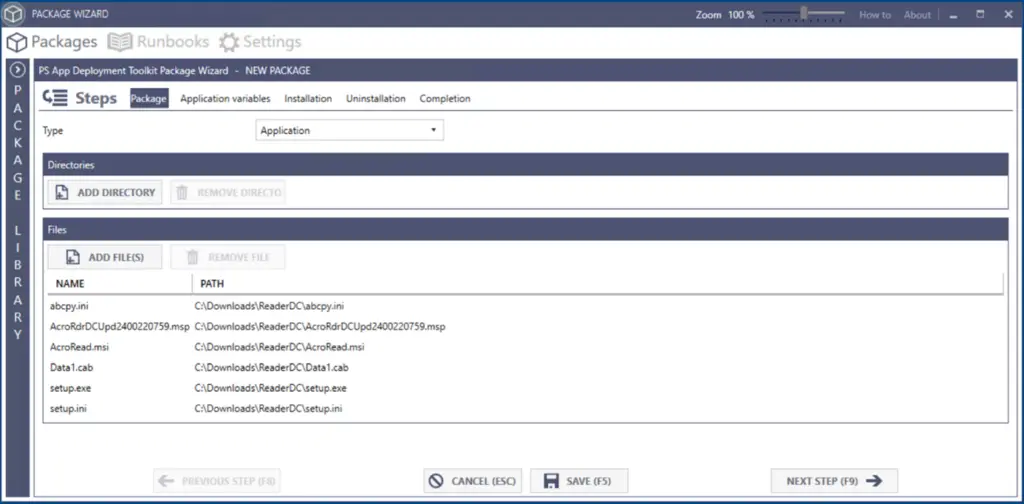
Fügen Sie im XOAP-Paket-Assistenten zuerst die erforderlichen Dateien aus dem extrahierten Ordner hinzu.
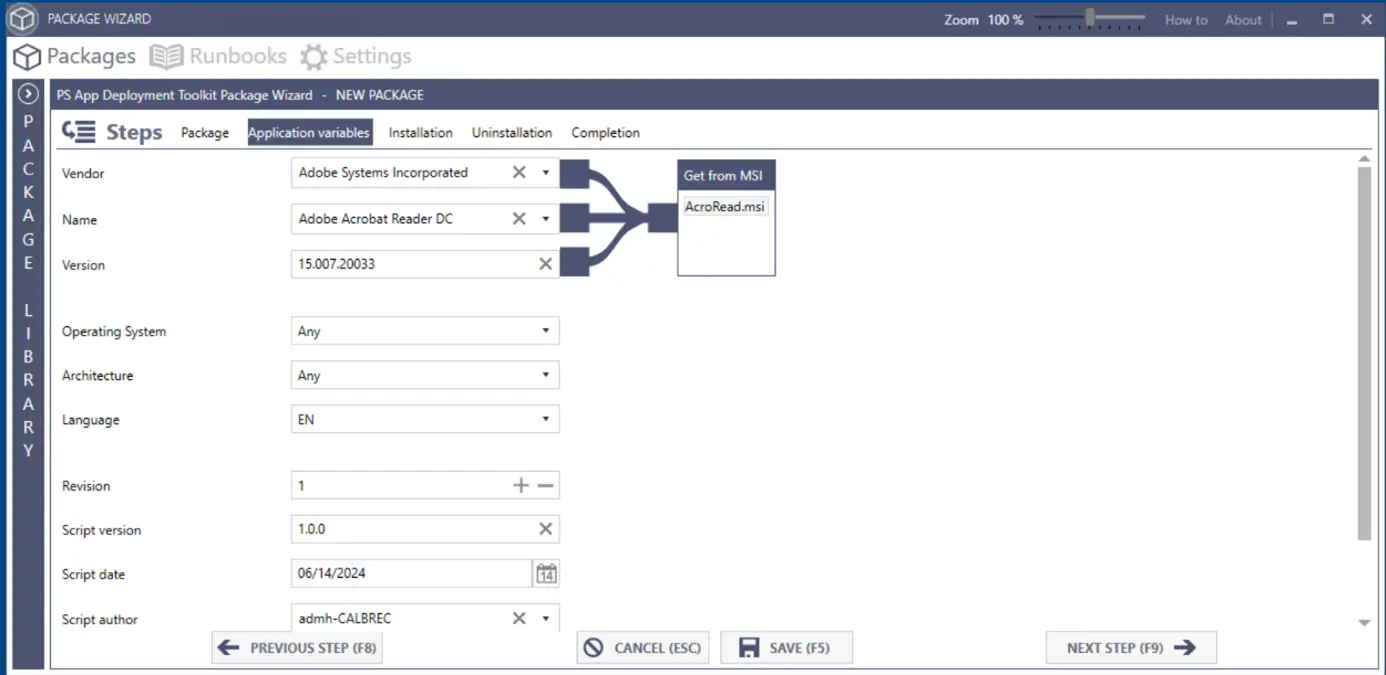
Akzeptieren Sie auf der zweiten Seite die ‘Anwendungsvariablen’, die automatisch aus der MSI ausgelesen werden.
Klicken Sie auf ‘Nächster Schritt’, um zum Installationsregister zu wechseln.
Im ‘Toolkit Function Builder’ > ‘Funktion auswählen’ suchen Sie nach MSI und wählen Sie ‘MSI ausführen’. Unter ‘Parameter auswählen’ wählen Sie Aktion, Pfad und Patch.
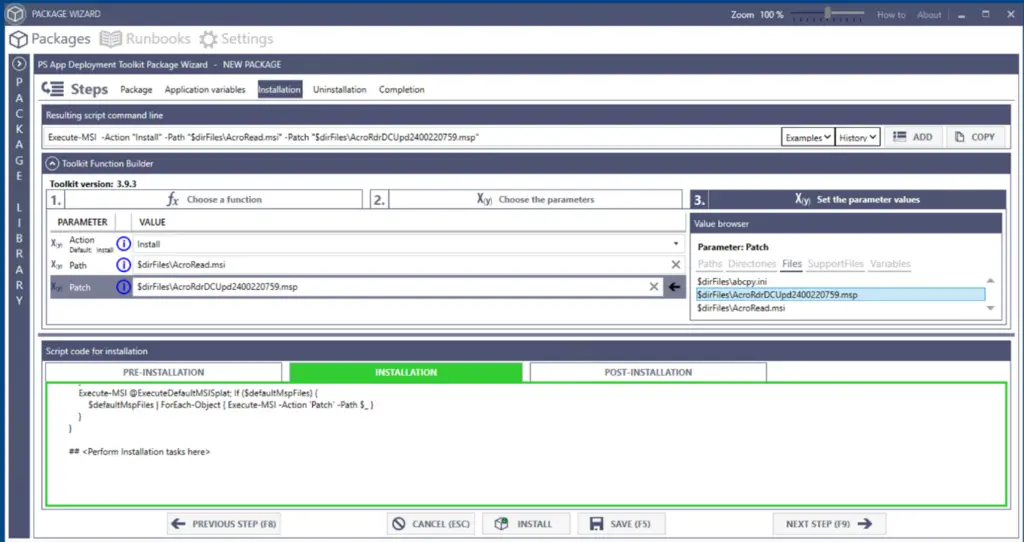
Sobald alles eingegeben ist, fügen Sie die Funktion zum Skript hinzu.
Klicken Sie auf ‘Nächster Schritt’, um zur Konfiguration der Deinstallationsphase zu wechseln.
Wählen Sie erneut ‘MSI’, ‘Pfad’ und ‘Aktion’ aus und klicken Sie auf ‘Hinzufügen’, um das Skript hinzuzufügen.
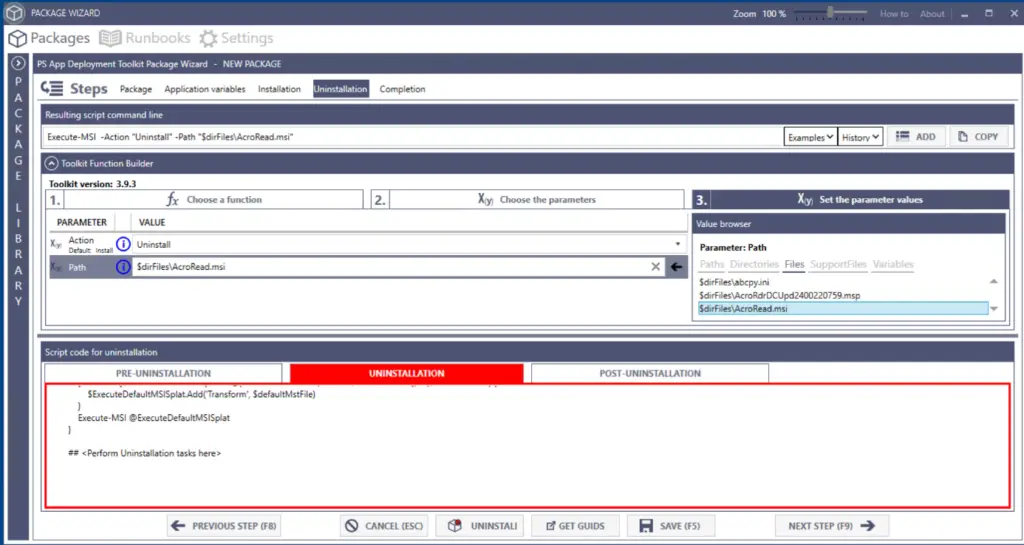
Speichern Sie das Projekt und Sie sind fertig. ✅
Bereitstellung von PSADT-Paketen mit XOAP im Vergleich zu SCCM
Wenn wir einen Schritt weiter gehen und uns zur XOAP-Plattform begeben, dann Application Management Das Modul bietet eine breite Palette von Möglichkeiten und leistungsstarke Funktionen, wenn es um Softwareverpackung und -bereitstellung geht.
Hier ist der Vergleich mit SCCM.
🟢 Hauptunterschiede
SCCM ist speziell für Unternehmensumgebungen mit komplexen Infrastrukturen maßgeschneidert und bietet eine breite Palette von Funktionen und Möglichkeiten. Es erfordert:
- eine gewartete SCCM-Infrastruktur
- spezialisiertes Wissen, um die gesamte Umgebung zu betreiben und zu verwalten, einschließlich verschiedener Infrastrukturrollen und Datenbanken.
XOAP, bietet andererseits Flexibilität und unterstützt wachsende Infrastrukturen, insbesondere für kleine, mittlere und große Unternehmen, die einen einfacheren Prozess für die Anwendungsbereitstellung wünschen.
🟢 XOAP Einsatz
Zuerst werden wir versuchen, Software mit XOAP bereitzustellen.
Sobald Ihr Paket bereit ist, können Sie es einfach in Ihren XOAP-Arbeitsbereich hochladen. Um den Upload-Vorgang vorzubereiten, verwenden Sie unser Skript zum Zippen des vom Assistenten erstellten Anwendungsordners.
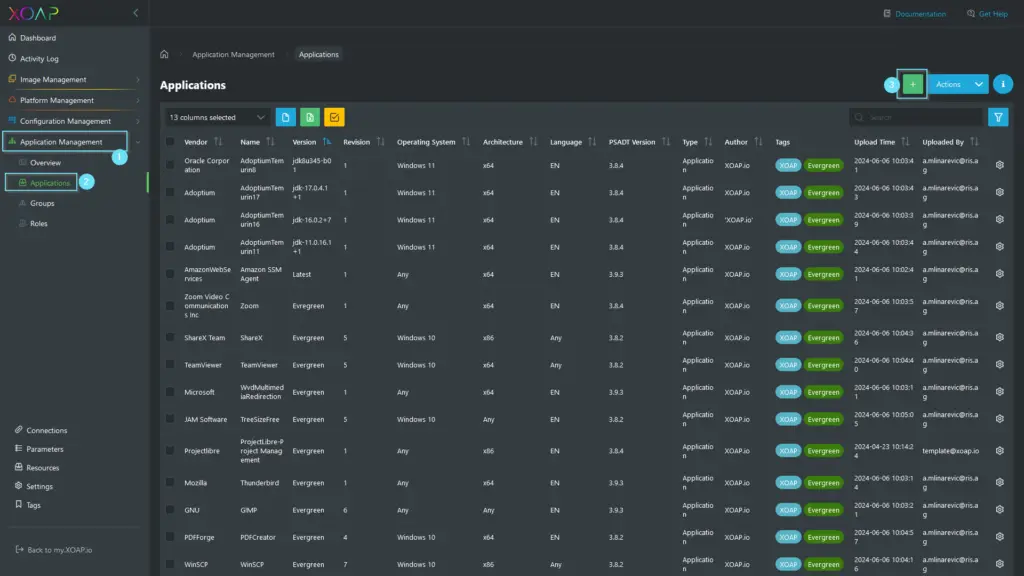
Melden Sie sich in Ihrem Arbeitsbereich an und navigieren Sie zu Application Management > Anwendungen. Um Ihr Paket hochzuladen, klicken Sie auf die grüne Plus-Schaltfläche.
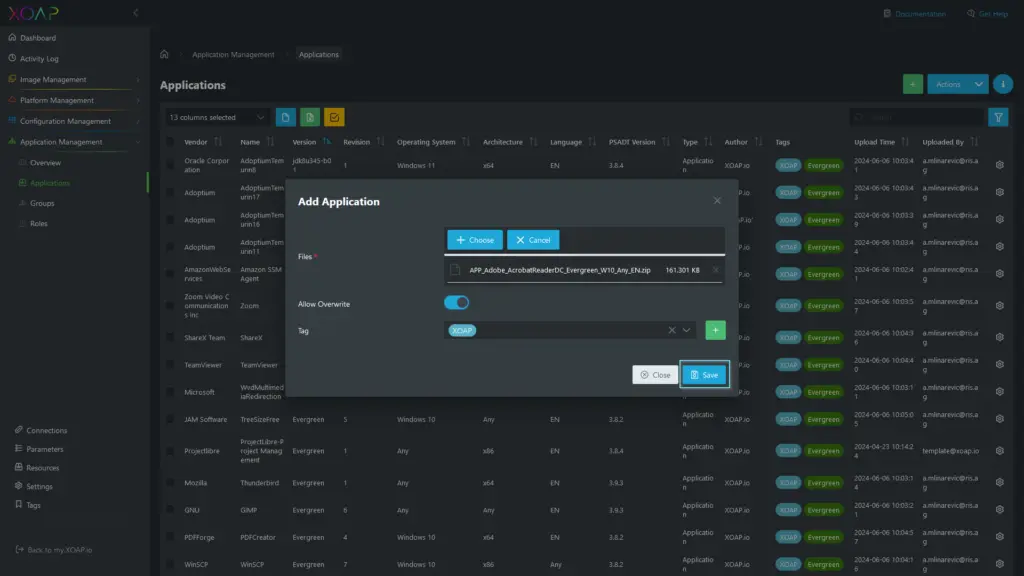
Laden Sie Ihr Paket im Fenster ‘Anwendung hinzufügen’ hoch. Im selben Fenster können Sie bei Bedarf Tags definieren und Überschreibungseinstellungen auswählen.
Wenn Sie bereit sind, klicken Sie einfach auf ‘Speichern’ und warten Sie, bis der Upload abgeschlossen ist.
Klicken Sie nach dem Hochladen auf ‘Schließen’, um das Fenster ‘Anwendung hinzufügen’ zu schließen. Gehen Sie zu Application Management > Gruppen.
Um eine Anwendung zu einer Anwendungsgruppe hinzuzufügen, klicken Sie auf die Plus-Schaltfläche, um eine neue Gruppe zu erstellen, oder bearbeiten Sie eine vorhandene, indem Sie aus dem Aktionsmenü ‘Bearbeiten’ auswählen.
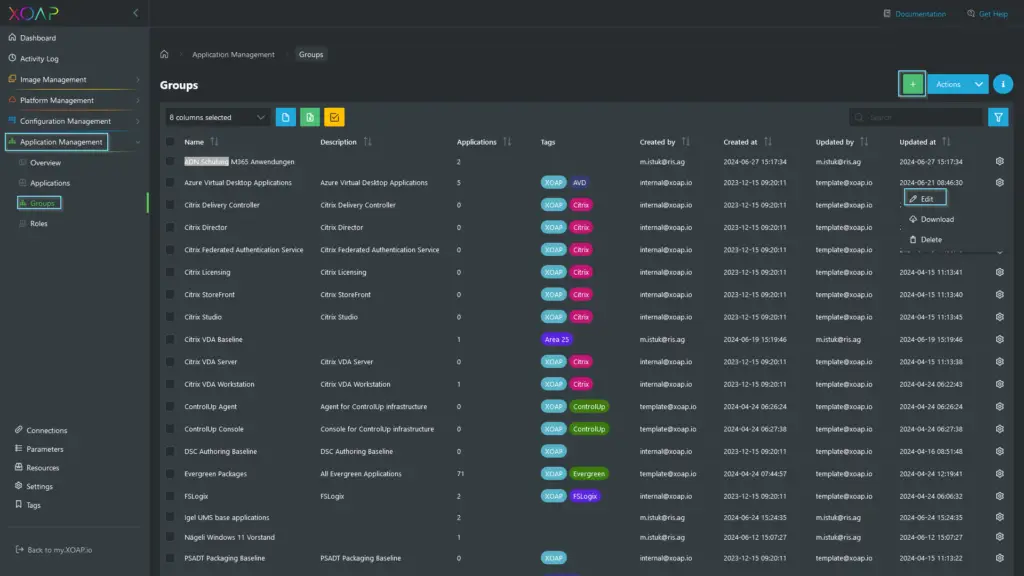
Im Fenster ‘Gruppe bearbeiten’ unter ‘Verfügbare Anwendungen’ finden Sie die hochgeladene Anwendung und klicken Sie auf das Pluszeichen, um die Anwendung zur Gruppe hinzuzufügen.
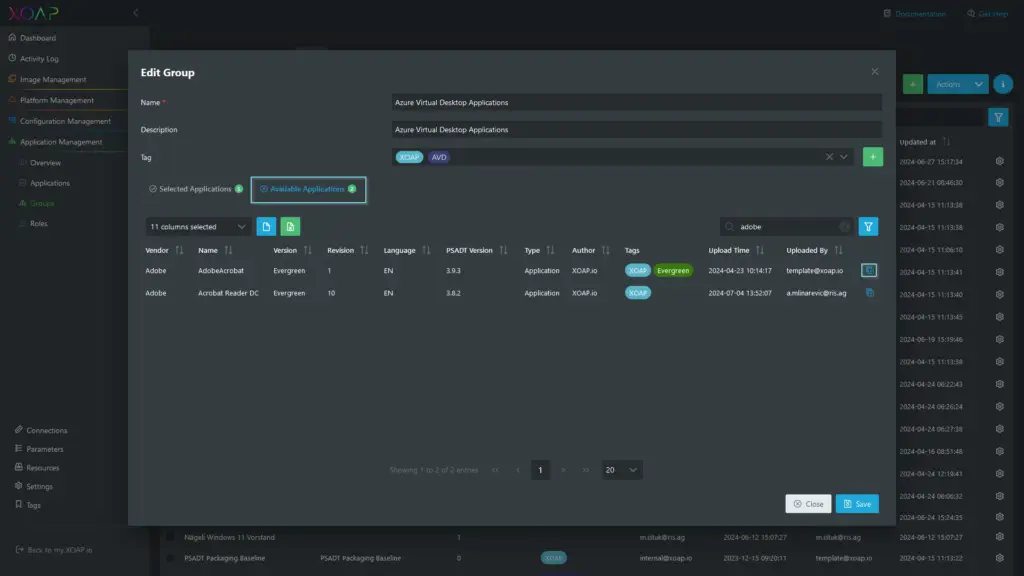
Durch Klicken auf das Pluszeichen öffnet sich das Fenster ‘Konfiguration erstellen’. Hier können Sie die Installationseinstellungen Ihres Pakets konfigurieren.
Klicken Sie auf ‘Speichern’ im Fenster ‘Konfiguration erstellen’, wenn Sie bereit sind.
Klicken Sie im Fenster ‘Gruppe bearbeiten’ erneut auf ‘Speichern’, um die Bearbeitung der Gruppe abzuschließen.
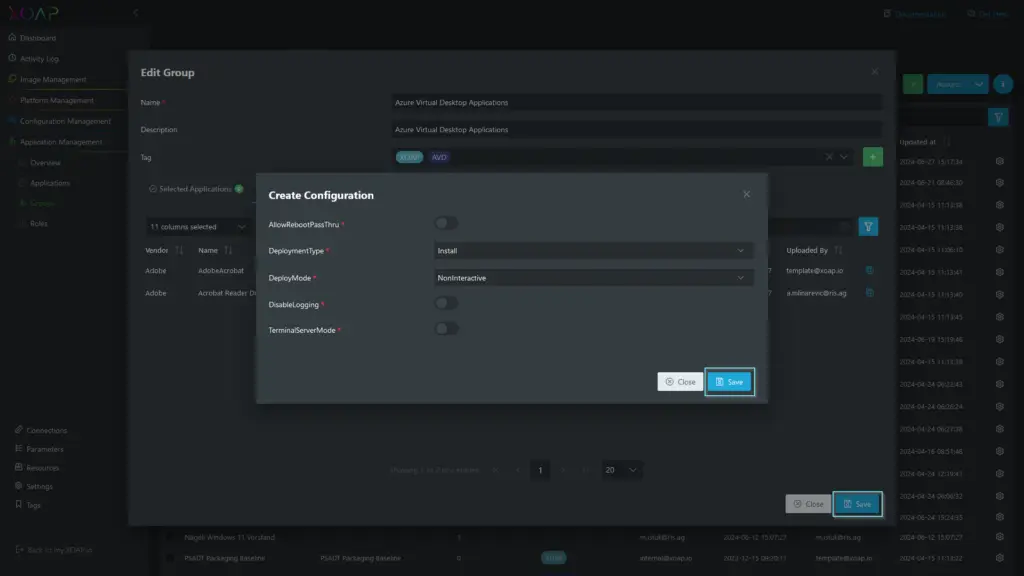
Wenn Sie eine bestehende Gruppe bearbeitet haben, sind Sie fertig. Wenn Ihre Anwendungsrolle einer Konfigurationsmanagementgruppe zugewiesen ist, wird Ihre Anwendung beim nächsten Richtlinienintervall auf Ihren Knoten installiert.
Falls Sie eine neue Gruppe erstellt haben, sollten Sie die neue Gruppe zur Anwendungsrolle hinzufügen. Weitere Informationen dazu finden Sie in unserem Dokumentationsseite und YouTube-Kanal.
🟢 SCCM-Integration und -Bereitstellung
Als Nächstes sehen wir, wie das mit SCCM gemacht wird.
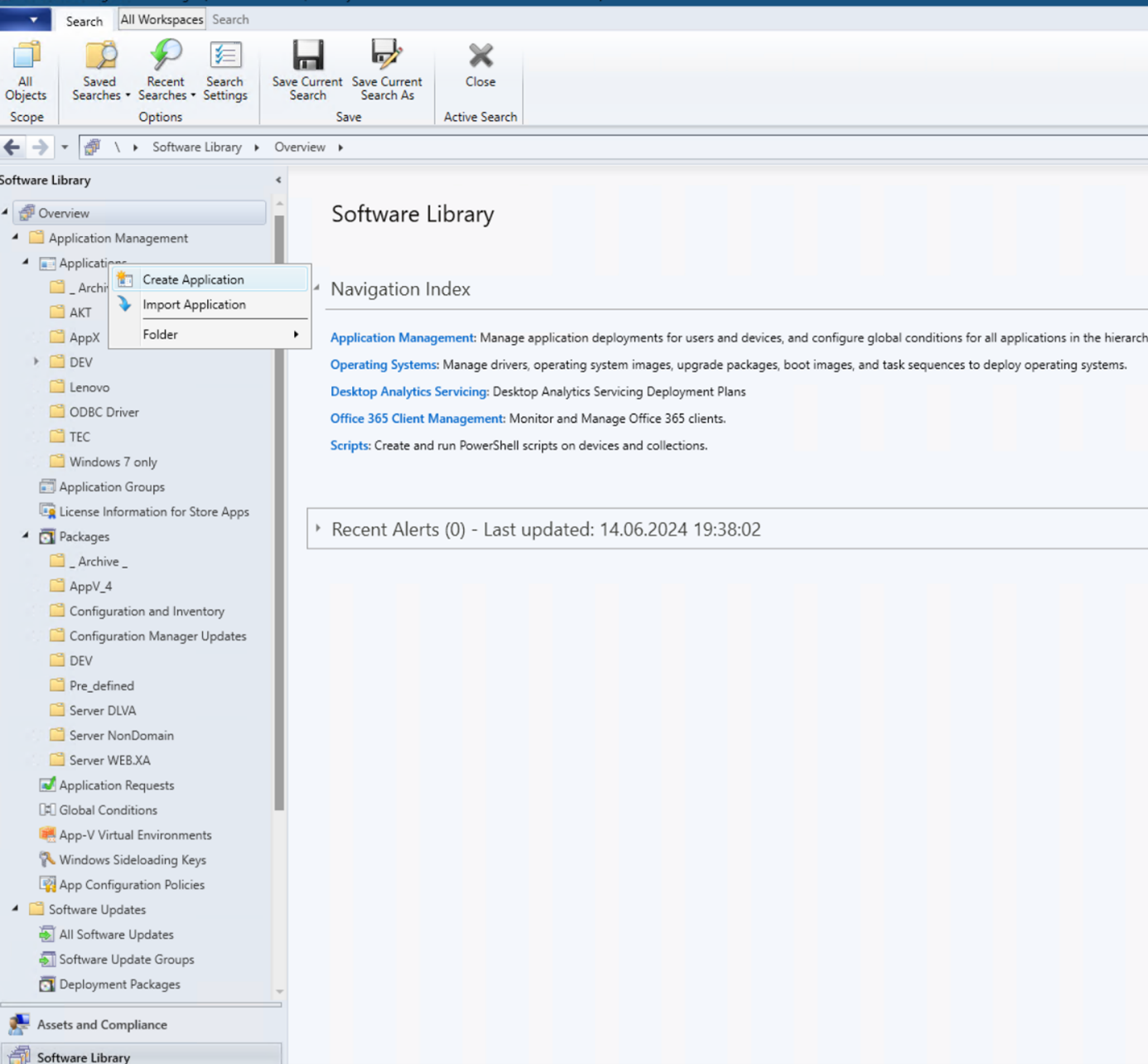
Öffnen Sie die SCCM-Konsole und starten Sie eine neue Anwendung unter Softwarebibliothek.
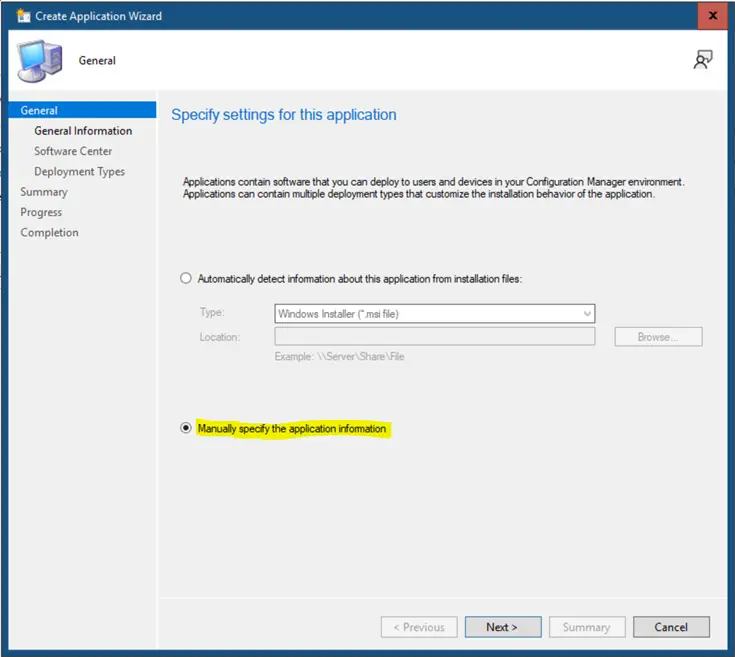
Wählen Sie im sich öffnenden Assistenten ‘Anwendungsdetails manuell angeben’.
Geben Sie die Anwendungsinformationen ein.
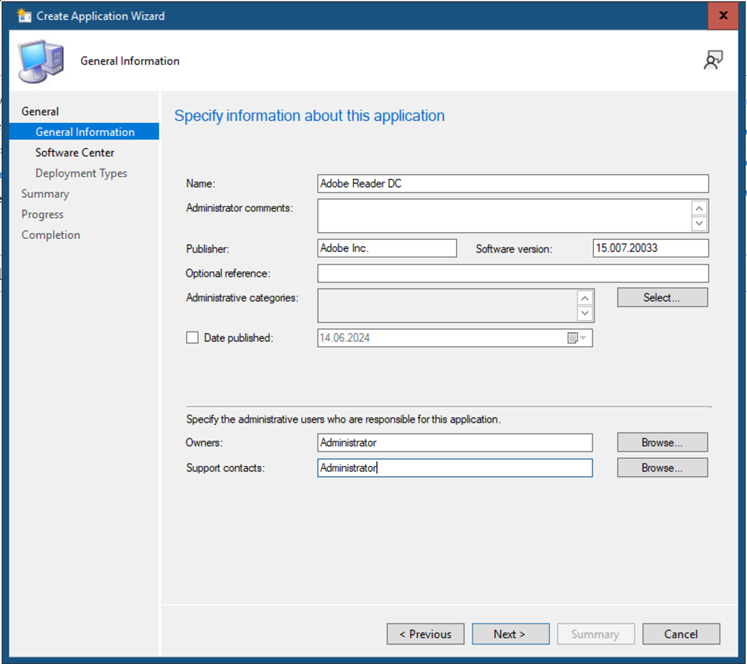
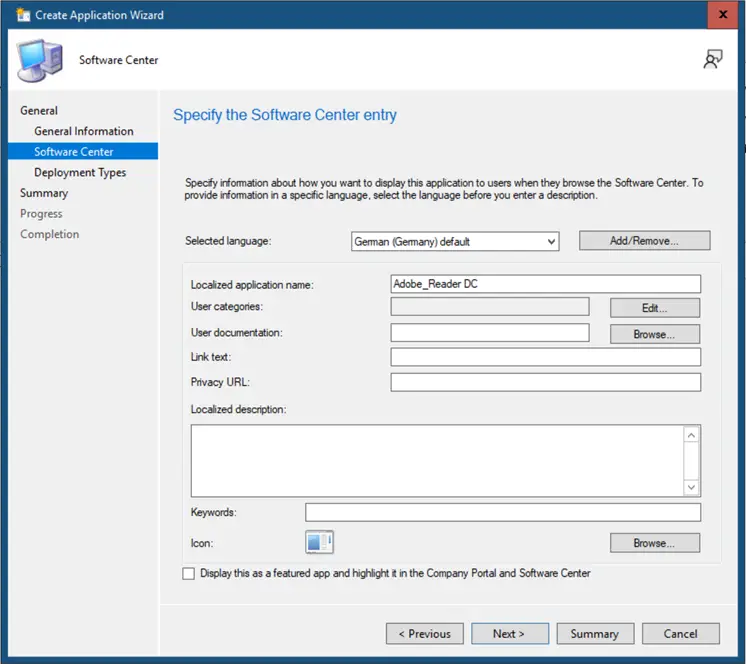
Auf der nächsten Seite klicken Sie unter ‘Bereitstellungstypen’ auf ‘Hinzufügen’, um einen weiteren Assistenten zu öffnen.
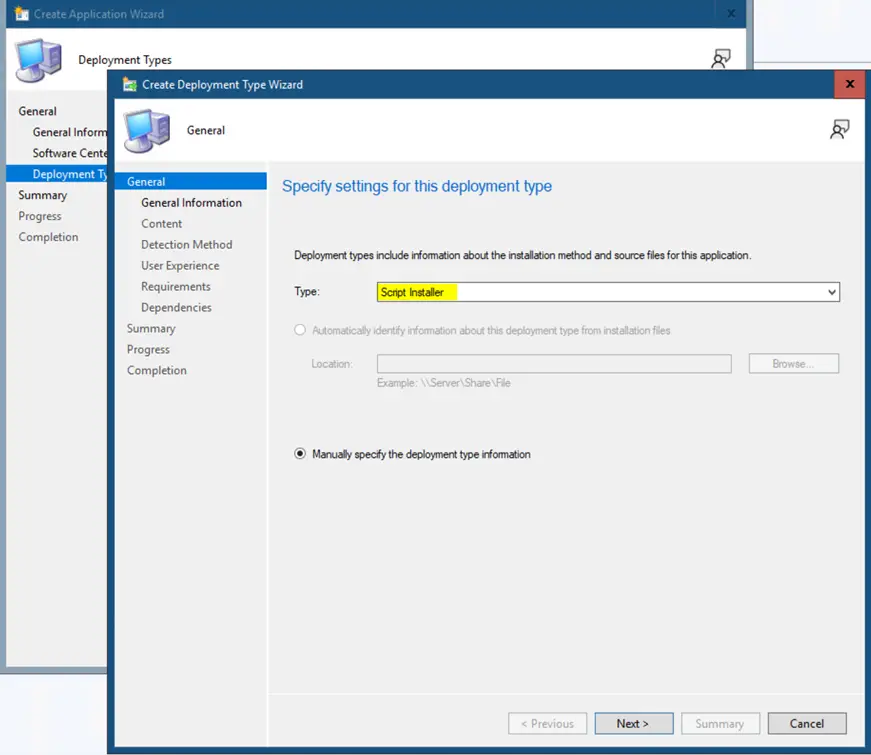
Wählen Sie unter Typ ‘Skriptinstaller’ aus und klicken Sie auf ‘Weiter’.
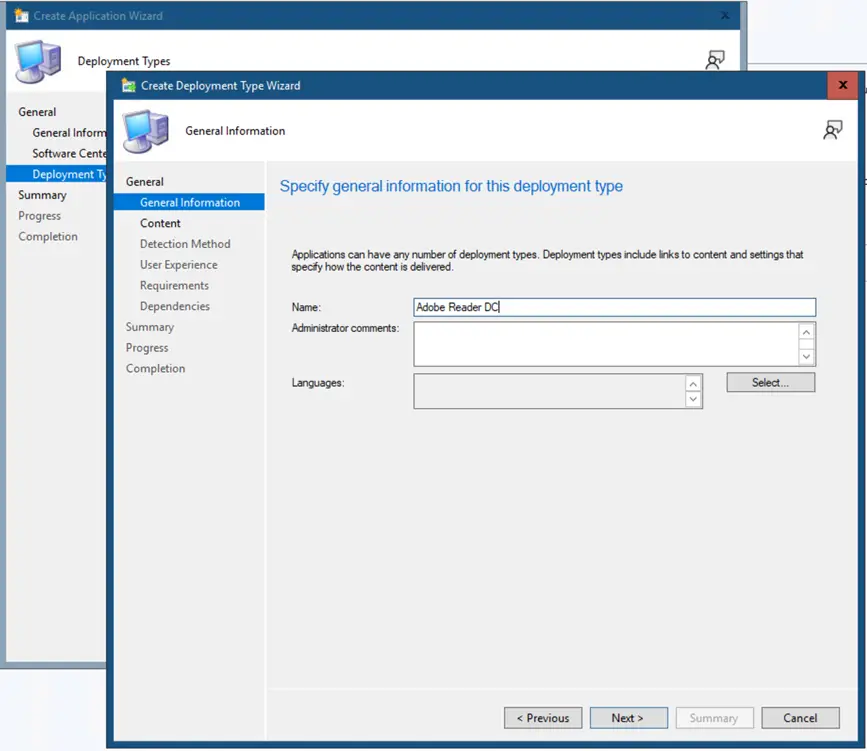
Geben Sie den Namen ein.
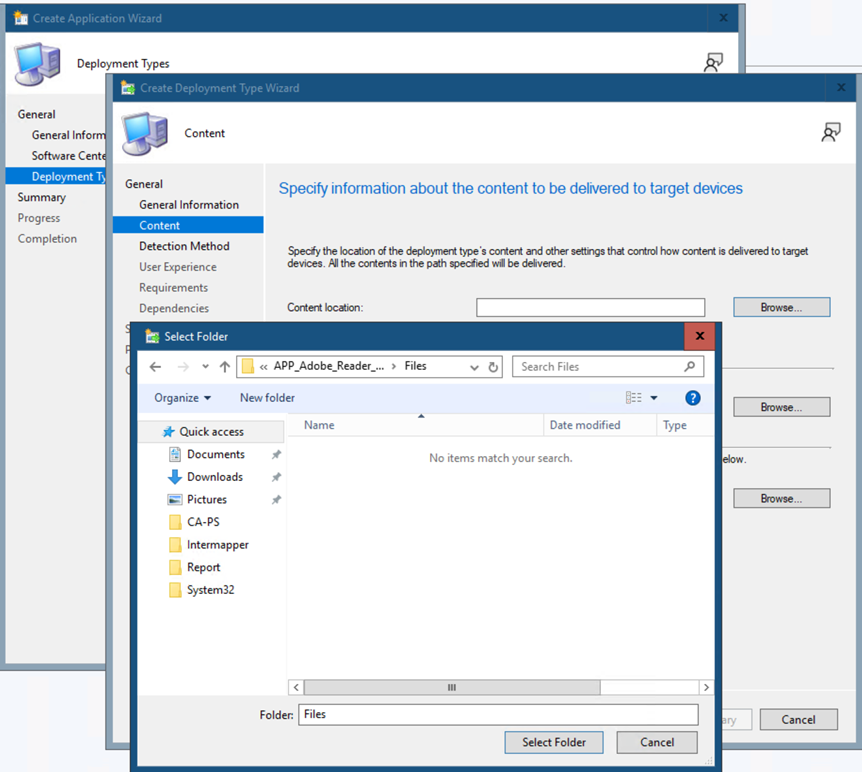
Geben Sie den Pfad zum Paket unter ‘Speicherort des Inhalts’ ein.
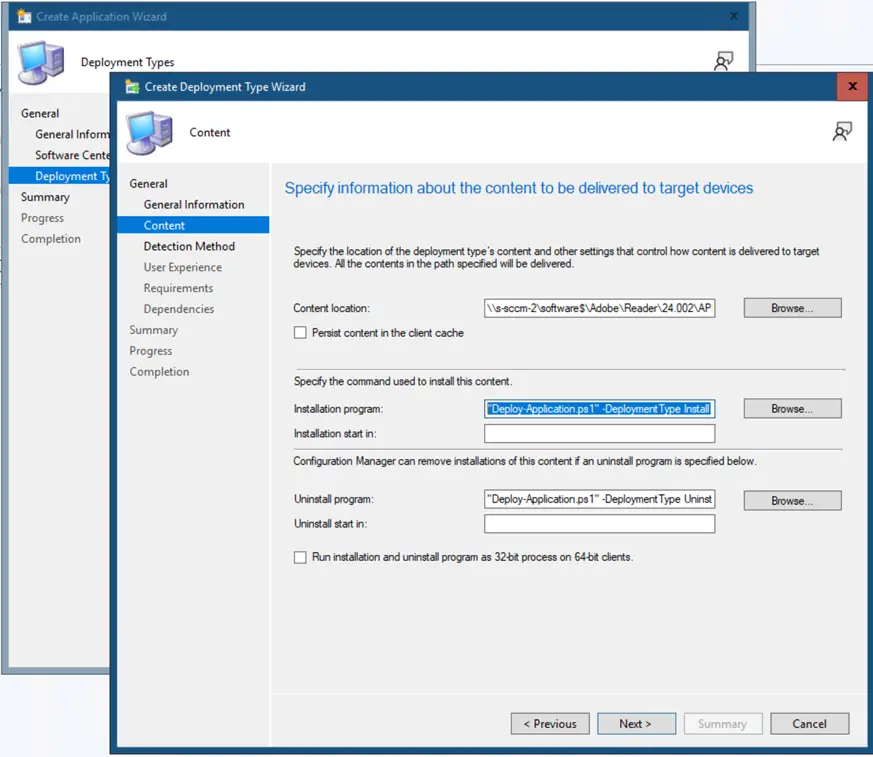
Geben Sie unter ‘Befehl zur Installation dieser Inhalte angeben’ Folgendes ein: “Deploy-Application.ps1 -DeploymentType Install”.
Unter ‘Configuration Manager kann Installationen dieser Inhalte entfernen, wenn unterhalb ein Deinstallationsprogramm angegeben ist’ geben Sie “Deploy-Application.ps1 -DeploymentType Uninstall” ein.
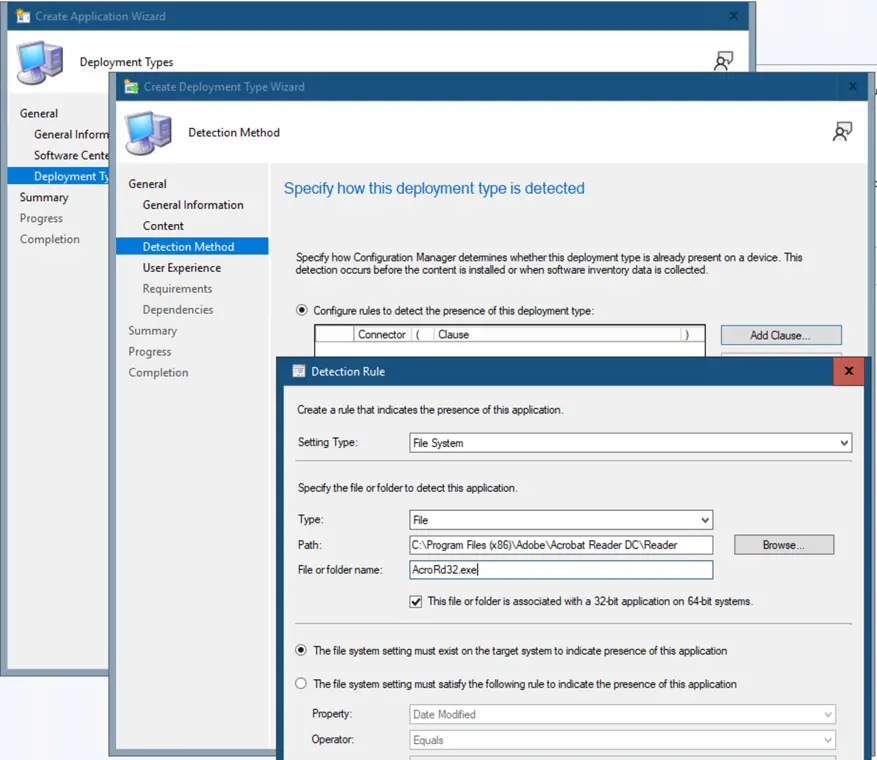
Geben Sie unter ‘Erkennungsmethode’ einfach den Pfad zur installierten Startdatei auf dem Zielclient ein.
Von hier aus kann der Assistent zu ‘Zusammenfassung’ verkürzt und geschlossen werden.
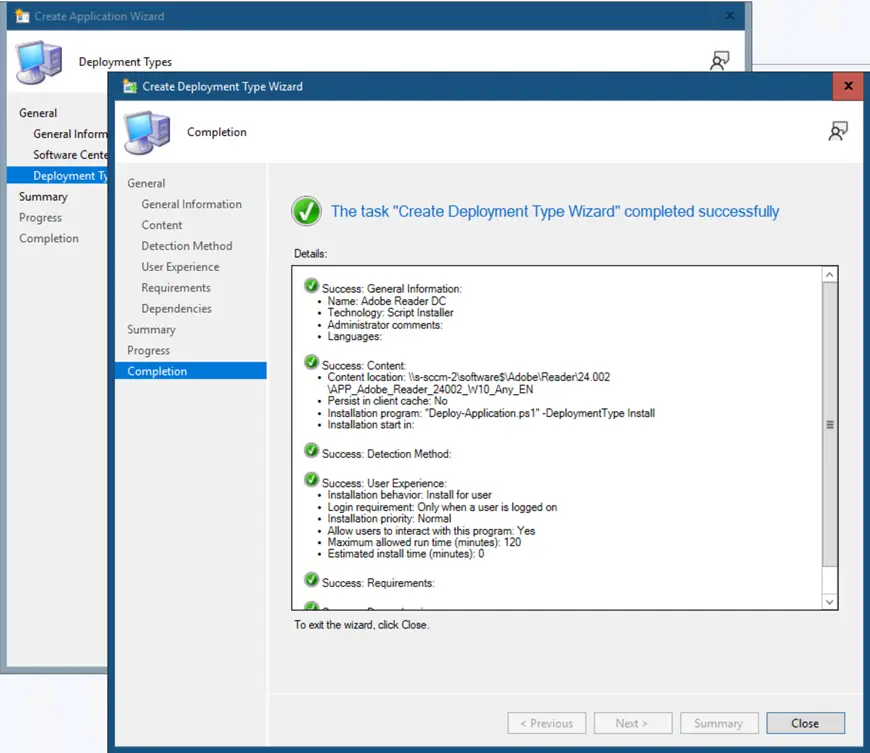
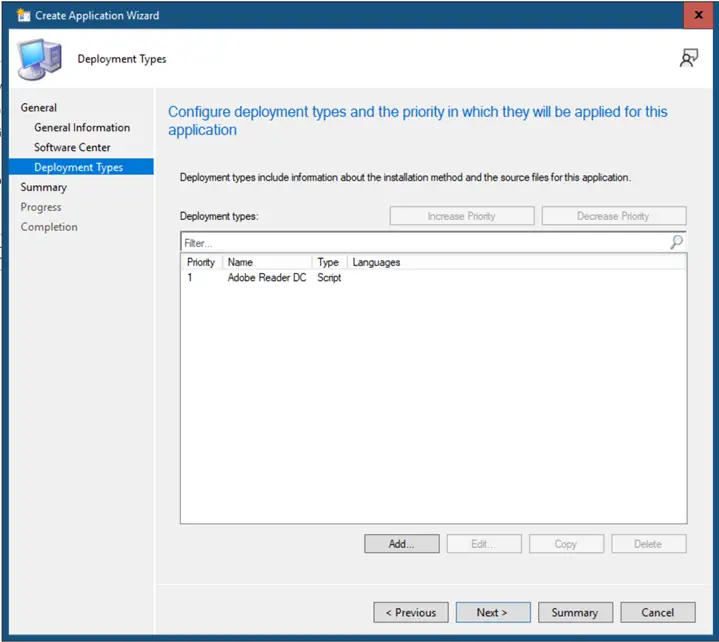
Klicken Sie auf ‘Zusammenfassung’ und schließen Sie den Assistenten.
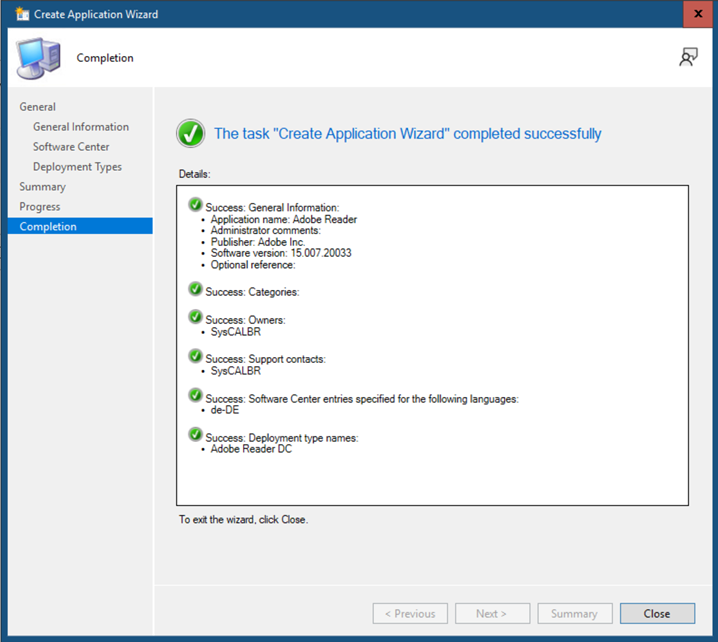
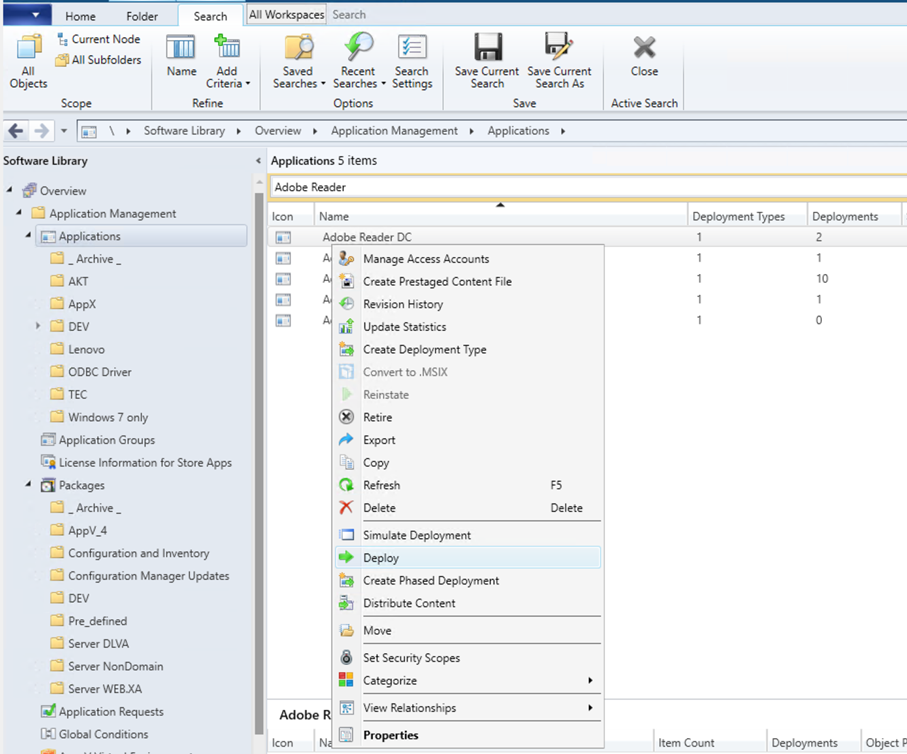
Die neue Anwendung muss nun nur noch bereitgestellt werden.
Flexible Software-Paketierung
Die Art der Lösung, die am besten zu Ihrer Organisation passt, hängt davon ab, ob Sie eine komplexe Infrastruktur verwalten oder mehr Flexibilität benötigen.
XOAPs Application Management Das Modul vereinfacht die Anwendungsbereitstellungsprozesse erheblich, insbesondere in Verbindung mit den Modulen Image-, Konfigurations- und Plattformmanagement.
Während die Paketassistent Was wir in diesem Blogbeitrag untersucht haben, ist kostenlos, mit oder ohne XOAP verwendbar. Wir empfehlen Ihnen, die gesamte XOAP-Plattform zu erkunden. Sie wird Ihre Erwartungen an Softwareverpackungen revolutionieren.