
Voulez-vous automatiser facilement et déployer rapidement un ControlUp environnement de test ou Démonstration de faisabilitéAlors bienvenue dans notre guide ! 🎯
Il n'est pas nécessaire d'avoir des connaissances en emballage ou de comprendre XOAP ! Nous fournissons tous les modèles et les meilleures pratiques à partir d'une seule source.
Table des matières
Démarrage rapide dans ControlUp
ControlUp est une plateforme logicielle conçue pour la surveillance, la gestion et le dépannage des environnements d'infrastructure de bureau virtuel (VDI) et de serveurs. Elle offre aux administrateurs informatiques des informations et des outils en temps réel pour optimiser les performances et l'efficacité de leur infrastructure virtualisée.
L'illustration suivante vous donnera un aperçu de ControlUp, des composants requis et de ceux qui sont utilisés. Nous nous concentrons sur les composants d'architecture suivants dans la fourniture de l'environnement de PoC / de test :
- Serveur ControlUp Insights sur site (IOP);
- Console Web ControlUp SOLVE sur site (SOP) ; et
- Agent ControlUp.
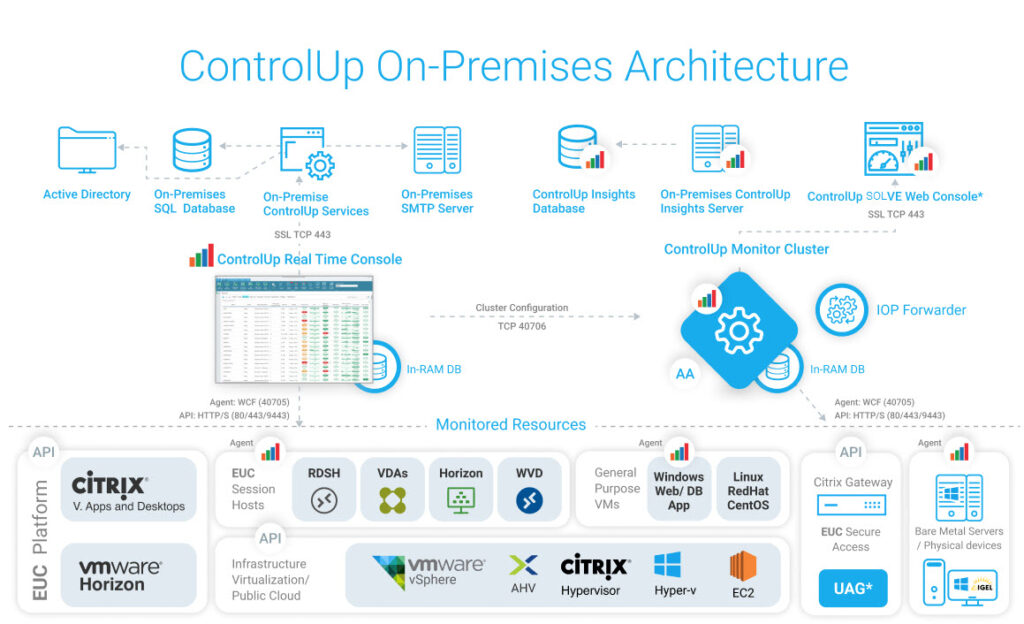
Pour une installation de preuve de concept (POC) avec 500 utilisateurs, vous pouvez consolider les deux rôles sur une seule machine. En raison de l'automatisation de notre processus d'installation et de livraison, vous pouvez également commencer avec plusieurs systèmes de serveurs.
Faits rapides :
Serveur ControlUp | Console ControlUp | |
|---|---|---|
Système d'exploitation | Versions prises en charge de Windows Server : 2022, 2019, 2016 | Versions prises en charge de Windows Server : 2022, 2019, 2016 OU Windows 11, 10 |
Définition du système | 2 CPU minimum 8 Go de RAM disque de 10 Go | 2 CPU minimum 8 Go de RAM disque de 10 Go |
Autres | NET Framework 4.8 ou version ultérieure PowerShell 5.x ou version ultérieure | NET Framework 4.5 ou versions ultérieures |
Créer un groupe AD pour les utilisateurs ayant besoin d'accéder à la console en temps réel ControlUp.
Autoriser les ports suivants à travers tous les pare-feu :
Console ControlUp Agent ControlUp : port tcp\40705
ControlUp Console ControlUp Monitor : port tcp\40706
Créer un compte de service avec les droits suivants :
Hyperviseur : lecture seule
Connectivité aux serveurs/VDI/RDSH : Admin local
Connexion à Horizon : lecture seule
Connexion au courtier Citrix : Lecture seule
Connexion à NetScaler : lecture seule
Si vous prévoyez de configurer des notifications et des alertes basées sur des indicateurs clés de performance, un serveur SMTP interne avec un nom d'utilisateur, un mot de passe et un port est requis.
Pour déployer l'agent ControlUp et comprendre ses exigences, veuillez consulter les ressources suivantes :
- Distribution et installation de l'agent Edge DX
- Comment déployer l'agent sur votre image maître pour les clones à liaison instantanée PVS/MCS
En respectant ces directives, vous ouvrirez la voie à un environnement ControlUp bien optimisé, garantissant une expérience fluide pour les administrateurs et les utilisateurs finaux.
Besoin de plus d'aide ? Lisez le document officiel Documentation ControlUp et les exigences de mise en œuvre.
4 étapes pour une livraison automatisée ControlUp
Utilisez les modèles prédéfinis et les meilleures pratiques pour déployer une infrastructure ControlUp On-Premises standardisée.
Étape 1 : Créez votre compte XOAP
Créez votre compte XOAP gratuit. Accédez à tous les packages d'installation logicielle et à tous les modèles.
Il comprend toutes les configurations de modules et les applications nécessaires à cet exemple.
Étape 2 : Personnalisation
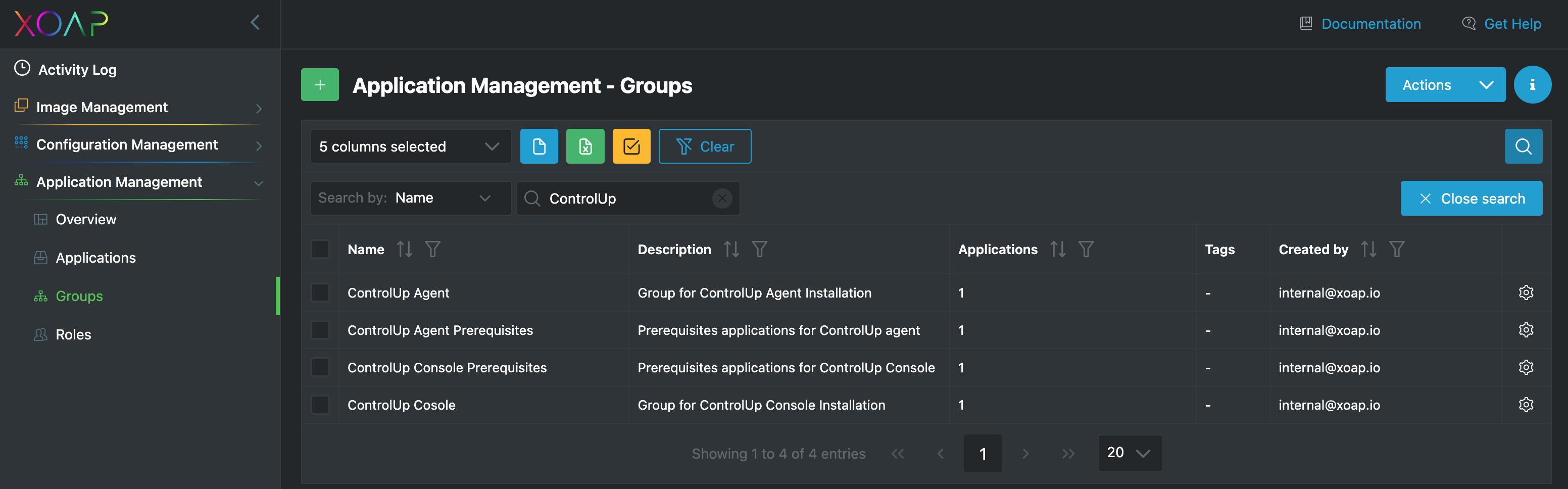
Une fois votre espace de travail XOAP prêt, rendez-vous dans la section « Groupes » de Application Management. Si vous recherchez les groupes ControlUp, vous en trouverez quatre.
Il est important de modifier les paramètres d'installation de l'agent ControlAgent. Les paramètres à modifier sont :
- CodeEnregistrementAppareil
- NomDuLocataire
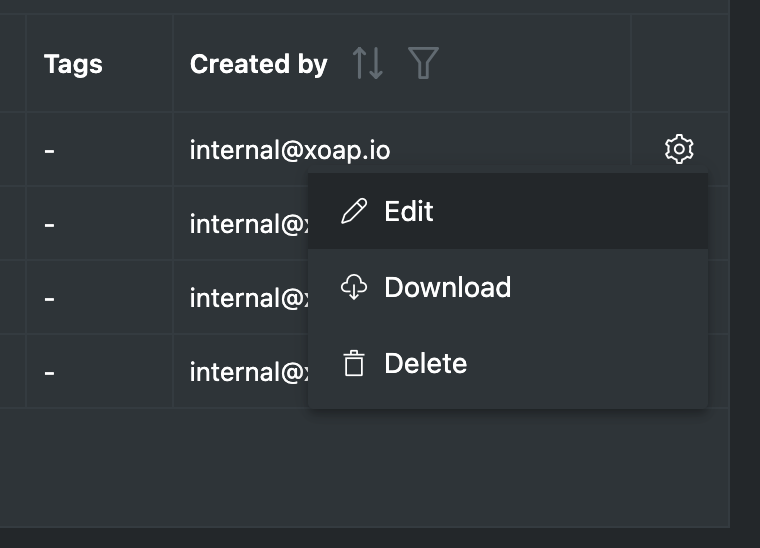
Pour ce faire, cliquez sur le menu Actions du groupe “ Contrôle de l'agent ” et sélectionnez Editer.
Dans la fenêtre de groupe d'édition, développez les paramètres de l'application, définissez les valeurs nécessaires et enregistrez les paramètres d'installation de l'application ainsi que les modifications du groupe en cliquant sur les boutons Enregistrer.
Utilisez les rôles de serveur prédéfinis pour déployer tous les composants et prérequis du serveur ControlUp en un seul clic. Personnalisez les rôles selon vos besoins.
Dans Application Management, vous trouverez les rôles qui contiennent la séquence d'installation complète. Les progiciels sont fournis dans l'ordre correct et selon leurs dépendances.
Vous pouvez facilement changer de versions et étendre les groupes à tout moment.

Étape 3 : Déploiement
Une fois enregistrées, vous êtes prêt à déployer l'agent et la console ControlUp sur vos serveurs.
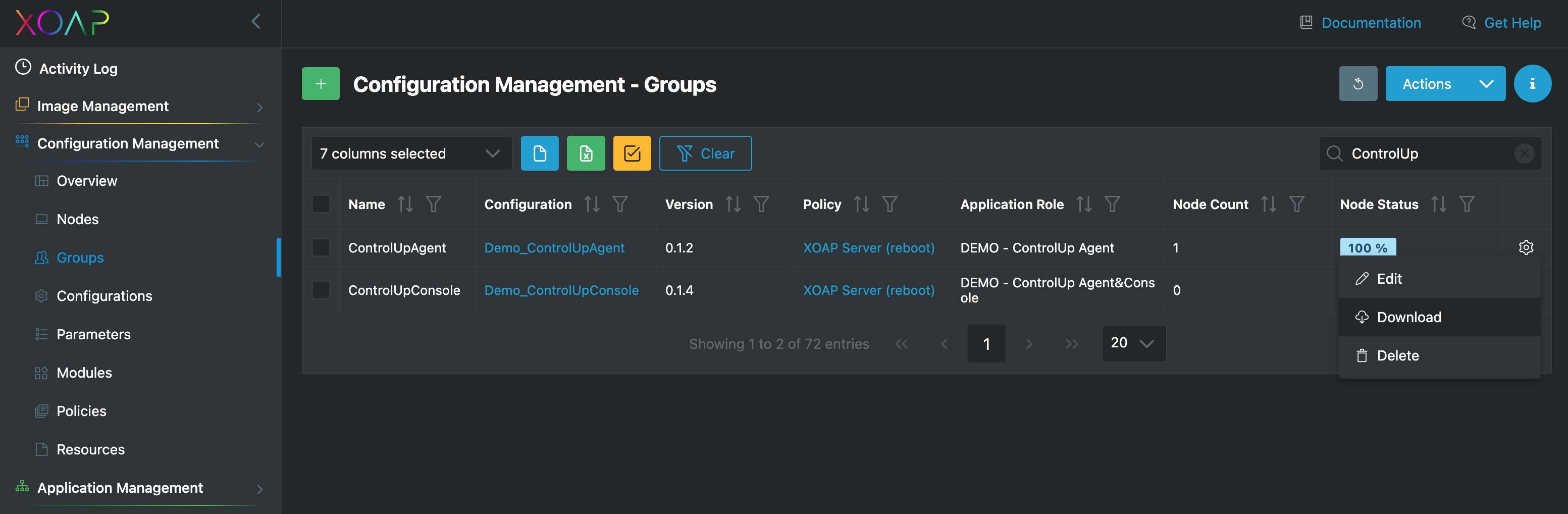
Pour ce faire, rendez-vous dans l'onglet « Groupes » de Configuration Management, recherchez les groupes de configuration « ControlUpConsole » et « ControlUpAgent », puis téléchargez le script d'enregistrement.
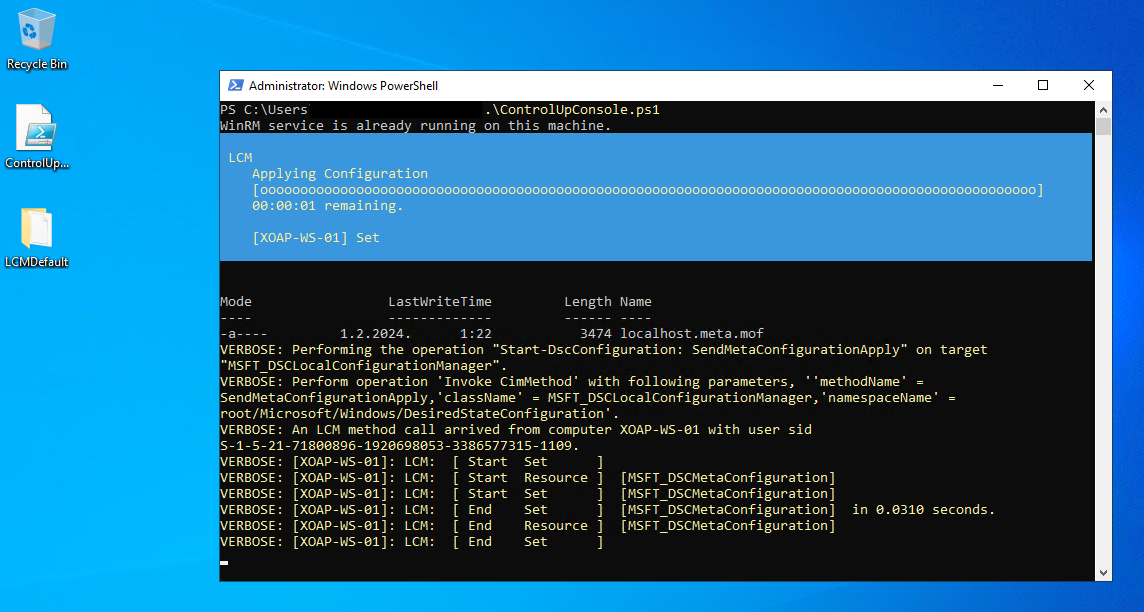
Pour appliquer la configuration sur le serveur, copiez le script d'enregistrement sur le serveur souhaité, ouvrez PowerShell en tant qu'administrateur et exécutez-le.
Téléchargez le groupe correspondant dans Configuration Management et exécutez simplement le script sur votre système cible. Il apparaîtra dans XOAP en quelques minutes.
Note : Définir la stratégie d'exécution sur remote-signed.
Étape 4 : Terminer
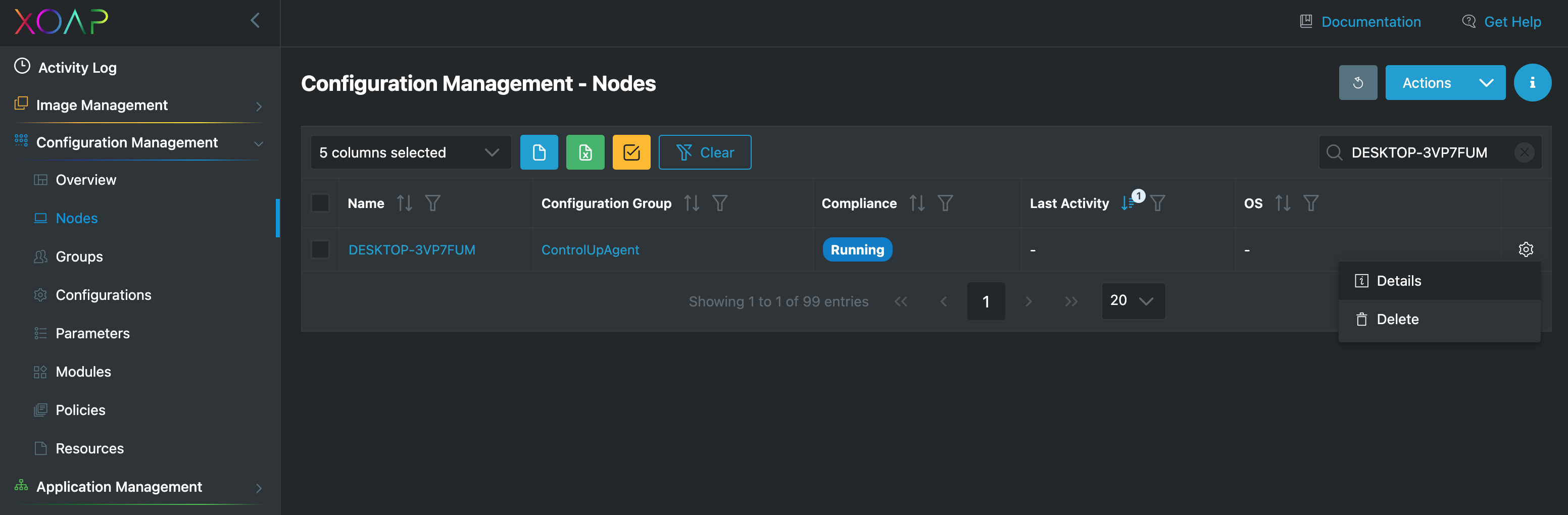
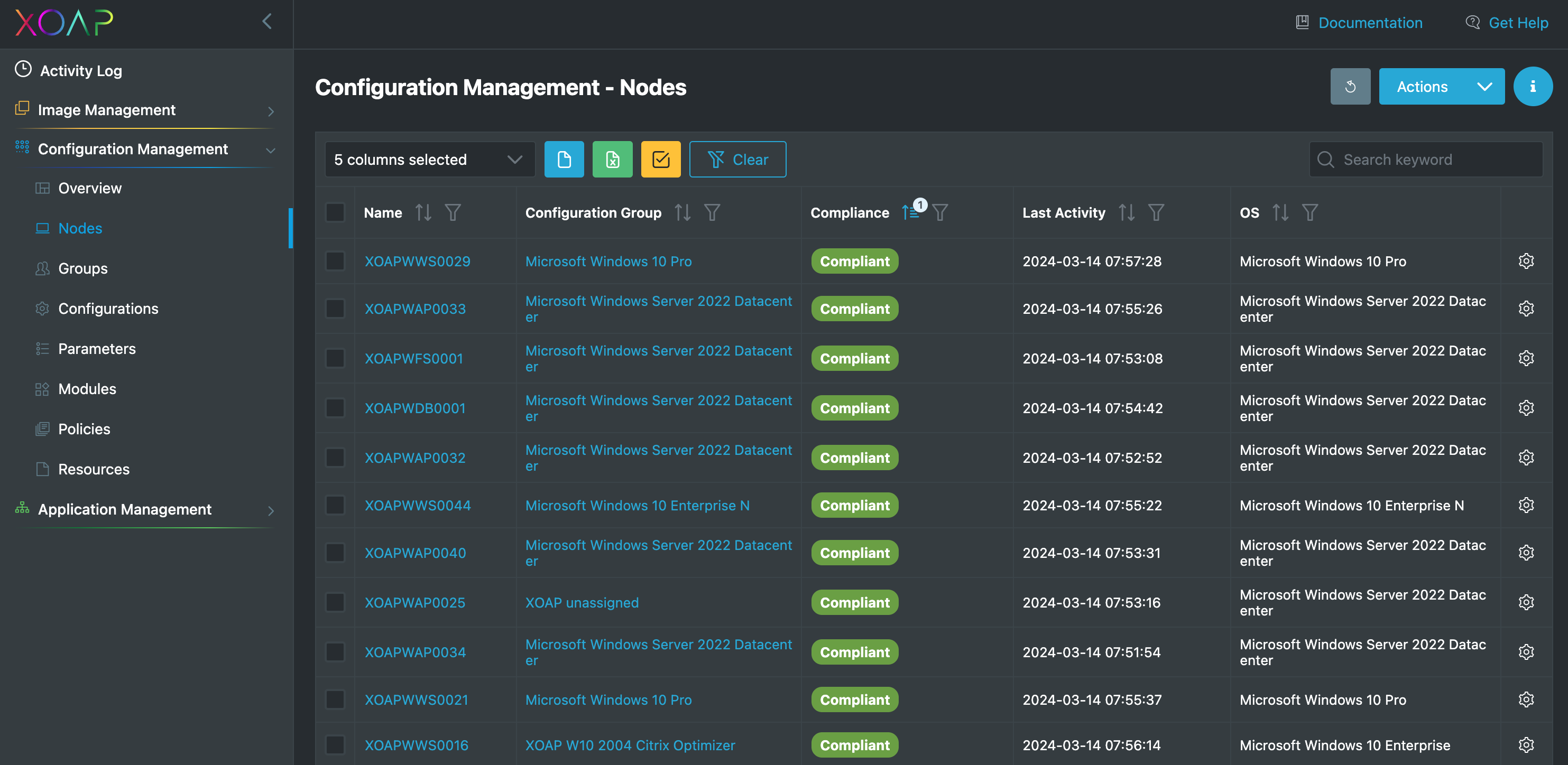
Une fois le script terminé, vous pourrez voir votre serveur dans l'onglet « Nodes » de Configuration Management.
Pour installer uniquement l'agent ControlUp, répétez le même processus en utilisant le groupe de configuration ControlUpAgent.
Si vous allez dans les détails du nœud, vous verrez les configurations appliquées, les applications installées et les détails du serveur.
En combinant les différents modules au sein de XOAP, il est possible de déployer une infrastructure et des composants clients supplémentaires sur les systèmes cibles sans avoir à mettre en place votre propre infrastructure.
De plus, il est possible de recevoir des commandes de ControlUp via l'API et de les envoyer vers Amazon Web Services (AWS), Microsoft Azure et la plateforme Google Cloud (GCP).
Cette fonctionnalité est incluse dans le module XO et plus d'informations peut être trouvé ici.