
Inhaltsübersicht
Der Schutz sensibler Daten ist wichtiger denn je, insbesondere da Unternehmen zunehmend auf mobile Geräte und Remote-Arbeitsumgebungen setzen. Es gibt eine ganze Reihe von Sicherheitsmaßnahmen, BitLocker zeichnet sich als leistungsstarkes Verschlüsselungstool entwickelt, um auf Windows-Geräten gespeicherte Daten zu schützen. Viele Unternehmen stehen jedoch vor der Herausforderung, BitLocker effektiv in ihren Systemen einzusetzen und zu verwalten.
Sie können die Bereitstellung von BitLocker mit der XOAP-Funktion Configuration Management Modul. Configuration Management vereinfacht die Implementierung von BitLocker durch Gewünschter Zustand Konfiguration (DSC), mit dem IT-Administratoren die Verschlüsselung auf verwalteten Geräten automatisieren und standardisieren können.
DSC stellt sicher, dass Systeme den Richtlinien der Organisation entsprechen, reduziert das Risiko von Fehlkonfigurationen und gewährleistet den angemessenen Schutz aller Geräte.
In diesem Blogbeitrag führen wir Sie durch den Prozess der Implementierung und Verwaltung von BitLocker unter Windows 10/11 (Client-Lösung) und Windows 2022 Datacenter (Server-Lösung).
Mit XOAP können Sie sofort mit dem Einführungsprozess beginnen. Erstellen Sie einfach eine kostenloses XOAP-Konto und folgen Sie den nachstehenden Schritten.
Sie können auch unser BitLocker-Modul herunterladen und es selbst einsetzen.
Windows 10 und 11 (Client-Lösung)
Um eine Festplatte einer virtuellen Maschine mit BitLocker zu verschlüsseln, müssen Sie zunächst das Trusted Platform Module (TMP) in Hyper-V Manager aktivieren.
Öffnen Sie dazu die VM-Einstellungen und klicken Sie auf Sicherheit. Aktivieren Sie im Abschnitt Verschlüsselungsunterstützung das Kontrollkästchen Trusted Platform Module aktivieren. Klicken Sie auf . hier für detaillierte Anweisungen.
Kommen wir nun zu Configuration Management. Falls Sie es noch nicht getan haben, erstellen Sie ein kostenloses XOAP-Konto und gehen Sie zu Ihrem Arbeitsbereich. Unter Configuration Managementerstellen Sie eine neue Konfiguration oder öffnen Sie eine bestehende.
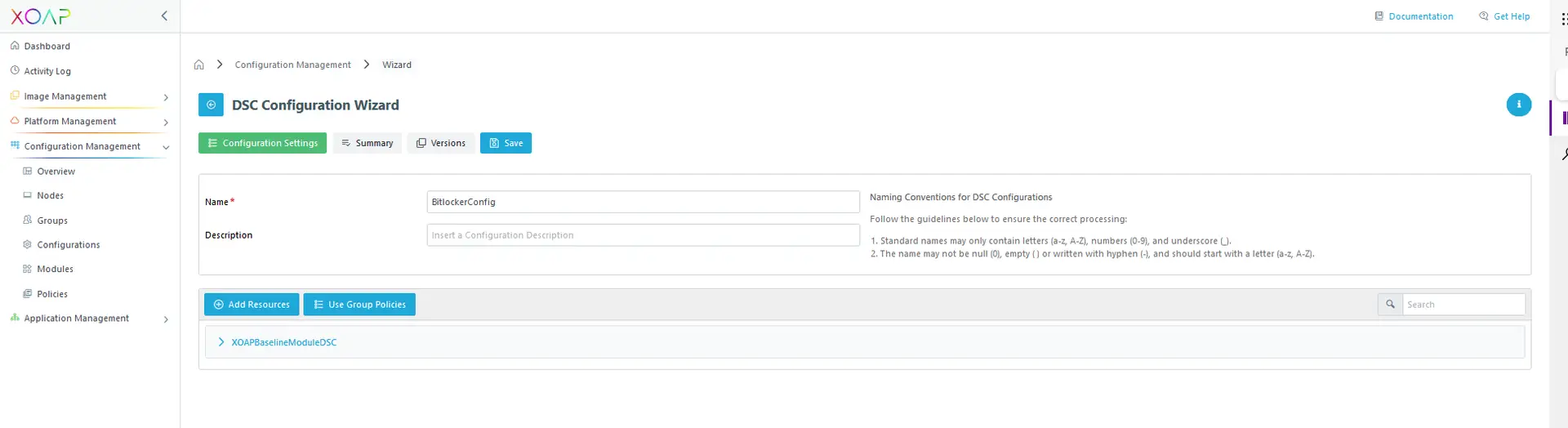
Klicken Sie auf Ressourcen hinzufügen.
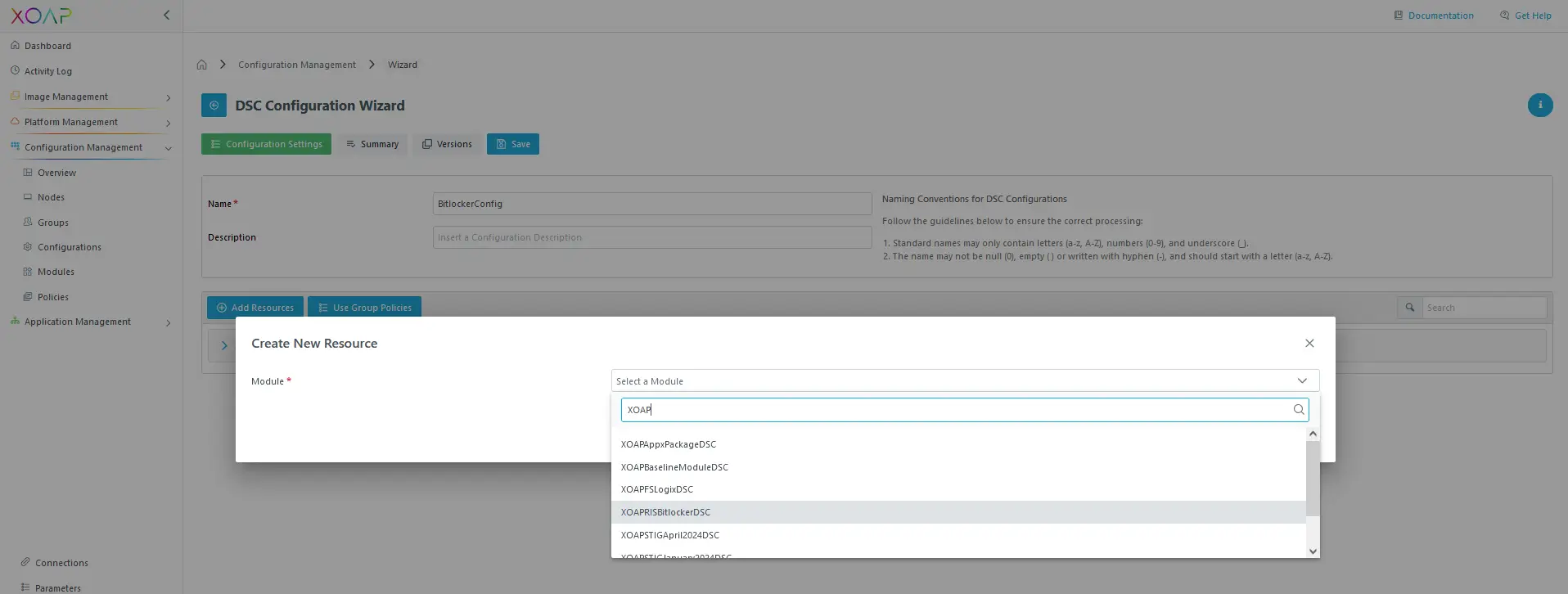
Wählen Sie XOAPBitlockerDSC und hinzufügen EnableBitlocker-DSC Ressource von XOAPBitlockerDSC-Modul.
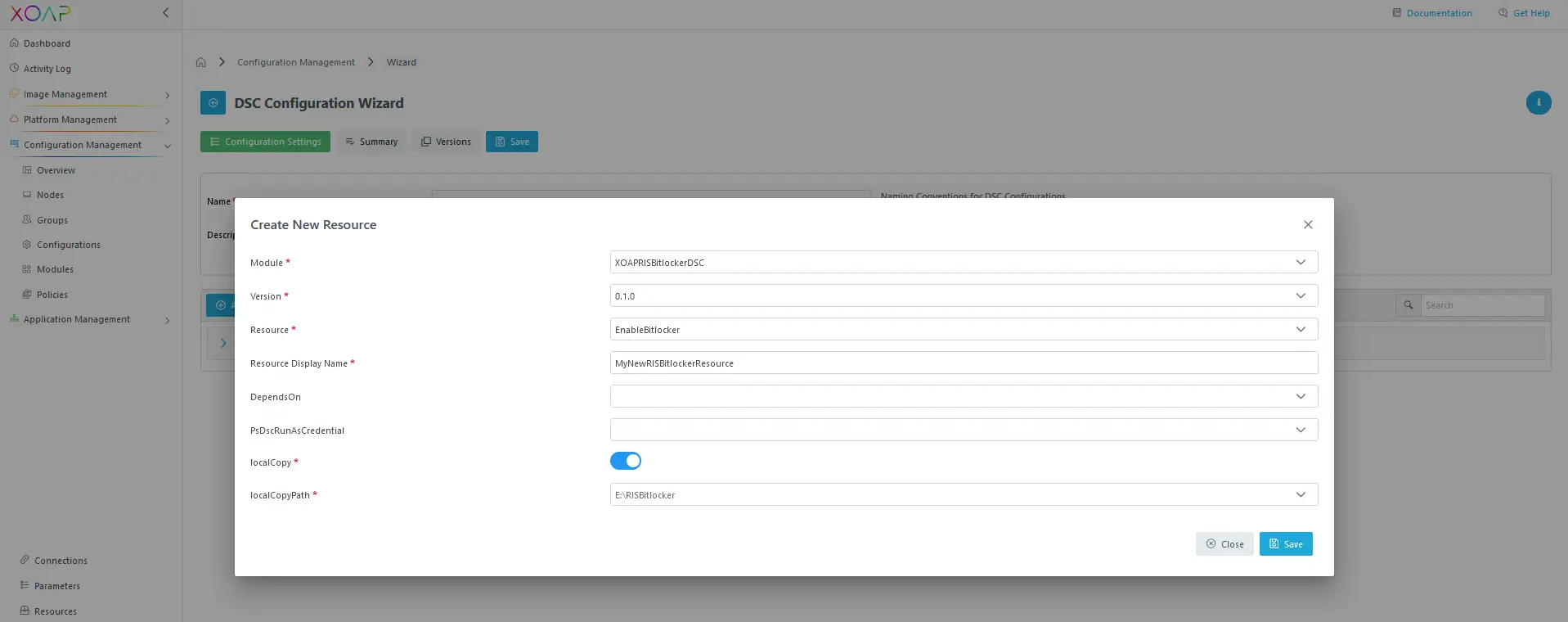
Speichern Sie Ihre Konfiguration.
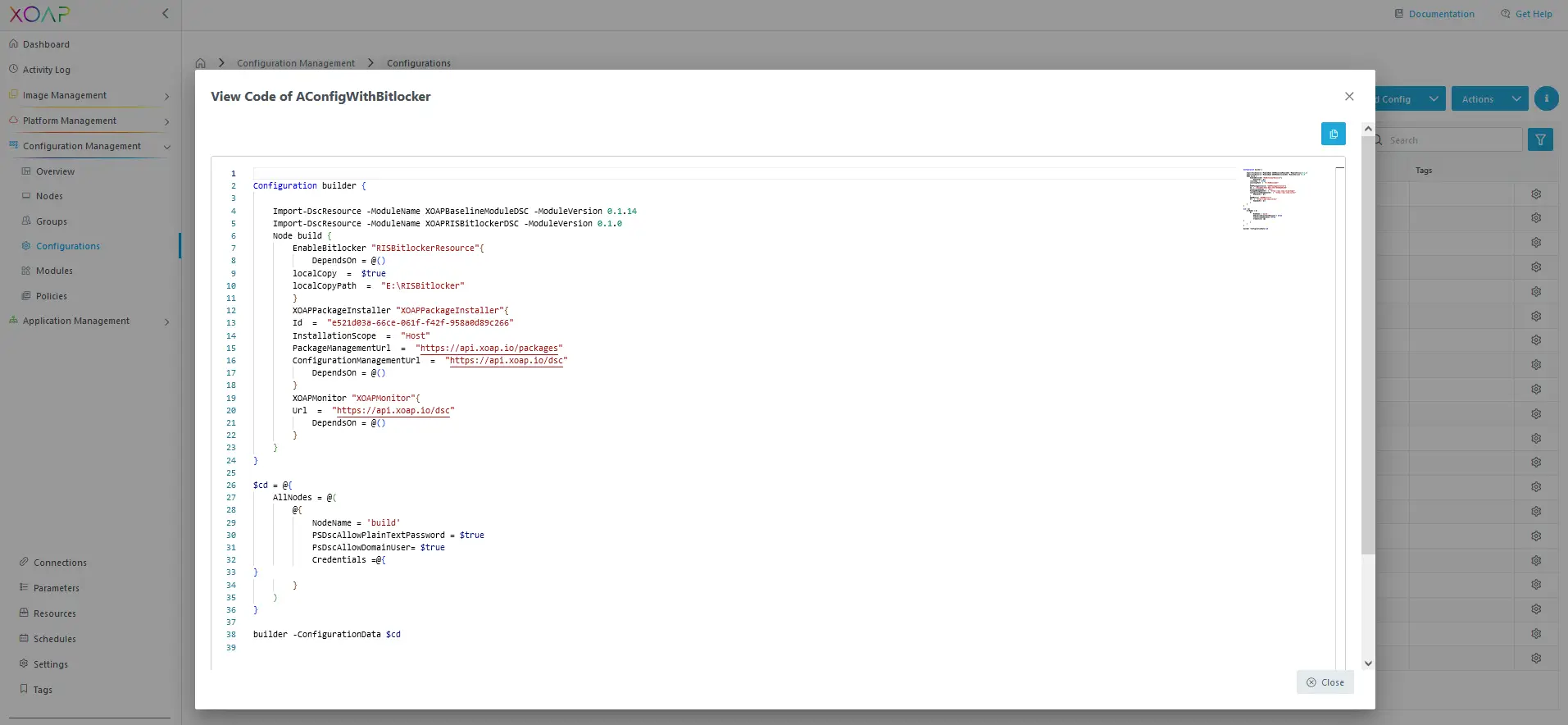
Wenn die Konfiguration gespeichert und kompiliert wurde (dies kann einige Augenblicke dauern), sehen Sie Ihre DSC-Ressourcen, wenn Sie auf die Schaltfläche Code ansehen Option in Ihrer Konfiguration.
Gehen Sie jetzt zu Gruppen in Configuration Management und erstellen Sie eine neue Gruppe oder wählen Sie eine bestehende aus.
In der Gruppe bearbeiten fügen Sie Ihre Konfiguration für BitLocker dieser Gruppe zu.
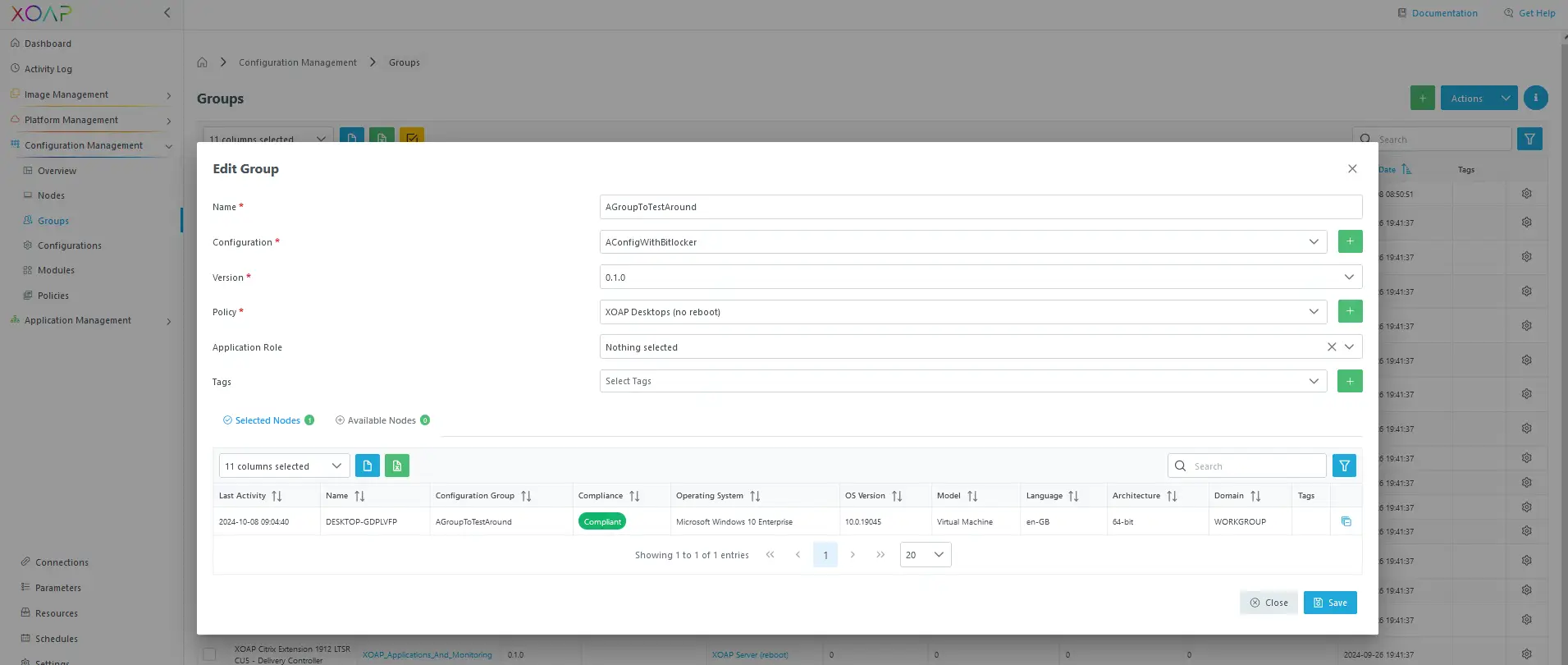
Laden Sie das Skript zur Gruppenregistrierung herunter und führen Sie es auf Ihrem Rechner aus.
Der Bitlocker-Wiederherstellungsschlüssel wird nun in Ihrem Microsoft Entra (wenn Ihr Gerät bereits verbunden ist) und lokal auf dem zweiten Laufwerk gespeichert, das Sie in der Konfiguration ausgewählt haben.
Windows Server 2022 Datacenter (Server-Lösung)
Für die Serverlösung müssen Sie zunächst die Voraussetzungen mit dem PSDesiredStateConfiguration Ressourcen.
Konkret müssen Sie die Option WindowsFeature und WindowsFeature RSAT-Feature-Tools-Bitlocker. Diese Funktionen sind wichtig, um sicherzustellen, dass BitLocker in Ihrer Windows Server 2022 Datacenter-Umgebung effektiv funktioniert.
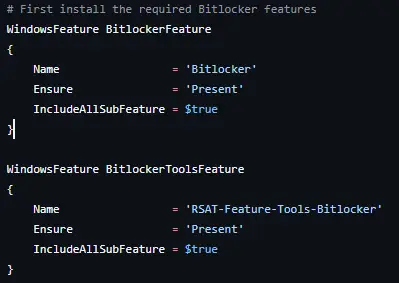
In XOAP bedeutet dies die Einrichtung von zwei verschiedenen DSC-Ressourcen: eine für die WindowsFeature und eine weitere für die RSAT-Feature-Tools-Bitlocker WindowsFeature. Siehe Bildschirmfotos unten.
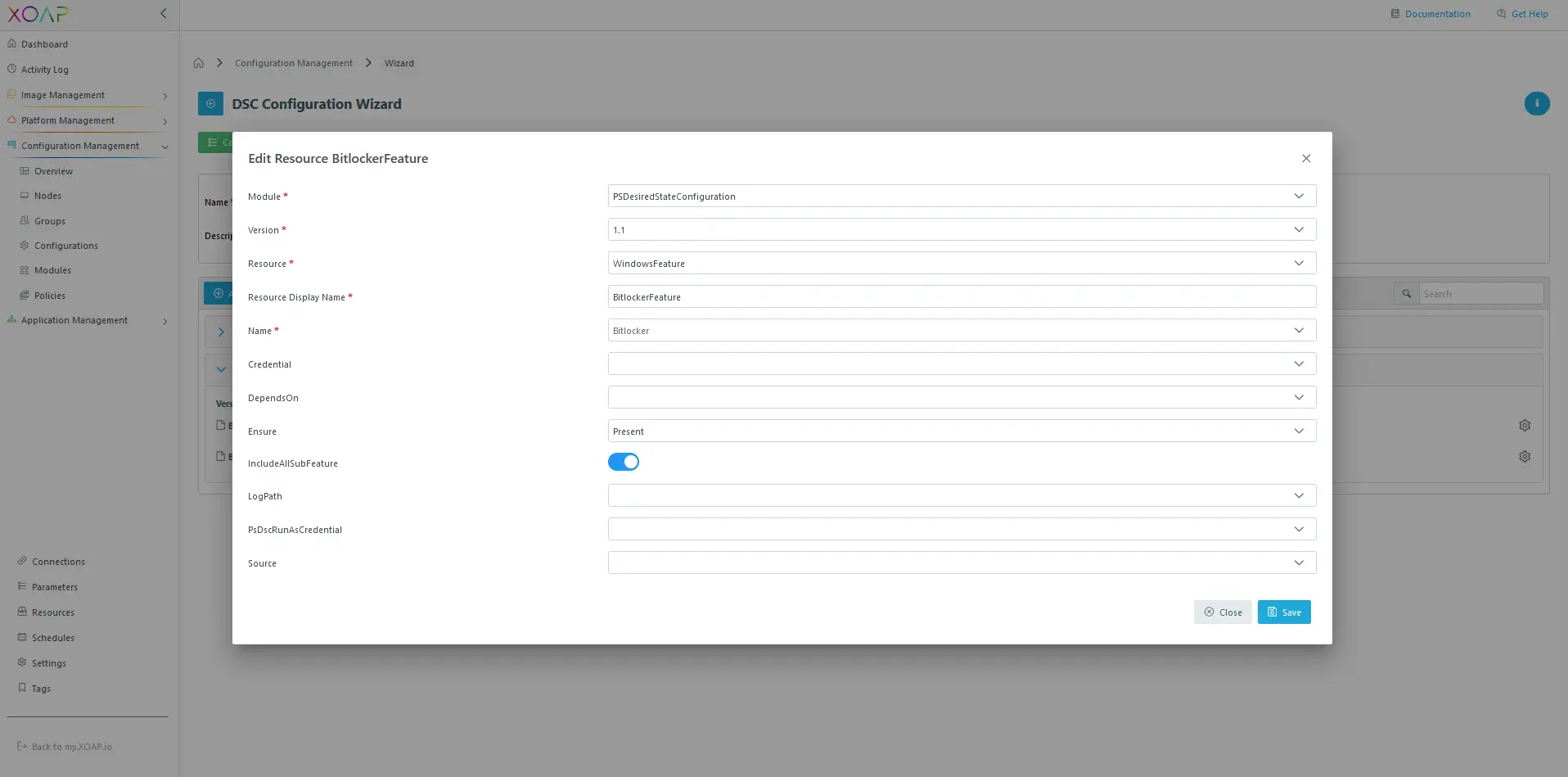
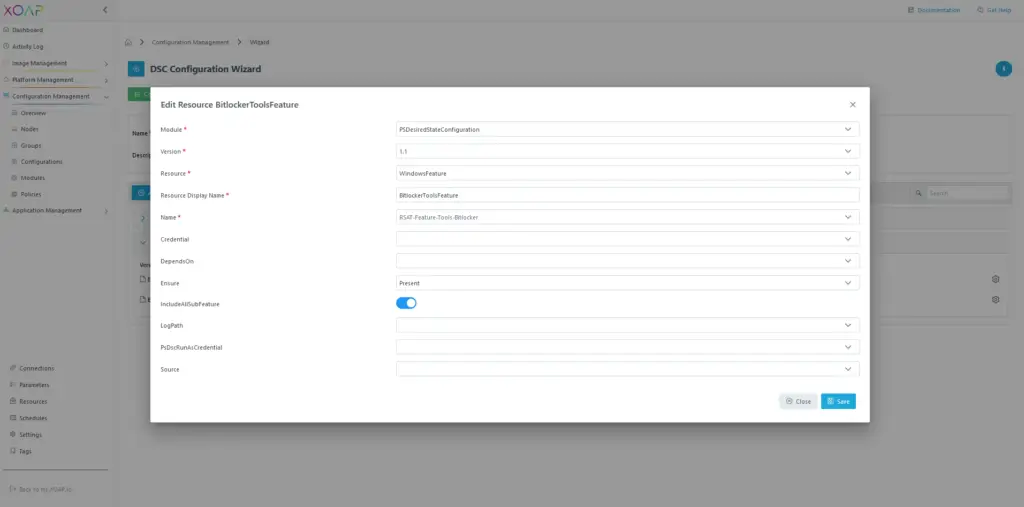
Bitte beachten:
- Wenn Sie das Systemlaufwerk (z. B. C) verschlüsseln müssen, sollten Sie die DSC-Ressource xBLBitLocker aus unserem Modul als erledigt hier.
- Zur automatischen Aktivierung von BitLocker auf Festplatten oder Wechsellaufwerken sollten Sie die DSC-Ressource xBLAutoBitLocker von unserem Modul. Es funktioniert nicht auf Betriebssystemlaufwerken, sondern setzt voraus, dass das Betriebssystem verschlüsselt ist. Wenn Sie mehrere Laufwerke haben, verwenden Sie beide DSC-Ressourcen wie folgt hier.
Fertigstellung der Konfiguration
Sobald Sie Ihre BitLocker-Konfiguration abgeschlossen und mit einer Gruppe in Configuration Management verknüpft haben, laden Sie das zu Ihrer BitLocker-Konfiguration gehörende Skript zur Gruppenregistrierung herunter.
Führen Sie das Skript auf Ihrem Computer aus, und nach den erforderlichen Neustarts sollten Ihre Laufwerke erfolgreich mit BitLocker verschlüsselt sein. ✅
Ergebnis
Windows 10 und 11 (Client-Lösung).
Wenn das Gerät mit der Microsoft Entra ID der Arbeits- (oder Schul-) Organisation verbunden ist, dann werden die VM und der BitlockerKey in Mein Konto > Geräte Bereich.
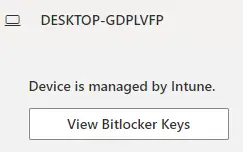
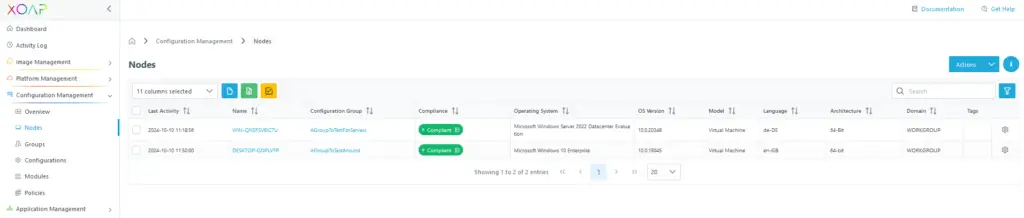
Configuration Management von XOAP
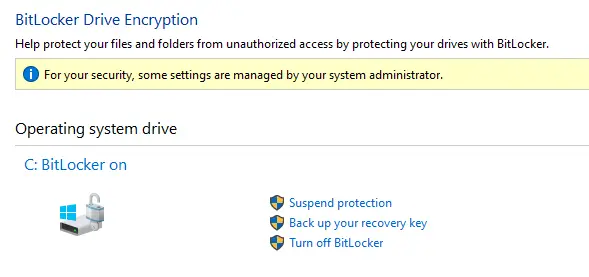
Lokal auf der VM (ResourceCount kann variieren)

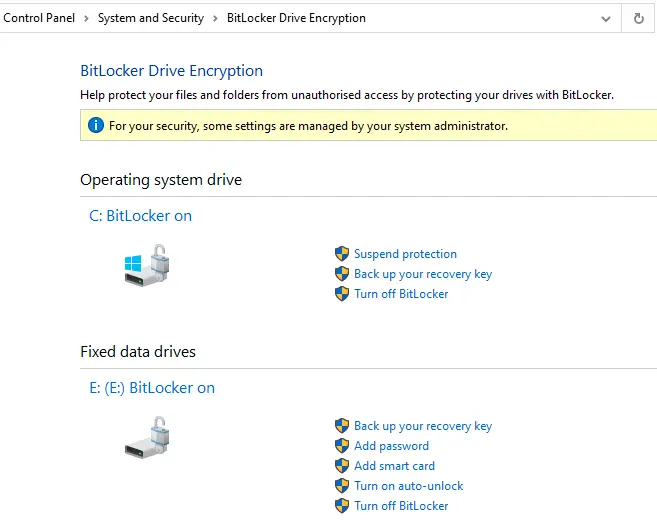
Windows Server 2022 Datacenter (Server-Lösung)
Das Sichern des Wiederherstellungsschlüssels ist wichtig, um sicherzustellen, dass Sie wieder auf Ihre Daten zugreifen können. Sie können dies über die Windows-Option in den BitLocker-Einstellungen verwalten tun.
Beginnen Sie sofort mit dem Verteilungsprozess
Sind Sie also bereit, es mit der XOAP-Automatisierungsplattform zu versuchen? Folgen Sie einfach den obigen Schritten und Sie werden im Handumdrehen fertig sein. Das BitLocker-Modul ist direkt verfügbar in Ihrem kostenloser XOAP Workspace. Wenn Sie es vorziehen, dies manuell zu tun, das BitLocker-Modul herunterladen.