
Inhaltsübersicht
Unser Image Management-Modul (image.XO) ist eines der beliebtesten XOAP-Module. Und das überrascht nicht! Warum, fragst du dich vielleicht? Weil es ermöglicht Schnelle Erstellung von Betriebssystem-Image-Vorlagen unter Verwendung verschiedener Funktionen, kombiniert in Gruppen und Rollen.
Einer der größten Vorteile von image.XO ist, dass wir verwenden Sie dieselben Funktionssätze zur Konfiguration und Bereitstellung von Images bei den beiden größten Cloud-Anbietern – Azure und AWS. Weitere Informationen zu Image Management finden Sie unter auf unserer Dokumentationsseite.
Im Streben nach kontinuierlicher Verbesserung haben wir beschlossen:
Dynamisch alle möglichen AWS- und Azure-Regionen sowie die verfügbaren Betriebssysteme und Instanzgrößen anzeigen.
Jetzt können Sie auswählen Tausende verschiedene Betriebssysteme pro Cloud-Anbieter. Um es Ihnen zu erleichtern, haben wir auch einige neue Filteroptionen implementiert, die Ihnen helfen, die Menge der Betriebssysteme zu bewältigen.
Ganz gleich, ob Sie Image-Vorlagen für Azure Virtual Desktops, Windows Server-Umgebungen oder Linux-basierte Workloads erstellen möchten – wir haben die passende Lösung für Sie. 😎
Siehe es in Aktion 👇
Falls Sie es noch nicht getan haben, Erstellen Sie Ihr kostenloses XOAP-Konto. Sobald Ihr Arbeitsbereich bereit ist, navigieren Sie zu Image Management → Betriebssysteme.
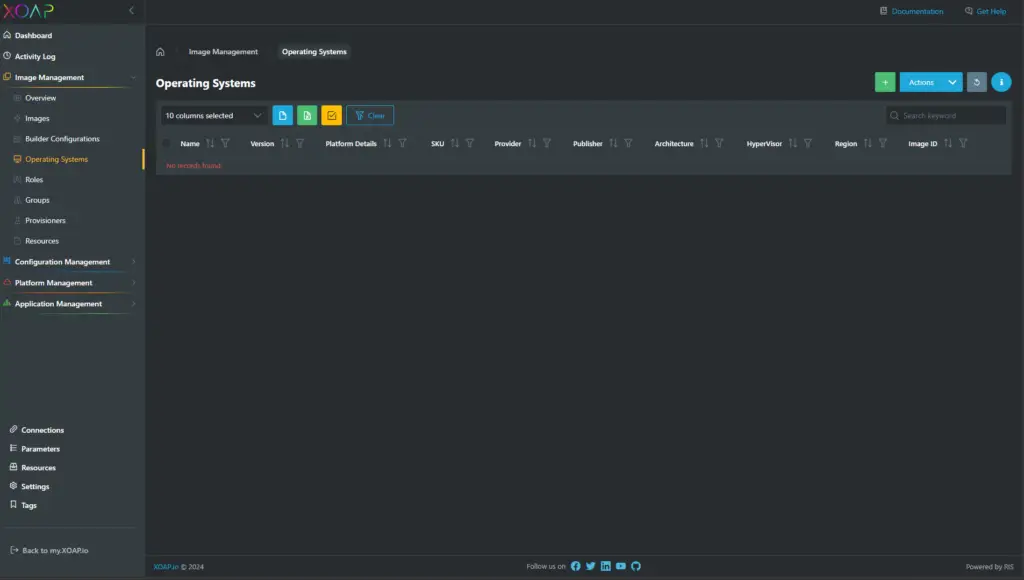
Klicken Sie in der oberen rechten Ecke auf das grüne + Schaltfläche zum Hinzufügen eines neuen Betriebssystemeintrags zu Ihrer Liste von Betriebssystemen.
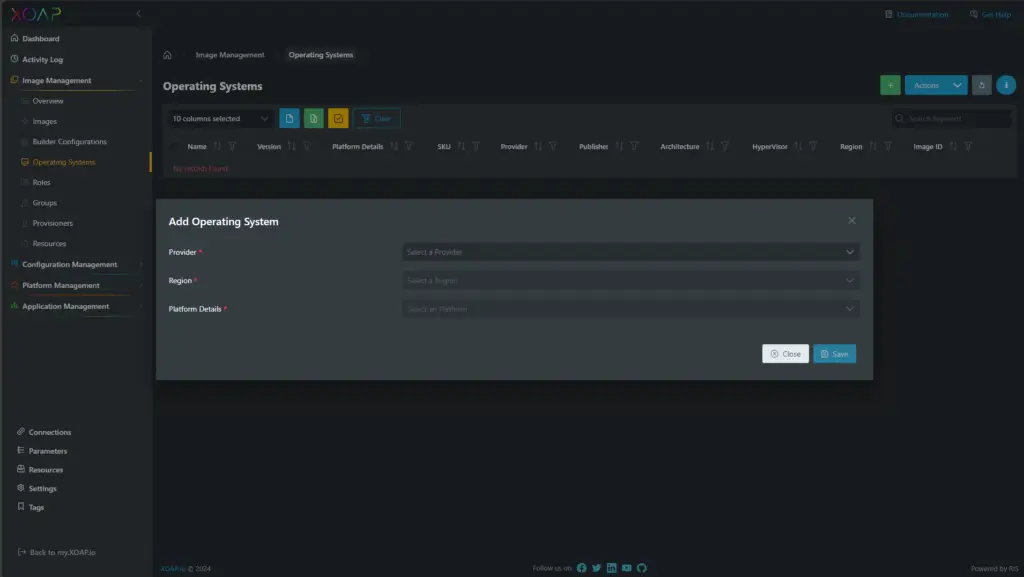
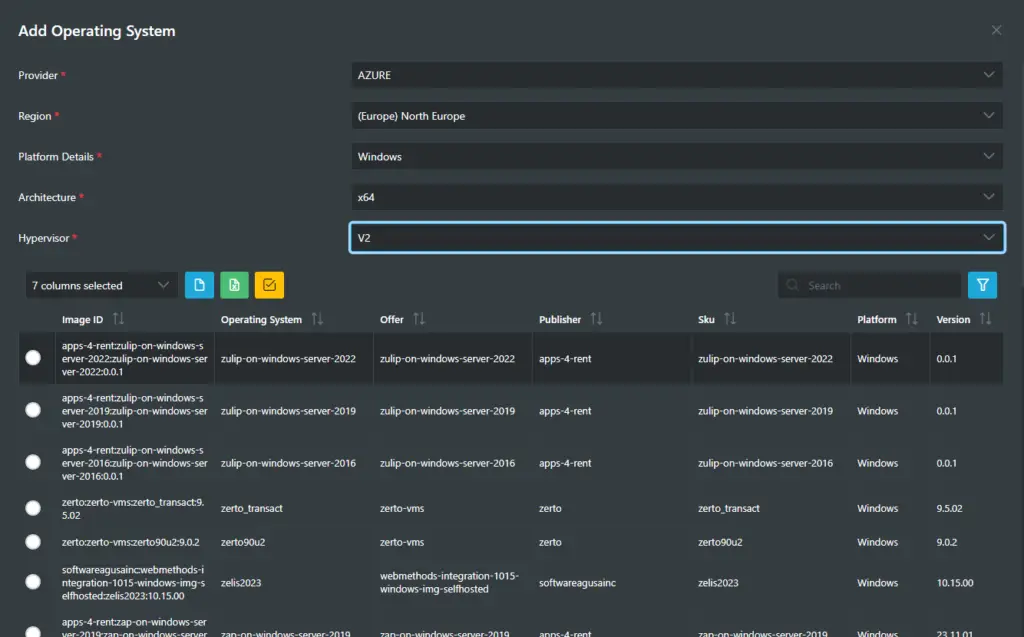
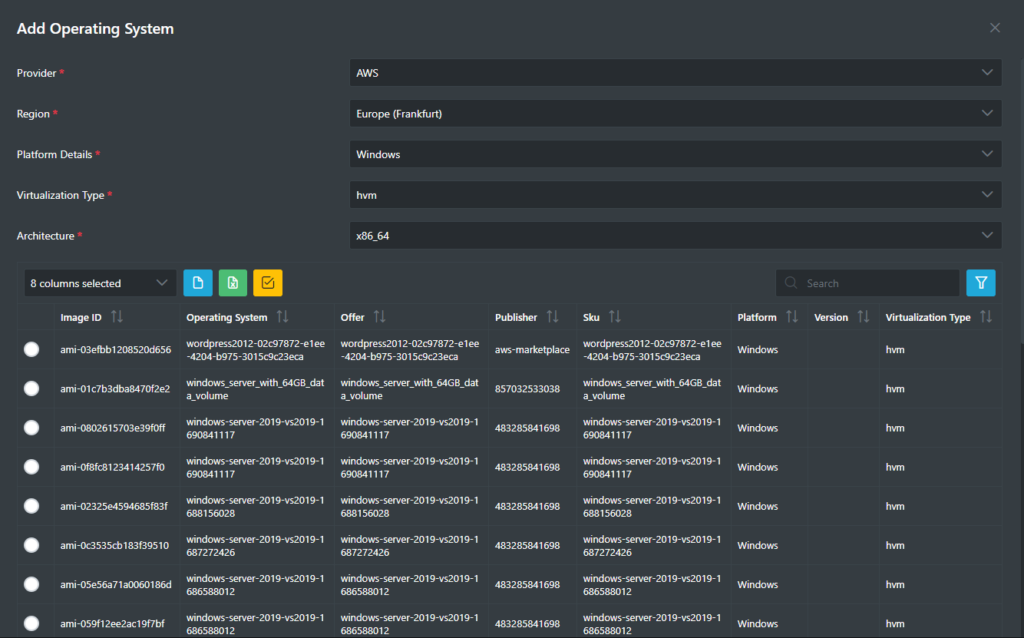
Wählen Sie Ihren bevorzugten Cloud-Anbieter, Azure oder AWS. Abhängig vom ausgewählten Anbieter, der Region, den Plattformdetails, dem Virtualisierungstyp und der Architektur stehen Ihnen unterschiedliche Optionen zur Verfügung.
Folgendes Azure Beispiel zeigt 3532 Einträge:
Und die AWS Beispiel zeigt 7954 Einträge:
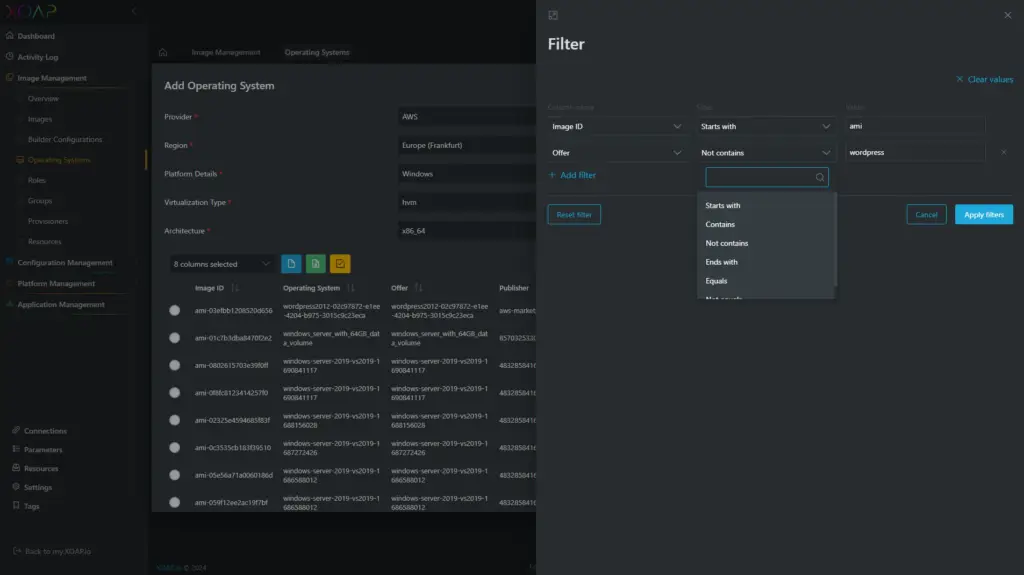
Da dies immer noch eine riesige Datenmenge ist, haben wir eine einfache Suche und eine erweiterte Filteroption implementiert. Die einfache Suche durchsucht jede Spalte der angezeigten Datentabelle nach Text, und mit dem erweiterten Filter können Sie Ihre Ergebnisse auf das gewünschte Betriebssystem eingrenzen.
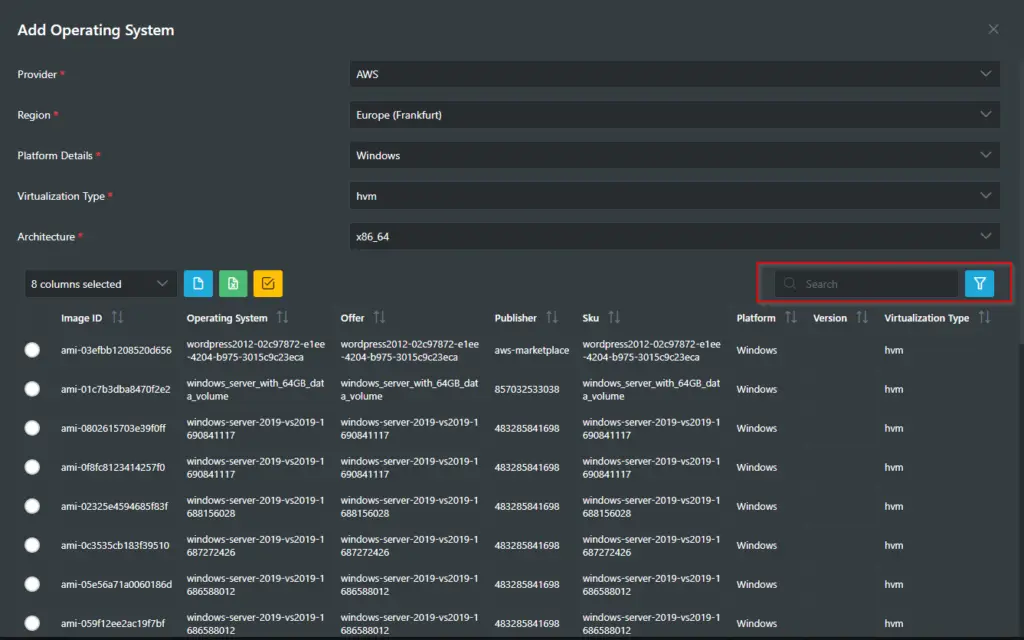
Der erweiterte Filter ermöglicht es Ihnen, unterschiedliche Filtertypen pro Spalte zu definieren. Dies eröffnet viele Möglichkeiten bei der Suche nach dem exakten Eintrag. Wenn Sie mit der Konfiguration Ihres Filters fertig sind, klicken Sie auf Filter anwenden um die gefilterte Liste anzuzeigen.
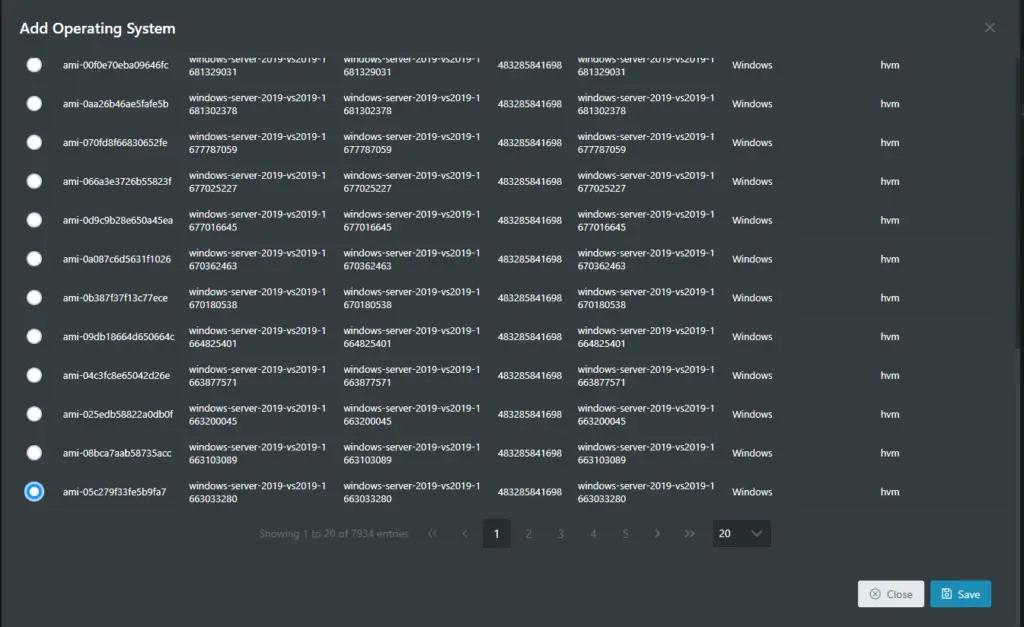
Der letzte Schritt ist, den gewünschten Eintrag für das Betriebssystem auszuwählen, nach unten zu scrollen und zu klicken Speichern Sie.
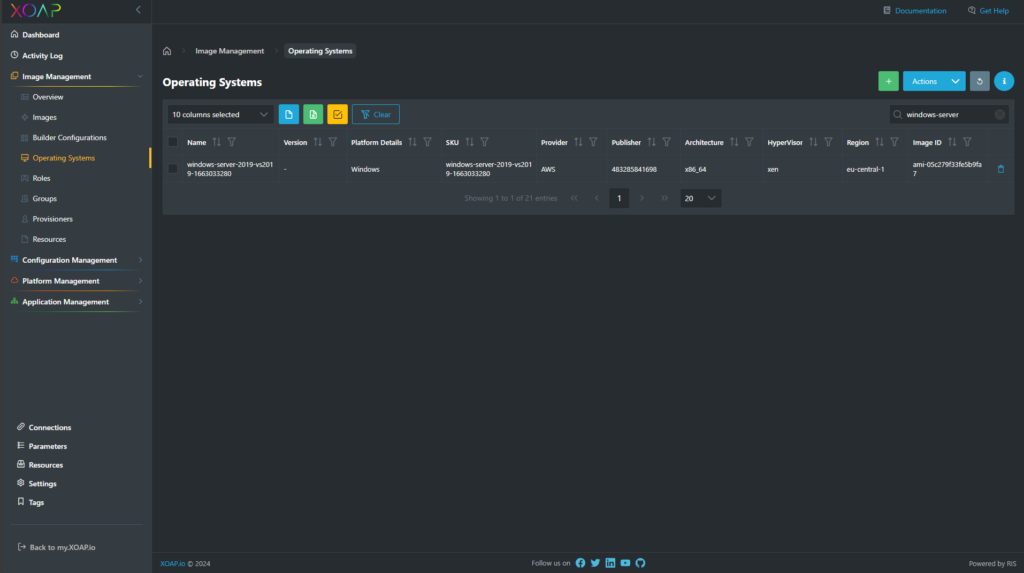
Sobald sie gespeichert ist, wird Ihr Betriebssystem in der Tabelle der Betriebssysteme angezeigt. Auf diese Weise können Sie Ihre Bibliothek von Betriebssystemen konfigurieren, die Sie an Ihre eigenen Bedürfnisse anpassen können.
Diese Anleitung ist auch als YouTube-Video verfügbar.
Besuchen Sie unser YouTube-Kanal für mehr Videos wie dieses!
Ein mächtiges Werkzeug steht Ihnen zur Verfügung
Mit der Verfügbarkeit von Images aus dem Azure und AWS Marketplace haben Sie neue Möglichkeiten in der Bildbereitstellung.
Jetzt können Sie eines der vielen verfügbaren Betriebssysteme auswählen. Dies hilft Ihnen, alle Ihre einzigartigen Anwendungsfälle abzudecken. In Kombination mit den dynamischen Regionen, Instanzgrößen und den neuesten Updates für die Builder und Provisionen haben Sie ein leistungsstarkes Werkzeug zur Hand. 🚀
Und das Beste daran – es gibt Kein Code nötig alles zur Automatisierung Ihres Image-Builds. XOAP kümmert sich um alles! Wenn Sie mehr erfahren möchten oder zusätzliche Hilfe mit Marketplace-Images benötigen Eine Demo buchen.